
美区 Apple ID 的付款方式很挑:默认只认美国本土发行的信用卡和 PayPal,国内的 Visa / Mastercard 经常绑不上,更别说直接绑银联卡了。
绕开这个限制最稳的办法,就是在 Apple 美国官网买一张美区 Apple Gift Card(苹果礼品卡),再把它兑换成自己美区账户的余额。买卡这一步对支付方式宽容得多——PayPal 和银联卡都能付,付完把卡码兑换进账户,余额就能用来买 App、订阅 iCloud+、Apple Music、Apple TV+ 等几乎所有苹果服务。
本文按国内用户最常见的场景来写,截图取自 Apple 美国官网实际下单流程;页面细节可能随官网调整,以实际为准。
为什么要买礼品卡,而不是直接绑卡
- 美区账户付款方式受限:美区 Apple ID 想绑卡,系统通常要求美国发行的卡和美国账单地址,国内卡很容易失败。
- 礼品卡是“硬通货”:兑换成账户余额后,扣款直接走余额,不再需要绑定任何信用卡。
- 付款渠道更友好:在官网买礼品卡时,结账页支持 PayPal,也能填银联卡,付款成功率明显更高。
- 适合长期使用:余额留在账户里,后续买 App、续订服务直接扣,不用每次都折腾支付方式。
最重要的一条:礼品卡分区,别买错
Apple Gift Card 有地区概念,不能跨区充值。给美区 Apple ID 充值,就必须买美国的 Apple Gift Card;港区、日区的卡都兑换不进美区账户。
所以一定要从 Apple 美国官网(apple.com) 购买,确认页面是美元、美国站点。
⚠️ 不要在淘宝、闲鱼或来路不明的第三方网站买“便宜”的美区礼品卡。这类卡很可能是盗刷得来的「黑卡」,兑换后轻则余额被清空,重则账户被封。官方渠道贵一点,但安全。
开始前要准备什么
- 一个美区 Apple ID 账户(本文只讲充值,不讲注册)。
- 收件邮箱:建议用 Gmail / Outlook 等国际邮箱,部分国内邮箱可能收不到礼品卡邮件。
- 付款方式二选一:
- PayPal:有可绑卡、有余额的 PayPal 账户即可。
- 银联卡(UnionPay):支持境外线上支付的银联借记卡 / 信用卡。
第一步:打开 Apple 官网礼品卡页面
访问 Apple 美国官网的礼品卡购买页:
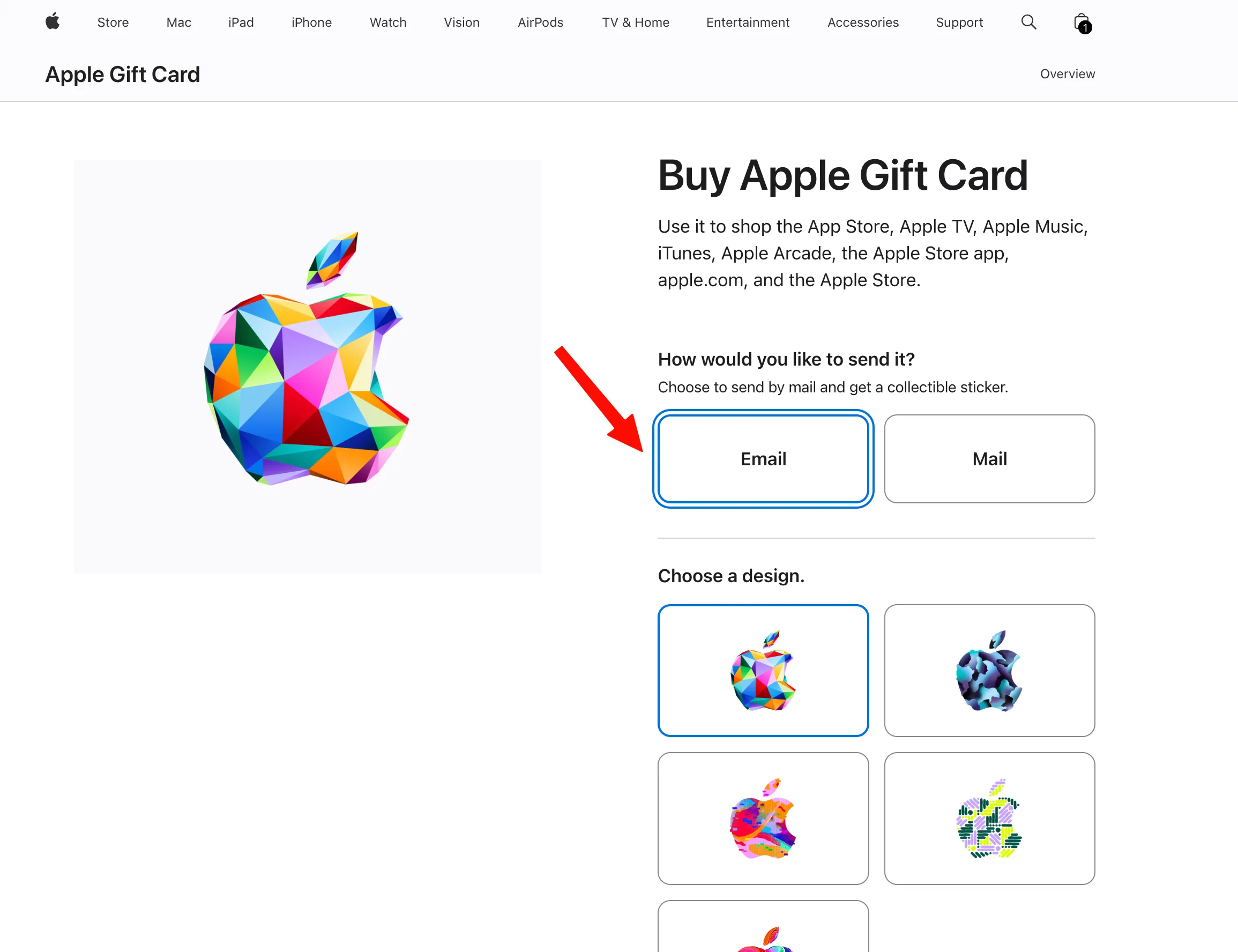
页面顶部确认是美国站点、价格为美元。Apple Gift Card 是“万能卡”,可用于 App Store、iTunes、Apple Music、iCloud+、Apple TV+ 以及 apple.com 购物。
在 How would you like to send it? 处选择 Email(电子邮件发送)——给自己充值用邮件最快,付款后卡码直接发到邮箱,不用等实体卡邮寄。下方可随意挑一个卡面设计(Choose a design),不影响使用。
第二步:选择金额并填写收件信息
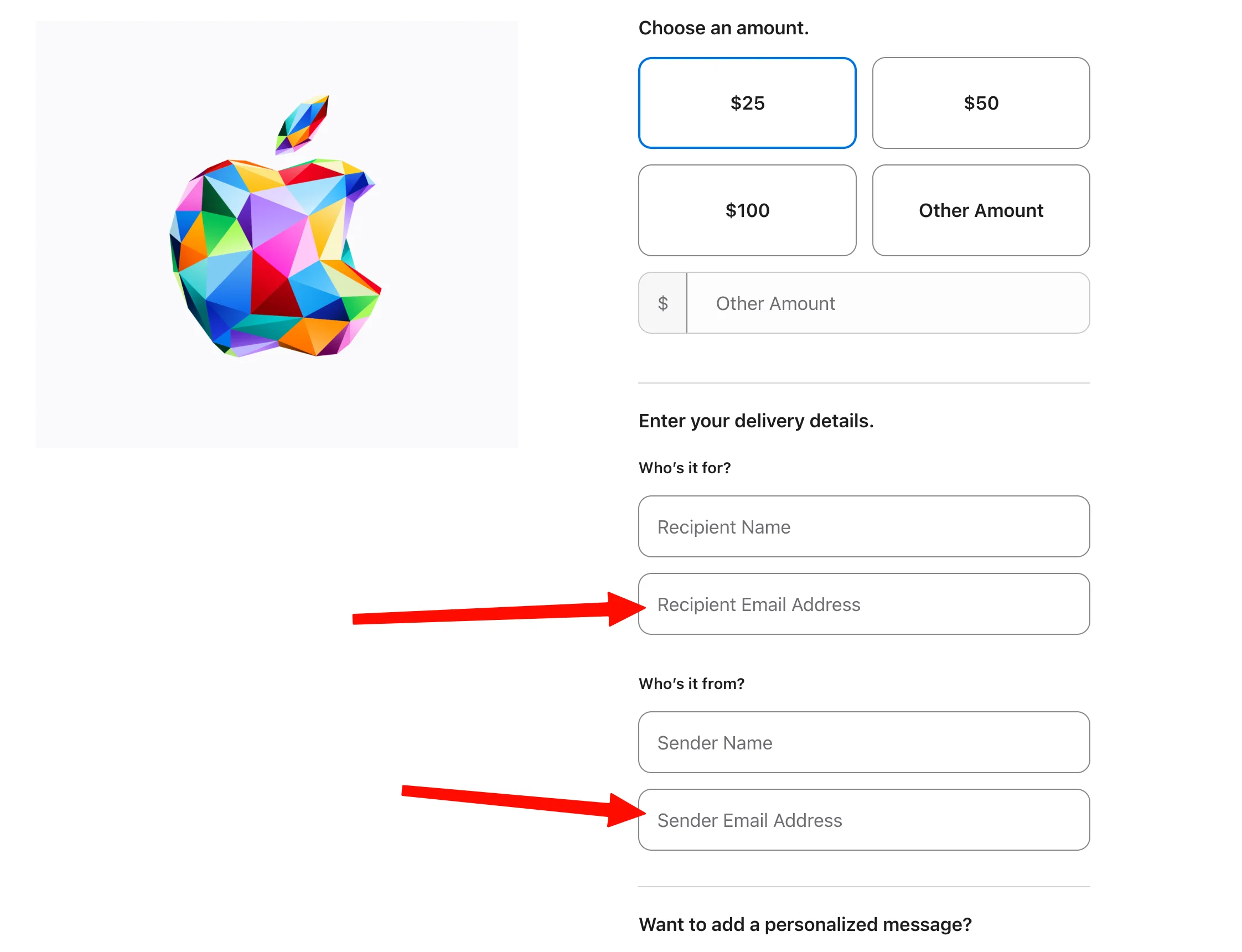
往下滚动,在 Choose an amount 选金额。可选 $25 / $50 / $100,或点 Other Amount 自定义($10–$2000)。新手建议先买小额(如 $25)跑通整个流程。
接着在 Enter your delivery details 填收件信息。既然是充值给自己,收件人和发件人邮箱都填你自己的常用邮箱即可:
- Recipient Email Address(收件人邮箱):填你能正常收信的 Gmail / Outlook,这是卡码送达的唯一通道,务必填对。
- Sender Name / Email(发件人):填自己的即可,不影响兑换。
- 下方的个性化留言可填可不填。
第三步:加入购物袋并结账
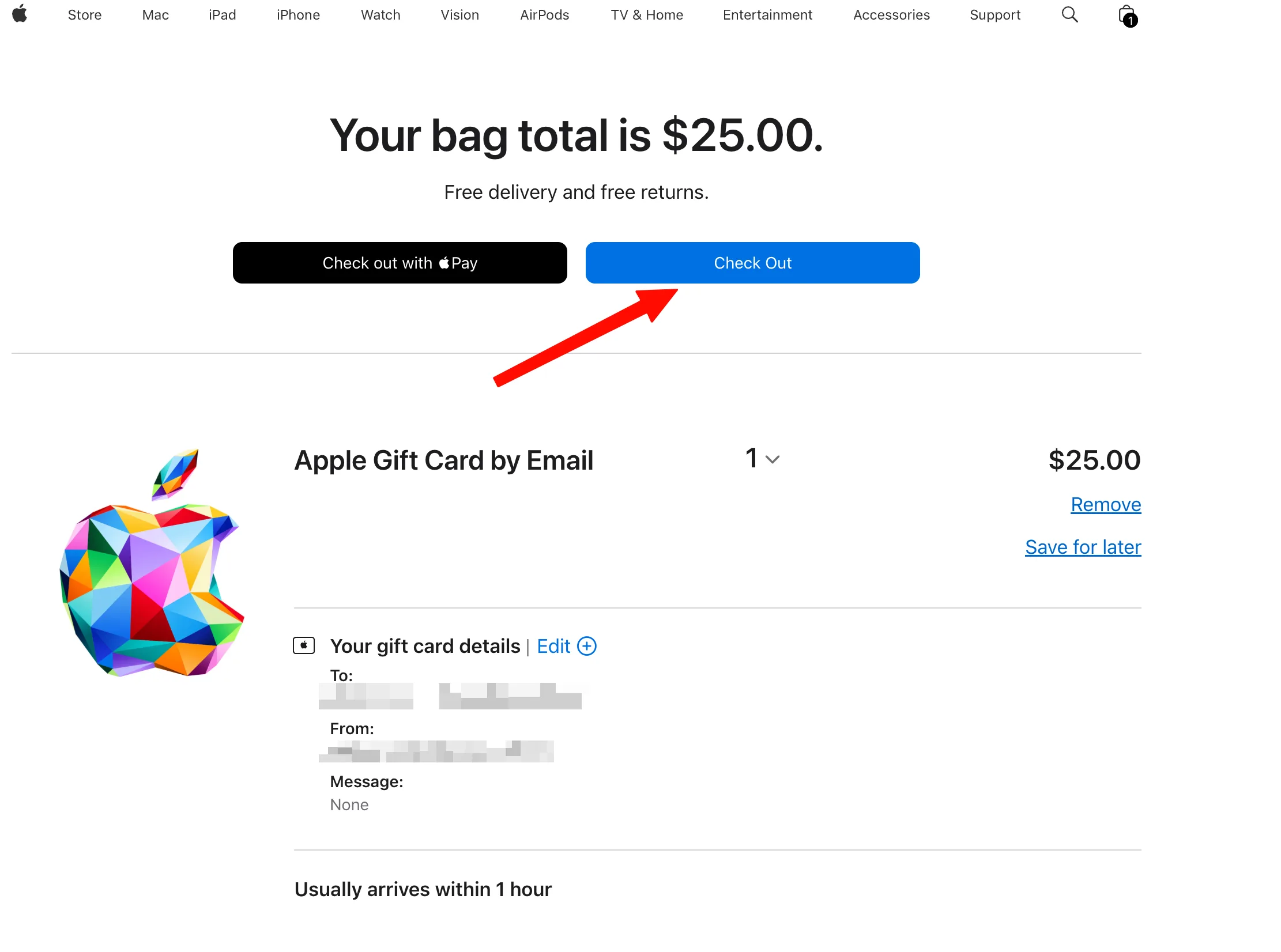
确认金额和邮箱无误后加入购物袋。购物袋会显示 Apple Gift Card by Email 和总额(如 $25.00),点 Check Out 进入结账。
这里也能看到 “Usually arrives within 1 hour”——电子礼品卡通常 1 小时内到邮箱,多数情况几分钟即达。
第四步:登录或以访客身份结账
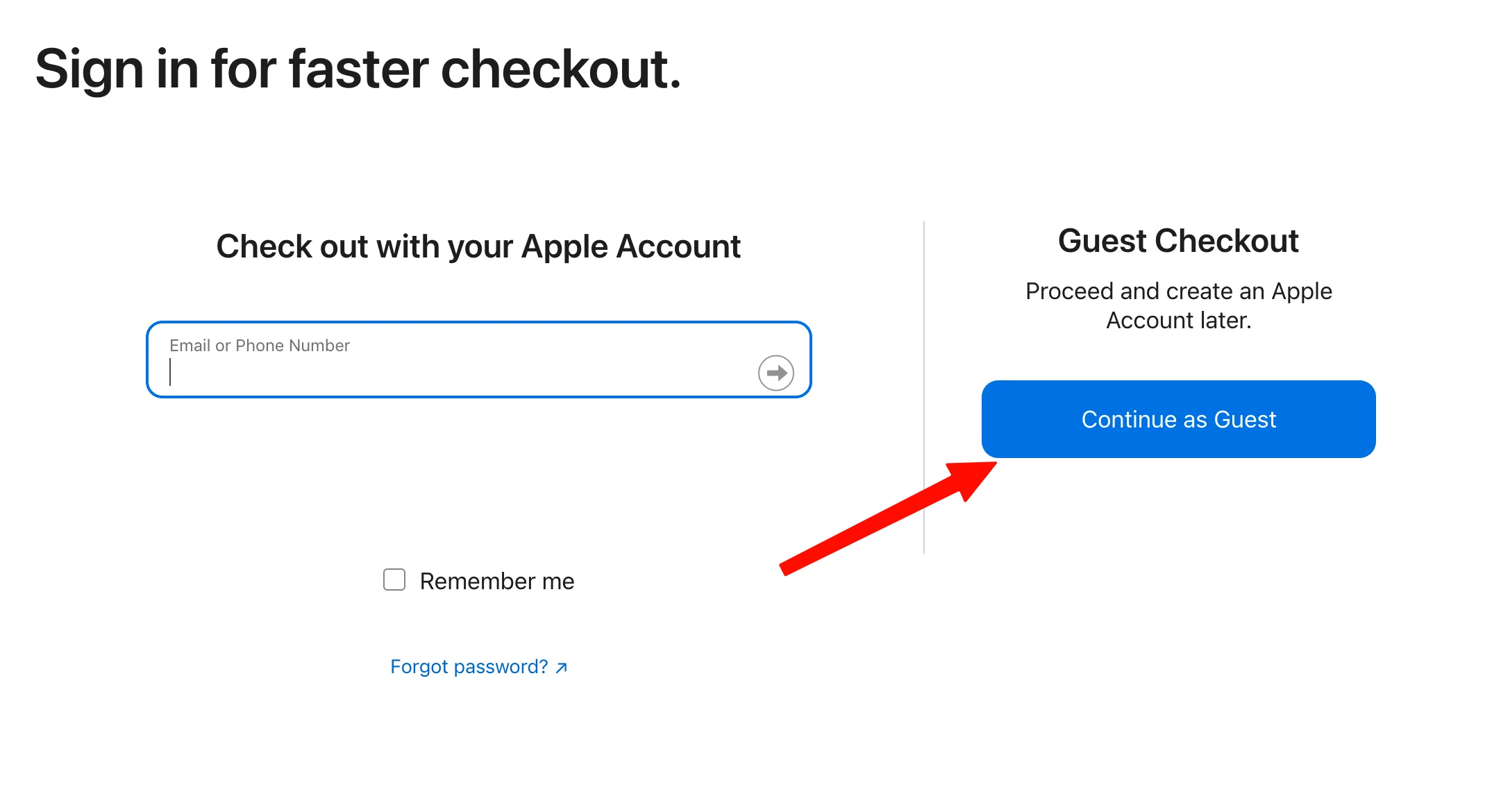
结账第一步会让你登录 Apple 账户。你可以用账户登录,也可以直接点右侧 Continue as Guest(以访客身份继续)——买礼品卡不强制登录,访客结账同样能完成付款。
第五步:选择付款方式——银联卡或 PayPal
这一步是整个教程的关键。How do you want to pay? 页面会列出几种付款方式,对国内用户最重要的是:
- Credit or Debit Card(信用卡 / 借记卡):注意它明确支持的卡组织里包含 UnionPay(银联)——也就是说,国内支持境外支付的银联卡可以直接用来买礼品卡。这正是绕开“美区账户绑卡难”的关键。
- PayPal:同样列在付款方式里,可跳转 PayPal 登录后用余额或绑定的卡付款。
换句话说,买礼品卡这一步对付款方式宽松得多:银联卡和 PayPal 都能付,比直接给美区账户绑国内信用卡成功率高很多。
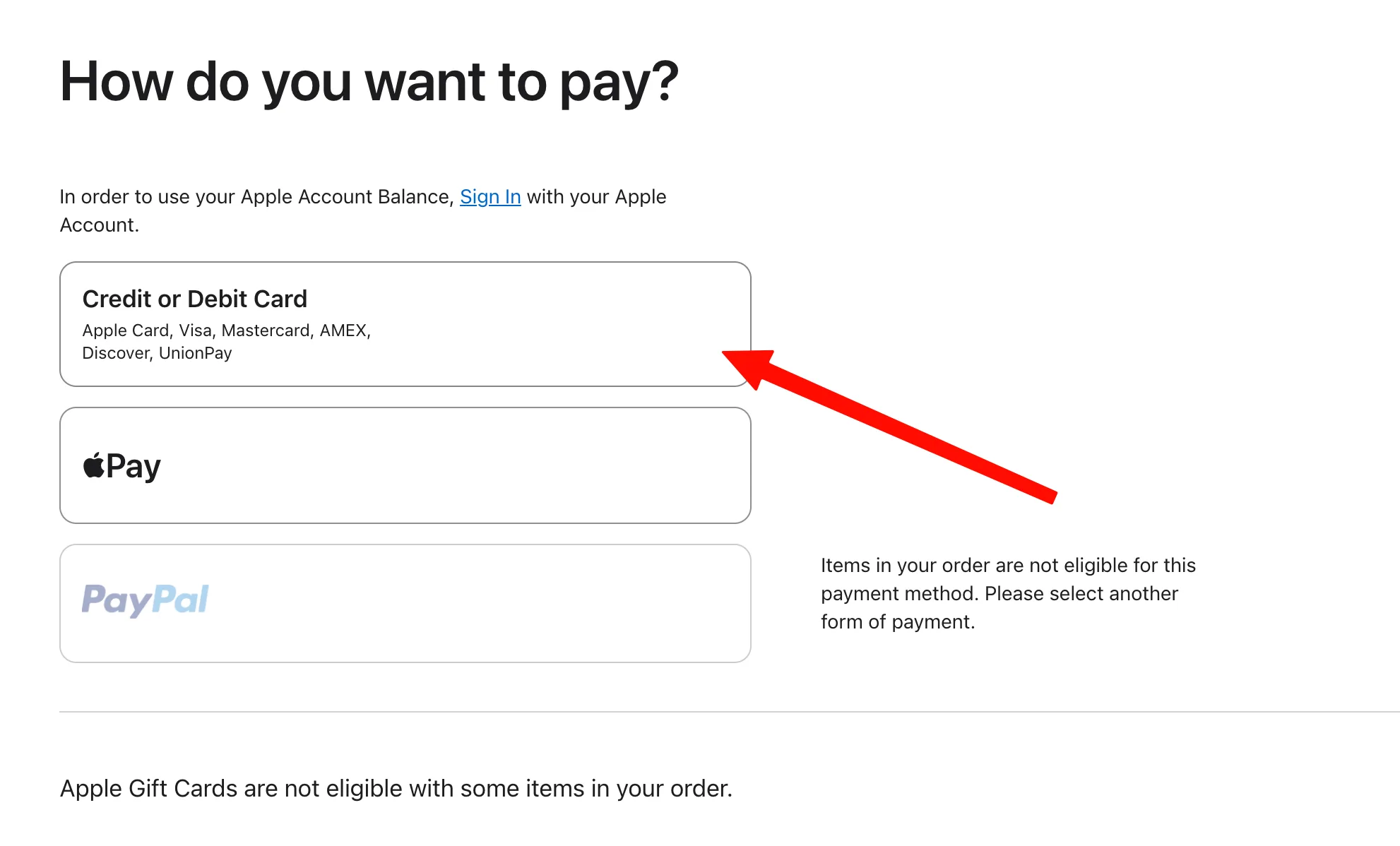
小贴士:如果某种方式旁边提示 “not eligible for this payment method”,说明当前订单不支持它,换另一种即可。银联卡走 Credit or Debit Card 这条路最稳,PayPal 被拒就换银联卡,反之亦然。
第六步:填写账单信息完成付款
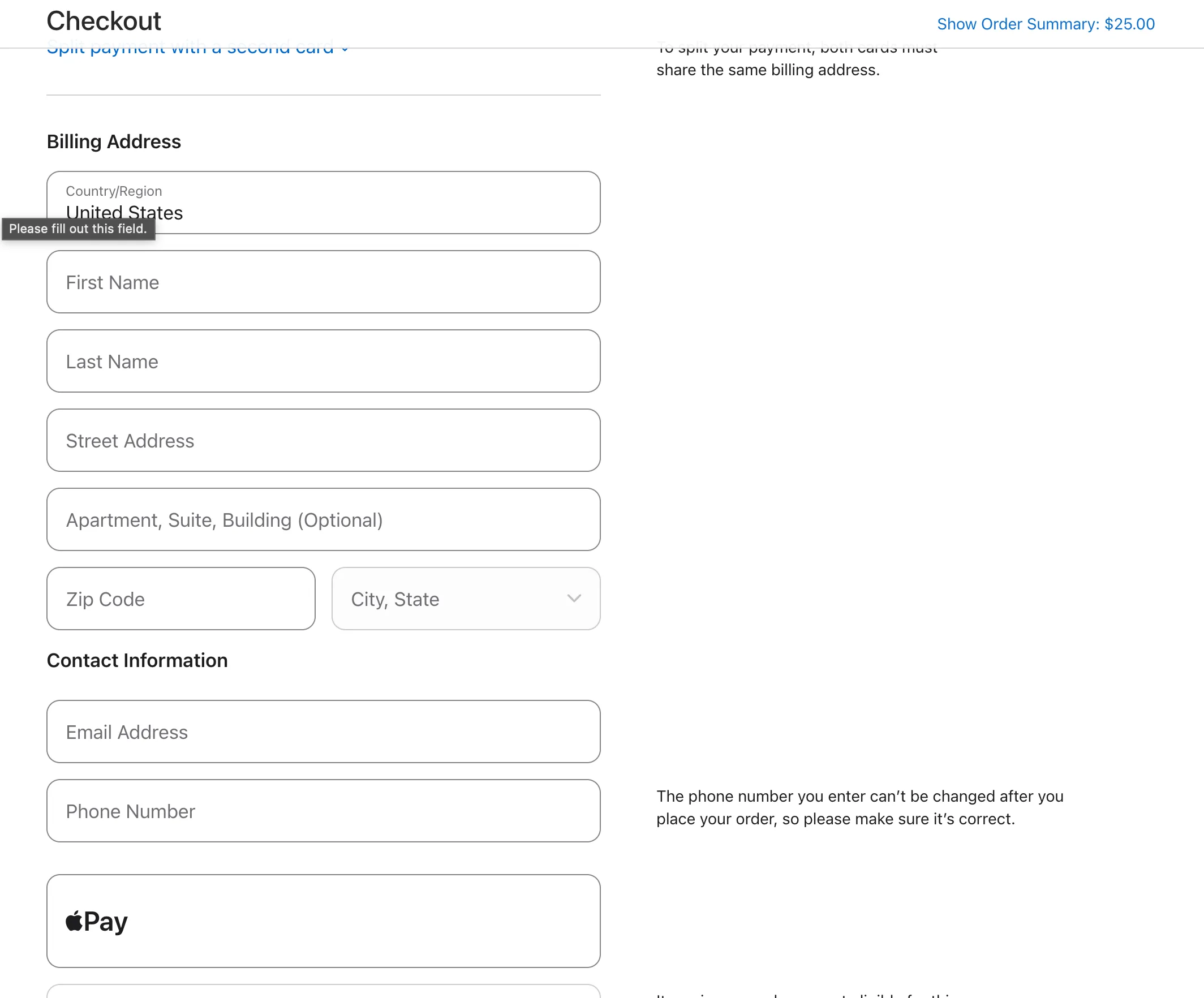
选择 Credit or Debit Card 后,填写账单地址和卡信息:
- Country/Region:保持 United States。
- First / Last Name、Street Address、Zip Code、City, State:填写账单信息,尽量真实完整。
- 银联卡卡号、有效期、CVV:填入卡面信息。
- 填写前确认银行 App 里已开通境外 / 线上支付,并留意单笔限额。
确认无误后提交订单。付款成功后,礼品卡卡码会发送到你第二步填写的收件邮箱,通常几分钟内到达(最长约 1 小时)。
第七步:兑换到美区 Apple ID 余额
拿到卡码后,登录你的美区 Apple ID,在 iPhone 上兑换最方便:
- 打开 App Store,点右上角头像。
- 选择 Redeem Gift Card or Code(兑换礼品卡或代码)。
- 点 Enter Code Manually(手动输入代码),输入邮件里的卡码。
- 点 Redeem(兑换),余额即时到账。
也可以在邮件里点 Redeem 按钮,或在 Mac 的 App Store 里兑换。兑换前务必确认当前登录的是美区账户。兑换成功后,在账户页面就能看到余额(Apple Account Balance),之后买 App、订阅服务都会优先扣这笔余额。
常见问题
礼品卡兑换提示“此礼品卡不能在此国家或地区使用” 说明卡的区和账户区对不上。给美区账户充值必须买美国的 Apple Gift Card,从 apple.com 美国站点购买。
PayPal / 银联卡付款被拒怎么办 先确认 PayPal 资金来源正常、银联卡已开通境外线上支付且额度充足。两种方式可互相替换——银联被拒就换 PayPal,反之亦然。
没收到卡码邮件 检查垃圾邮件箱;确认填写的邮箱拼写正确。建议用 Gmail / Outlook,部分国内邮箱可能拦截。
能不能买第三方便宜的美区礼品卡? 强烈不建议。第三方低价卡很多是盗刷「黑卡」,兑换后可能导致余额清零甚至账户被封。只从 Apple 官网购买。
小结
给美区 Apple ID 充值,最稳的路线就是:在 Apple 美国官网买美区 Apple Gift Card → 用 PayPal 或银联卡付款 → 把卡码兑换到自己的美区账户余额。
绕开了“美区账户绑国内卡”这个最容易失败的环节,付款渠道更灵活,余额到账后买 App、订阅服务都不再受支付方式困扰。记住两条底线:只买美国区的卡、只在官网买。