
教程适合谁
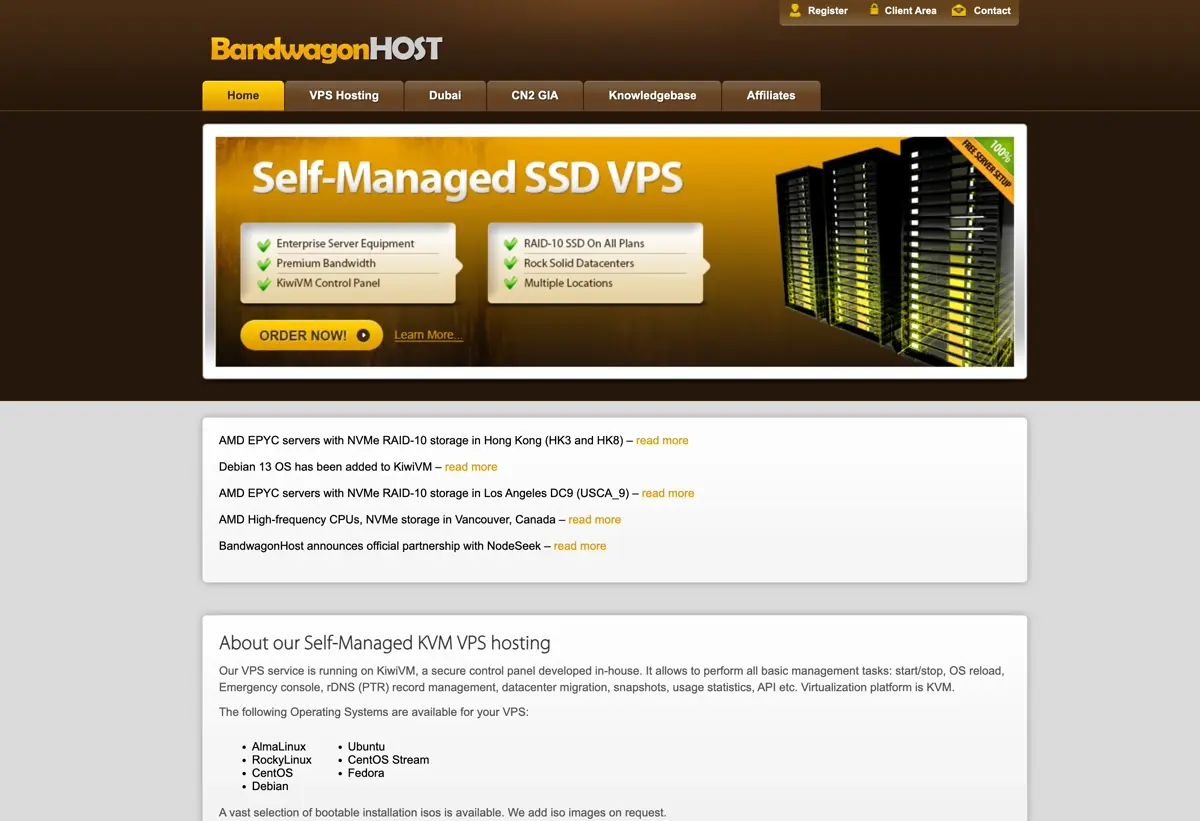
BandwagonHost(中文常叫“搬瓦工”)是面向海外 VPS 用户的老牌服务商,特色是 KiwiVM 控制面板、多机房可选、部分套餐提供 CN2 GIA / 香港 / 日本等优化线路,并支持支付宝付款。
这篇教程适合三类新手:
- 想买一台海外 VPS 学 Linux、跑小项目或做网站的人
- 想用支付宝付款、但没有境外信用卡的人
- 买完 VPS 后不知道在哪里看 IP、root 密码、SSH 端口、流量与重装系统的人
合规提醒:VPS 是通用服务器资源。请按 BandwagonHost 服务条款和你所在地法律法规使用,不要用于攻击、垃圾邮件、侵权内容或其他违法用途。
第一步:进入购买页并选择套餐
打开 搬瓦工优惠购买链接,进入套餐列表后先按用途对号入座,再决定付款周期。
用途决定套餐
搬瓦工套餐差异主要在机房线路、流量、带宽、CPU / 内存上,国内访问体验更依赖线路而不是单纯堆配置。下表按四种典型用途给出具体推荐:
| 用途 | 推荐套餐 | 购买链接 |
|---|---|---|
| 学 Linux / 跑脚本 | Basic VPS CN2(1GB RAM、1TB 流量、1Gbps 带宽,年付约 $49.99) | 查看套餐 |
| 固定 IP 梯子 | Basic VPS CN2 或 CN2 GIA-E(看预算);CN2 GIA-E 线路对国内更友好 | 查看套餐 |
| 面向中国大陆的网站 | CN2 GIA-E 洛杉矶(约 $169.99/年起)或香港 CN2 GIA(延迟更低,价格更高) | 查看套餐 |
| 高性能电商网站 | CN2 GIA-E 2GB+ RAM 套餐,或香港 / 日本优化线路高配版 | 查看套餐 |
选套餐时重点核对以下字段:
- CPU / RAM / SSD:决定能跑多少服务
- Transfer / Bandwidth:月流量与端口带宽
- Location:机房位置,有些套餐下单时可选,有些买完后在 KiwiVM 里迁移
- Billing Cycle:月付、季付、半年付、年付(周期越长单价越便宜,但新手建议先按月或季付测试)
- IPv4:通常给 1 个独立 IPv4
升级提示:买了套餐后,如果发现配置不够,可以在 BandwagonHost 后台随时补差价升级到更高配套餐。升级后流量、内存等会立即生效,不需要重新购买,很方便。所以第一次不用纠结配置,用着用着不够再升级就行。
选好套餐和周期后,点击 Add to Cart 加入购物车。
第二步:使用优惠码
购物车页面会看到 Promotional Code 输入框。常见教程里出现过这些优惠码:
| 优惠码 | 来源提示 | 使用建议 |
|---|---|---|
BWHCGLUKKB | Bandwagonhost 中文教程页显示可减免约 6.58% | 优先尝试 |
BWH1ZBPVK | Google Sites 新手教程中提到可减免约 6–7% | 如果上一个失效再试 |
输入优惠码后点击 Validate Code。如果成功,账单金额会自动刷新;如果失败,不要强行下单,可以去优惠码页面或近期教程里再查新的可用码。
优惠码是否有效会变化,最终以结账页
Validate Code后显示的金额为准。
第三步:填写注册资料
点击 Checkout 进入注册 / 账单页面。常见字段可以这样填:
| 字段 | 建议 |
|---|---|
| First Name / Last Name | 用英文或拼音填写 |
| Email Address | 必须真实可用,后续登录名通常就是邮箱;国内邮箱也可以,只要能正常接收验证、账单和开通邮件 |
| Country | 中国用户选择 China |
| Phone Number | 按页面格式填写手机号 |
| Password | 使用强密码,并保存到密码管理器 |
| Payment Method | 选择 Alipay(支付宝);如页面支持 UnionPay,也可按需选择 |
| Terms of Service | 阅读后勾选同意条款 |
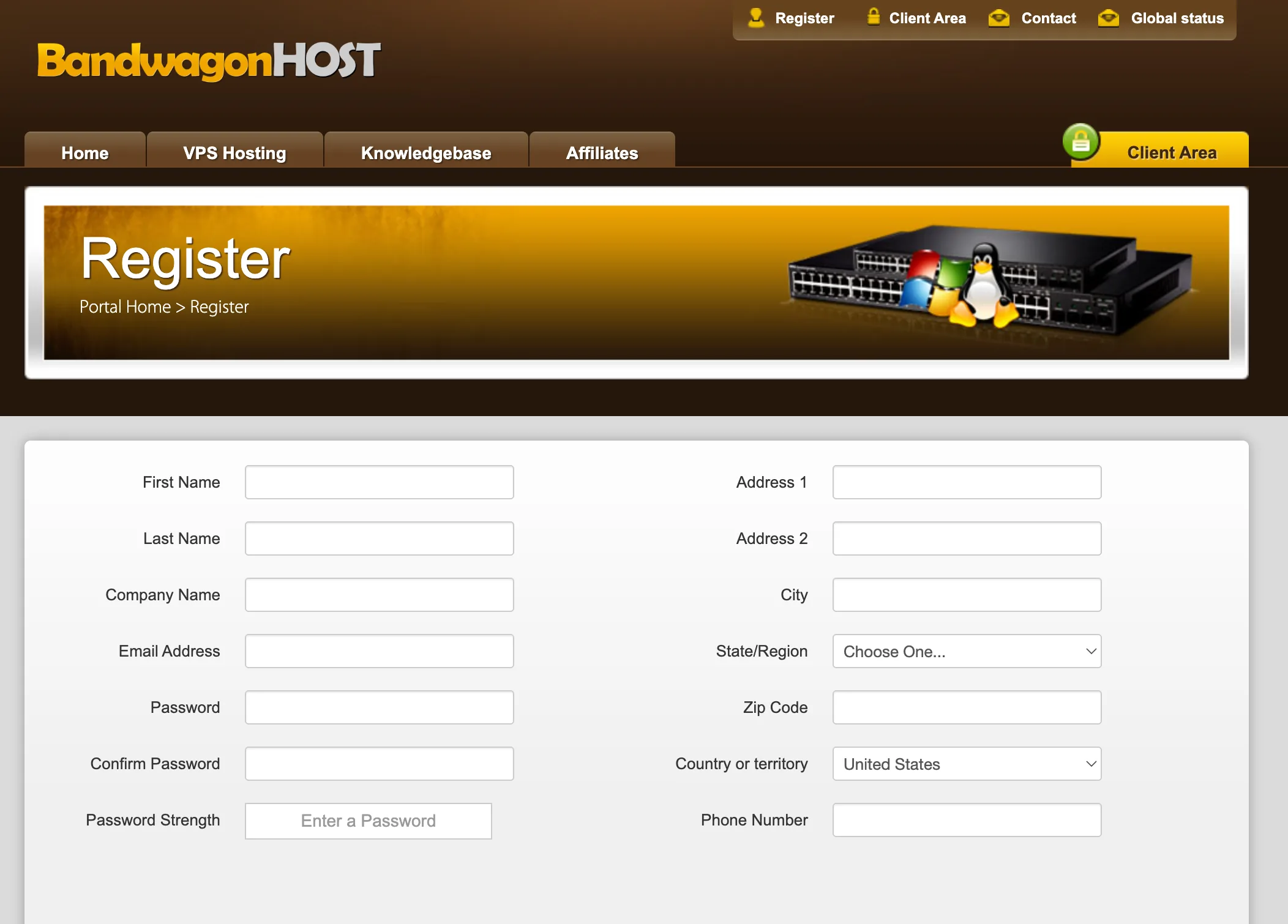
BandwagonHost 的账号注册往往是在下单过程中一起完成。部分教程特别提醒:如果直接注册遇到验证码加载失败,可以从具体套餐购买链接进入,在下单流程中创建账号。
第四步:确认账单并用支付宝付款
提交订单后,通常会进入账单确认页。先检查三项:
- 套餐、机房、付款周期是否正确
- 优惠码是否已经生效
- 支付方式是否为 Alipay
确认无误后点击 Pay now / Make payment。随后会跳转到支付网关:
- 推荐用手机支付宝 App 扫码付款
- 金额会按页面汇率从美元换算成人民币
- 付款后等待页面跳回 BandwagonHost 后台
- 邮箱会收到订单与服务开通通知
如果支付宝临时不可用,可以回到账单页查看是否有 UnionPay、信用卡或 PayPal 等备用方式。
第五步:购买成功后查看 VPS
付款成功后,登录 BandwagonHost 客户后台:
- 点击顶部 Services
- 进入 My Services
- 点击刚购买的 VPS
- 找到 KiwiVM Control Panel 入口
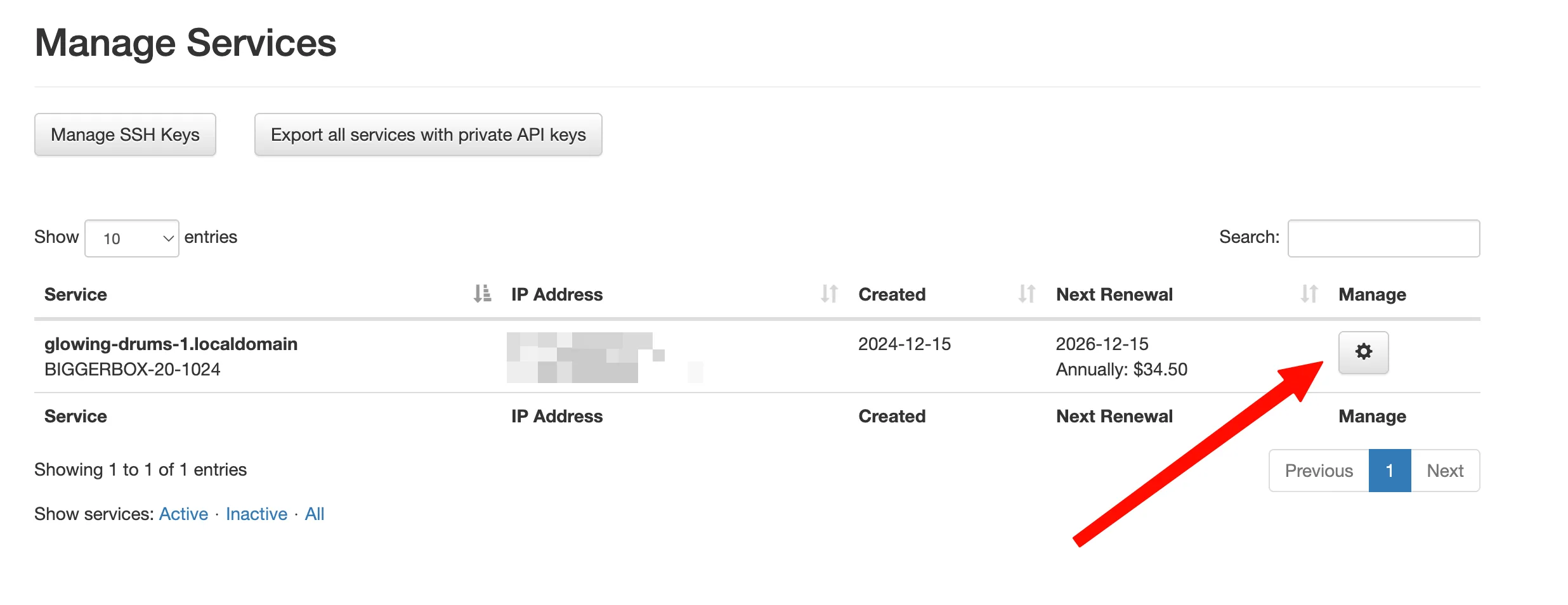
在服务详情或 KiwiVM 中,请先记录这些信息:
| 信息 | 用途 |
|---|---|
| VPS IP 地址 | SSH 登录、解析域名、访问服务 |
| SSH Port | 搬瓦工常用随机 SSH 端口,不一定是 22 |
| root Password | 初始 root 密码;请尽快修改或改用密钥登录 |
| Data Transfer | 查看本月已用流量与重置时间 |
| Operating System | 当前系统版本,必要时可重装 |
第六步:第一次 SSH 登录
拿到 IP、SSH 端口、root 密码 后,就可以登录服务器。
macOS / Linux 直接打开终端;Windows 可以用 PowerShell、Windows Terminal、Xshell 或 Termius。
ssh root@你的服务器IP -p 你的SSH端口首次连接会询问是否信任指纹,确认 IP 无误后输入 yes,再输入 root 密码。登录成功后,命令行会出现类似:
root@hostname:~#建议首次登录后先更新系统:
apt update && apt upgrade -y然后检查系统基础信息:
uname -a
lsb_release -a
free -h
df -h
GitHub 上的搬瓦工使用指南建议新手优先选择 Ubuntu 24.04 LTS 这类生态成熟、教程多的系统。实际可选版本以 KiwiVM 后台列表为准。
第七步:用 KiwiVM 做基础管理
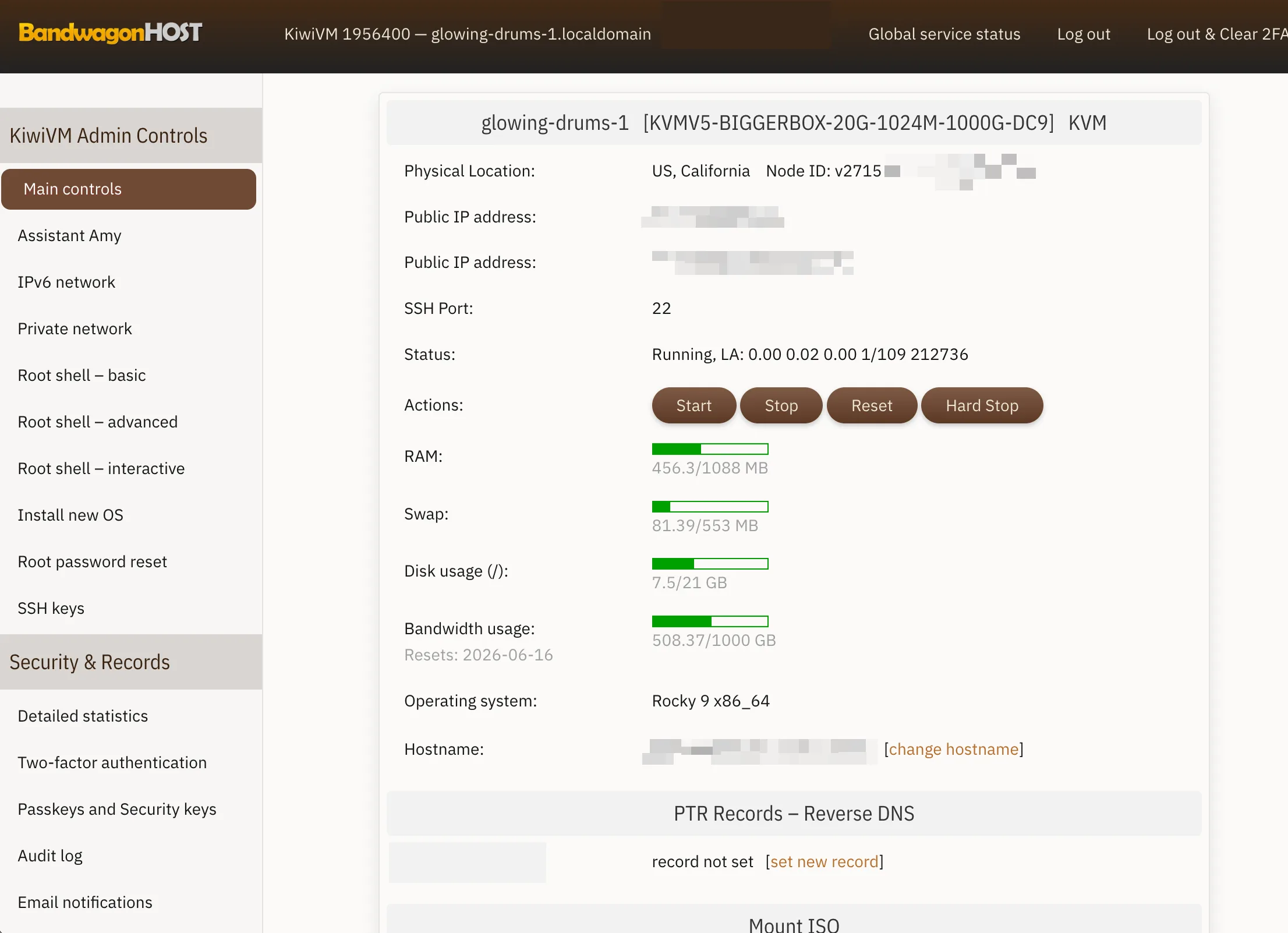
KiwiVM 是搬瓦工最重要的控制面板。新手常用功能如下:
查看流量
进入 KiwiVM 后查看 Data Transfer 或流量图表:
- 已用流量
- 本周期总流量
- 流量重置日期
- 是否有异常突增
如果是建站或跑长期服务,建议每周看一次,避免流量耗尽导致服务异常。
重装系统
如果系统被你折腾坏了,可以在 KiwiVM 找到 Install new OS / Reload OS:
- 选择 Ubuntu / Debian 等系统
- 确认会清空数据
- 点击 Reload / Install
- 等待几分钟
- 到邮箱或后台查看新的 root 密码
重装系统会清空服务器数据。重装前请先备份网站文件、数据库、配置文件和密钥。
重置 root 密码
忘记 root 密码时,可以在 KiwiVM 里使用重置密码功能。重置后通常需要等待片刻,再用新密码 SSH 登录。
迁移机房
部分套餐支持 Migrate to another DC。迁移前请注意:
- 可能会更换 IP
- 某些高端机房可能需要额外费用或不支持迁入
- 迁移前备份重要数据
- 迁移后检查网站解析、SSL、应用配置是否仍正常
第八步:建站入门流程
如果你买搬瓦工是为了个人博客或外贸小站,可以按这个路线走:
- 在 KiwiVM 重装为 Ubuntu 24.04 LTS 或 Debian 稳定版
- 用 SSH 登录并更新系统
- 推荐安装 aaPanel(宝塔国际版)或宝塔面板,用可视化面板管理 Nginx、MySQL / MariaDB、PHP、SSL 和备份
- 在域名 DNS 里添加 A 记录指向 VPS IP
- 部署 WordPress、静态站点或你的 Web 应用
- 配置 HTTPS 证书
- 开启自动备份
推荐路线:安装 aaPanel 或宝塔面板
新手建站更推荐先装面板,再在面板里一键安装 LNMP / LAMP 环境、创建网站、申请 HTTPS 证书。搬瓦工是海外 VPS,优先考虑 aaPanel(宝塔国际版);如果你更习惯中文界面,也可以安装 宝塔面板。
安装前建议先重装为纯净系统,不要提前装过 Apache、Nginx、PHP、MySQL 等 Web 环境。具体安装命令、系统要求和后续初始化步骤,都以对应官方文档为准。
新手常见问题
Q1:付款后多久能开通?
正常情况下,支付宝付款成功后很快会自动开通,后台和邮箱都会看到服务信息。如果长时间未开通,先检查账单状态是否已支付,再提交工单。
Q2:为什么 SSH 连不上?
优先排查:
- IP 是否复制正确
- SSH 端口是否填成了默认 22;搬瓦工经常是随机端口
- root 密码是否包含特殊字符且复制完整
- 本地网络是否屏蔽了该端口
- VPS 是否正在重装、迁移或关机
Q3:可以换机房吗?
部分套餐可以在 KiwiVM 里迁移机房,但不保证所有机房都可选。迁移前请备份数据,并确认是否会更换 IP。
Q4:不满意能退款吗?
退款政策会随时间和账号情况变化,务必以 BandwagonHost 当前服务条款、账单页面和工单回复为准。新手如果不确定,建议先买短周期套餐测试。
Q5:流量够不够用?
只学 Linux 或跑小博客,1TB/月通常很宽裕;如果是图片多、下载多、访问量高的网站,就要定期查看 Data Transfer。搬瓦工流量通常按月重置,耗尽前请及时升级、优化缓存或减少大文件分发。