
Clash Verge Rev 是目前仍在活跃维护的开源 Clash GUI 客户端,基于 Tauri 构建,支持 Windows、macOS 和 Linux 三大桌面平台。本文从下载安装开始,一步步带你完成订阅导入、节点选择和代理开启。
早期常见的「Clash for Windows(CFW)」已停止更新,不再推荐。本文所有操作均以 Clash Verge Rev 为例,其它 Clash 内核客户端(ClashN、Mihomo Party 等)操作思路一致。
一、下载与安装
前往 Clash Verge Rev 官方文档的 下载页面,根据你的操作系统下载对应安装包。也可以直接到 GitHub Release 页面下载最新版本。
Clash Verge Rev 仅通过 GitHub Release 发布,请注意辨别,不要从不明渠道下载。
Windows
- 如果不清楚系统架构,下载 x64 版本即可(目前绝大多数 Windows 电脑都是这个架构)。
- 需要 Windows 10 / 11,不再支持 Windows 7。
- 如果系统缺少 WebView2 运行环境,可以下载文件名带
fix_webview2的安装包,内置了 WebView2。
也可以通过包管理器安装:
WinGet:
winget install ClashVergeRev.ClashVergeRevScoop:
scoop bucket add extras
scoop install extras/clash-verge-rev
下载后双击安装包,按提示完成安装即可。
macOS
- 需要 macOS 12 或更新版本。
- Intel 芯片和 Apple M 芯片各有对应的安装包,请根据你的 Mac 型号选择。
下载 .dmg 文件后,双击打开,将 Clash Verge 拖入 Applications 文件夹即可。
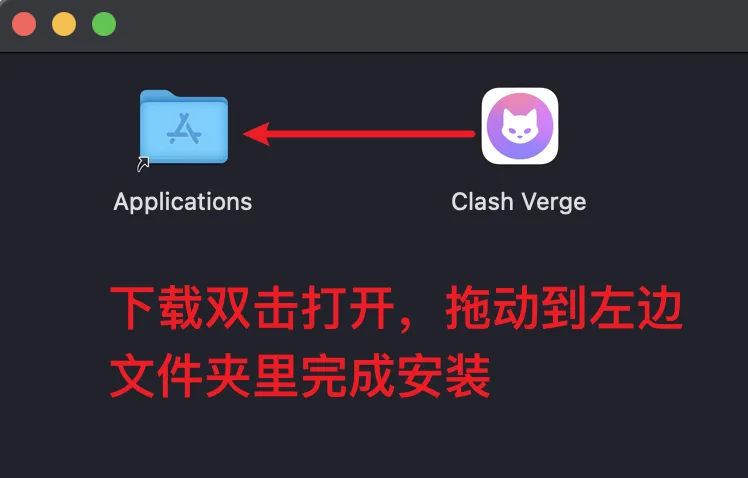
首次打开可能会提示”无法验证开发者”,前往 系统设置 → 隐私与安全性,点击”仍要打开”即可。
Linux
根据你的发行版选择对应的安装方式:
Debian / Ubuntu / Deepin:
sudo apt install -y ./Clash.Verge_x.x.x_amd64.debCentOS / Fedora / SUSE:
sudo dnf install ./Clash.Verge_x.x.x_x86_64.rpmArch Linux / Manjaro / SteamOS:
yay -S clash-verge-rev-bin二、导入订阅链接
安装完成后打开 Clash Verge,接下来需要把你的机场订阅链接导入进来。
订阅链接相当于你的节点密码,不要发到公开群、论坛或截图里,别人拿到后能直接用你的流量。
获取订阅链接
登录你的机场(代理服务商)后台,找到「订阅链接」或「Clash 订阅」,复制该链接。大部分机场都会提供 Clash 格式的订阅地址。下图以 Just My Socks 为例,进入套餐详情页 → Subscription 标签页,点击 Copy 复制订阅地址。
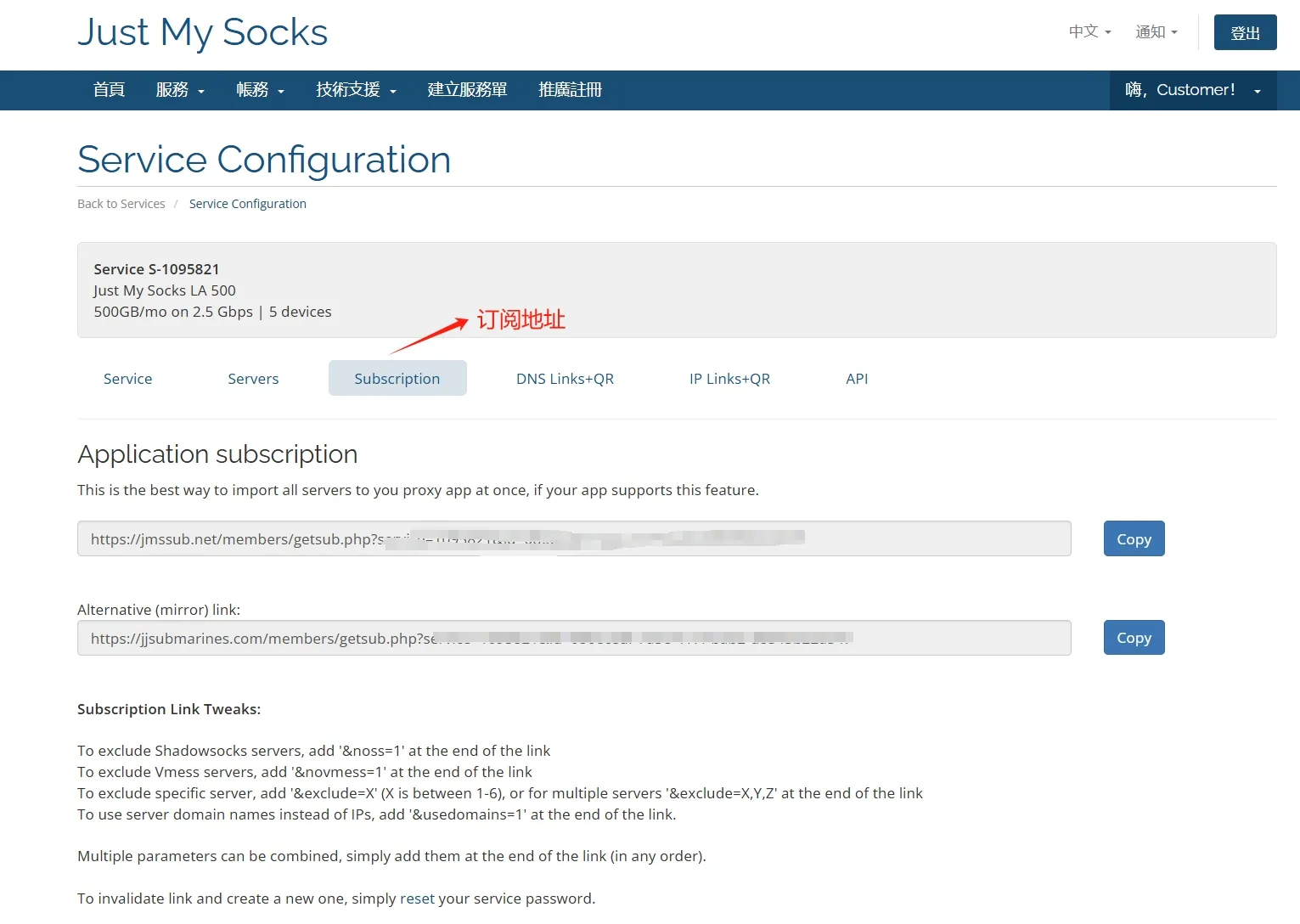
如果你的机场只提供 Shadowsocks / V2Ray 通用格式的订阅,Clash 不能直接使用,需要先通过订阅转换工具(如 sub-web.netlify.app)转换成 Clash 格式。
在 Clash Verge 中导入
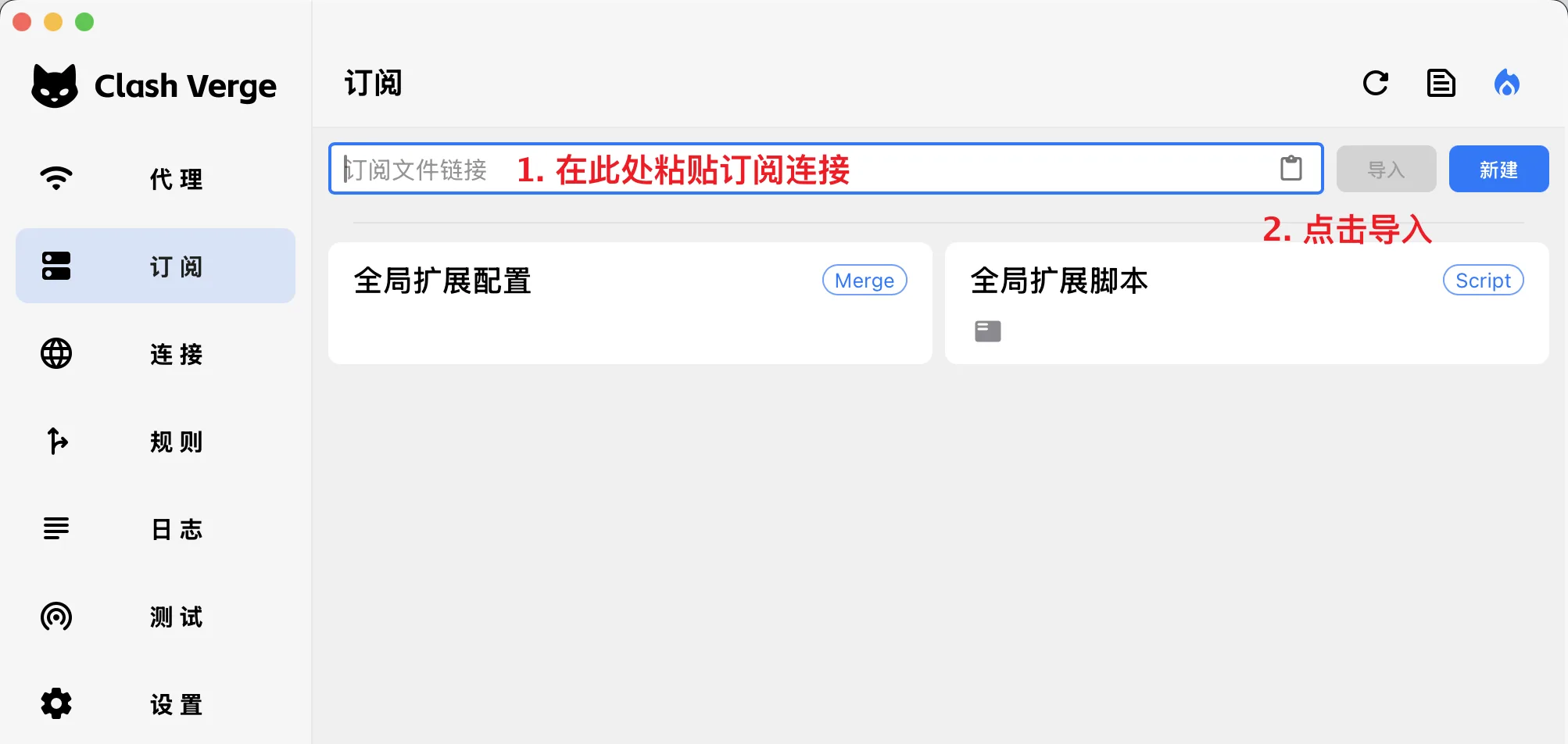
- 打开 Clash Verge,点击左侧菜单栏的 订阅(Profiles);
- 在顶部的输入框中粘贴你的订阅链接;
- 点击右侧的 Import 按钮导入;
- 导入成功后,订阅配置会出现在下方列表中,点击选中即可激活。
三、选择节点和代理模式
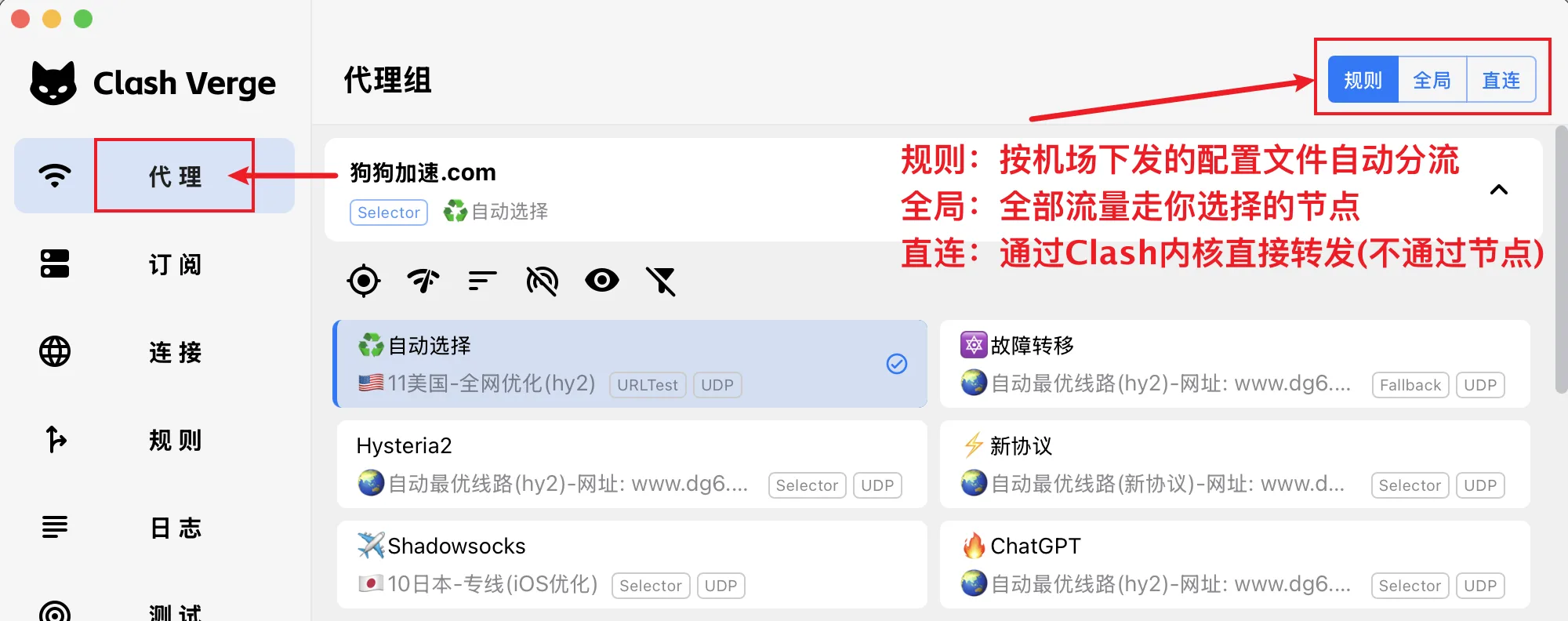
导入订阅后,点击左侧菜单栏的 代理(Proxies) 进入代理页面。
选择节点
在代理页面中,你可以看到订阅中的所有节点列表。点击某个节点即可选中它作为当前使用的代理节点。
建议选择延迟较低、离你物理位置较近的节点,获得更好的网络体验。
选择代理模式
在代理页面顶部,你可以切换代理模式:
- 规则模式(Rule):根据预设规则自动分流——国内网站直连、国外网站走代理。日常使用推荐这个模式。
- 全局模式(Global):所有流量都走代理节点。适合需要全部流量都经过代理的场景。
- 直连模式(Direct):所有流量直连,不走代理。相当于关闭代理功能。
四、开启系统代理
最后一步,开启系统代理让代理真正生效。
在 Clash Verge 主界面(设置页面),找到 系统代理(System Proxy) 开关,点击打开。
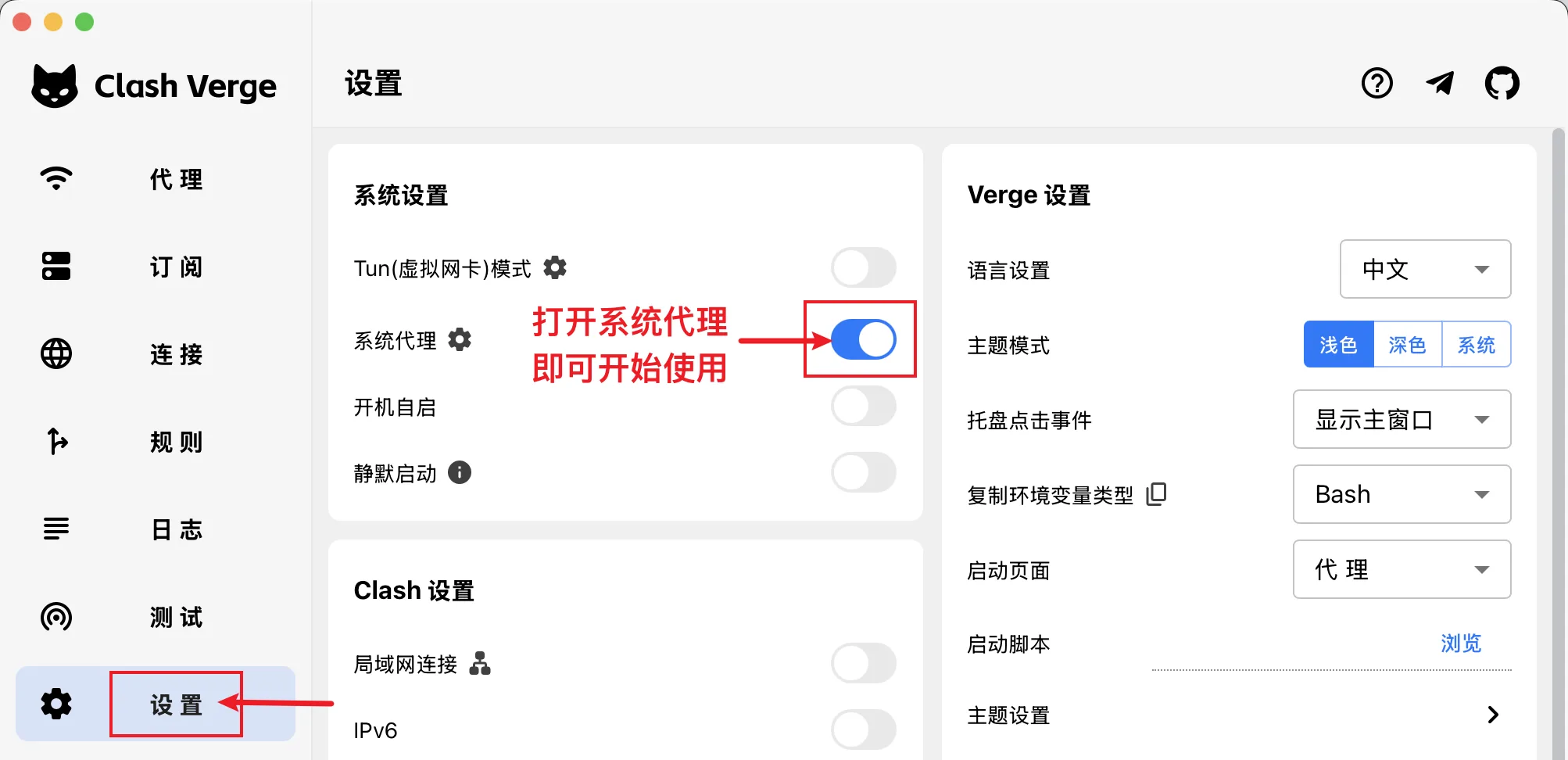
开启后,Clash Verge 会自动修改操作系统的代理设置,浏览器等大部分应用的流量都会经过 Clash 代理。
关于 Tun 模式
如果你需要代理不支持系统代理的程序(比如游戏、命令行工具等),可以开启 Tun 模式。Tun 模式会在系统中安装一个虚拟网卡,接管所有网络流量。
首次使用 Tun 模式前,建议先阅读 Clash Verge 官方文档中的 相关教程,了解注意事项。
常见问题
订阅导入失败怎么办?
- 检查订阅链接是否正确复制(不要多复制空格或少复制字符)。
- 确认网络可以正常访问订阅地址(部分机场订阅地址本身也需要代理才能访问,可以先手动导入一个节点)。
- 如果链接不是 Clash 格式,需要先用订阅转换工具转换。
macOS 提示”无法验证开发者”?
前往 系统设置 → 隐私与安全性,找到被拦截的提示,点击 仍要打开 即可。
开启系统代理后浏览器仍然无法访问?
- 确认当前选中的节点是可用的(可以在代理页面点击测速按钮测试延迟)。
- 确认代理模式不是”直连模式”。
- 部分浏览器(如 Firefox)有独立的代理设置,需要设为”使用系统代理”。