
Cloudflare 提供免费的 CDN 加速 + DNS 托管 + DDoS 防护 + HTTPS 证书,对个人站长和小型项目完全够用。本教程从零开始,带你把一个网站接入 Cloudflare 免费 CDN。
Cloudflare 免费 CDN 的优势
- 免费套餐足够用:静态资源缓存、DDoS 防护、免费 SSL 全部包含
- 全球 300+ 节点,静态资源就近分发,访客打开更快
- 隐藏源站真实 IP,源站不直接暴露在公网,有效抵御直接攻击
- DNS 与 CDN 一体管理,改一处 NS 即可,无需额外部署
准备工作
- 一个你拥有的域名(如
example.com),并能登录其注册商后台修改域名服务器(NS) - 网站源站的公网 IP 或回源地址
- 一个 Cloudflare 免费账号
第一步:注册并添加站点
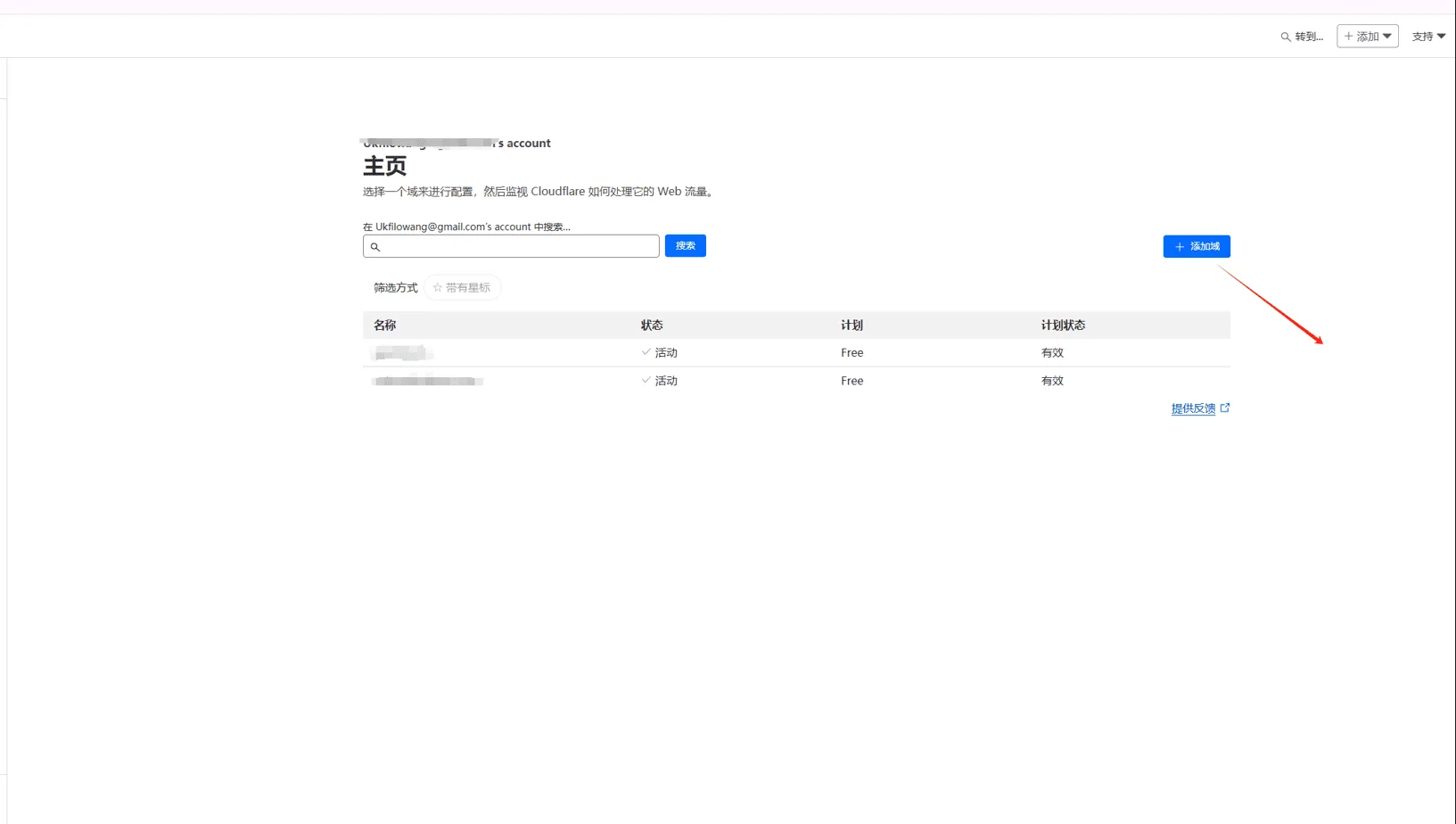
注册并登录 Cloudflare 后,在控制台点击 Add a site / 添加站点,输入你的域名(不带 http://,如 example.com),点击 Continue。
第二步:选择 Free 免费套餐
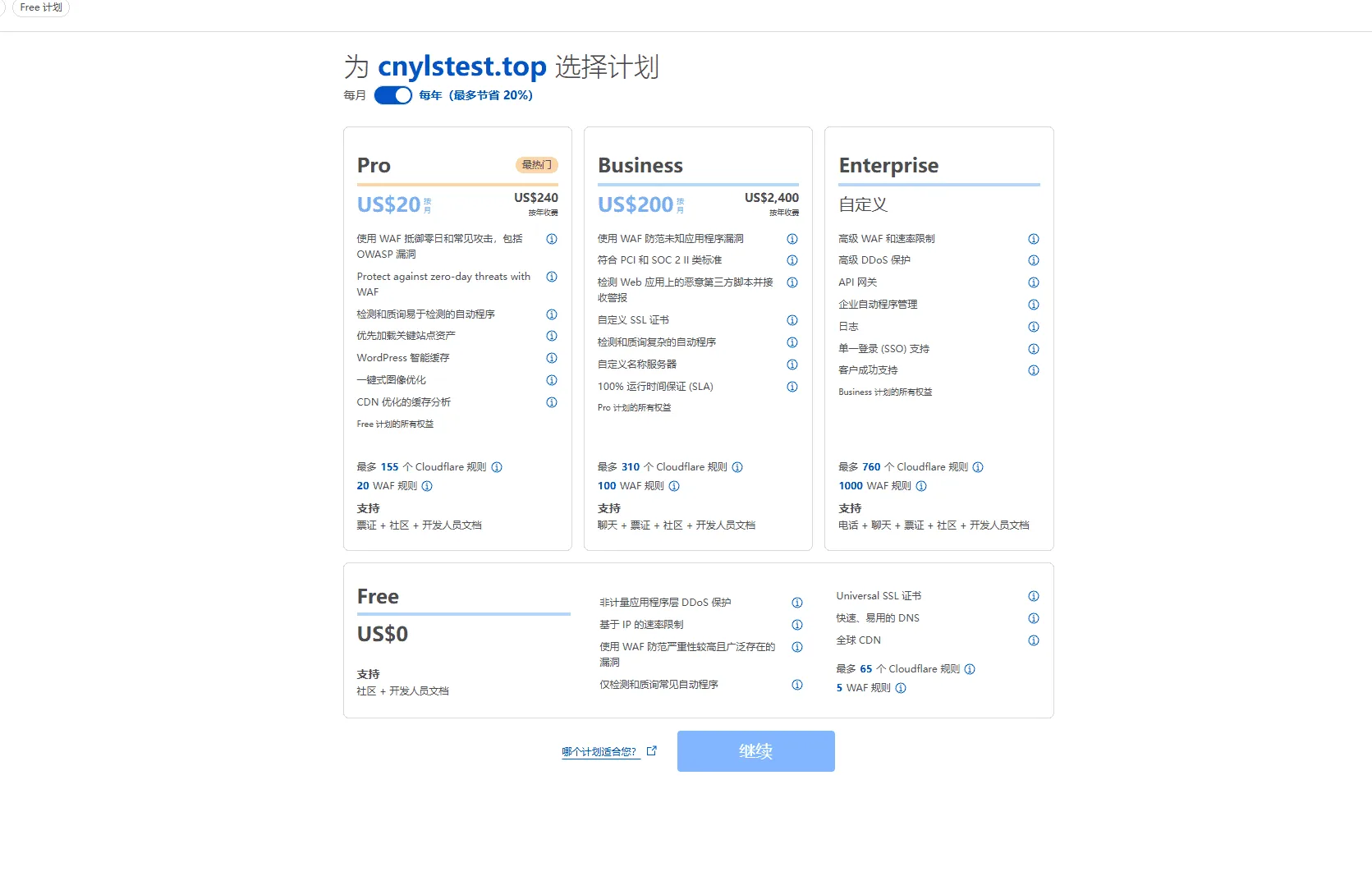
在套餐选择页面,拉到最下方选择 Free($0/月) 套餐,点击 Continue。免费套餐即包含 CDN、DNS、SSL 与基础 DDoS 防护。
第三步:确认自动扫描的 DNS 记录
Cloudflare 会自动扫描你域名现有的 DNS 记录(A、CNAME、MX 等),核对列表无误后点击 Continue。
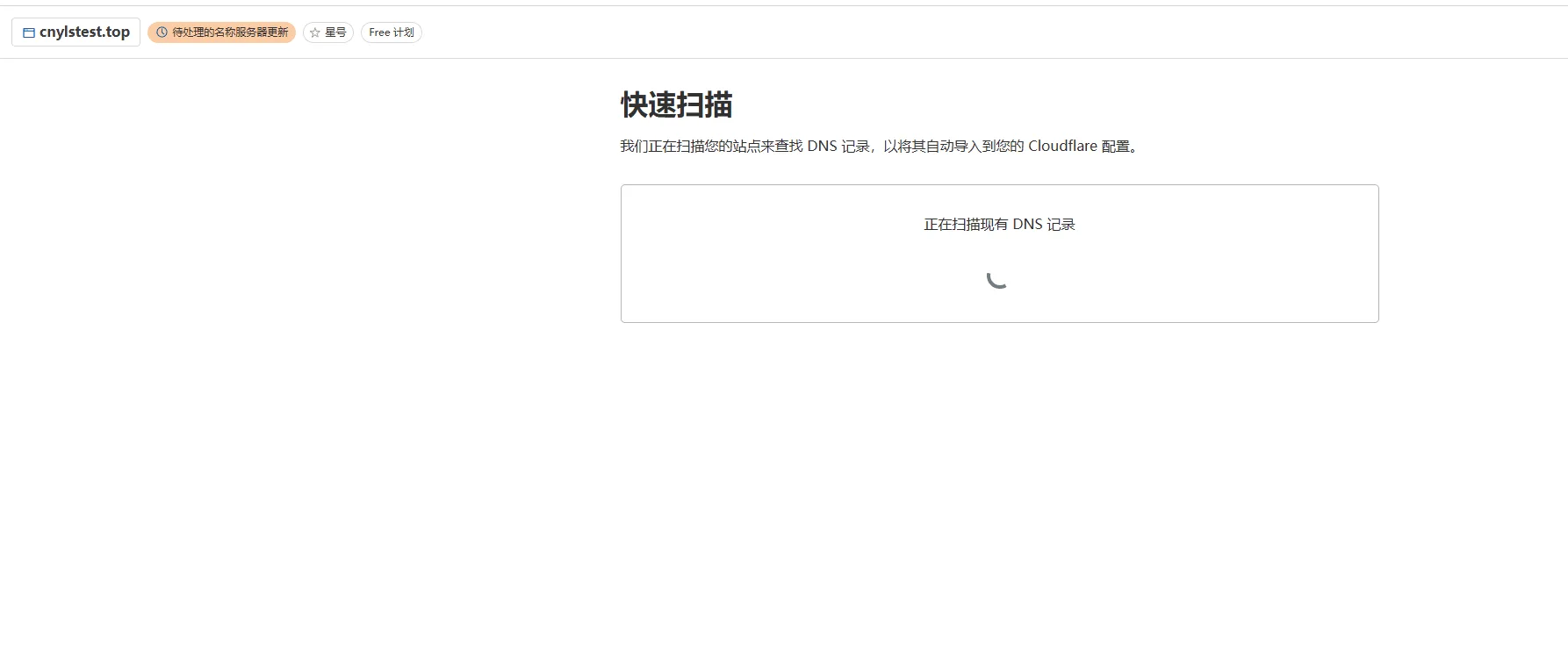
自动扫描偶有遗漏,缺失的记录可在接入完成后到 DNS → Records 手动补充(见第六步)。
第四步:在注册商处修改域名服务器(NS)
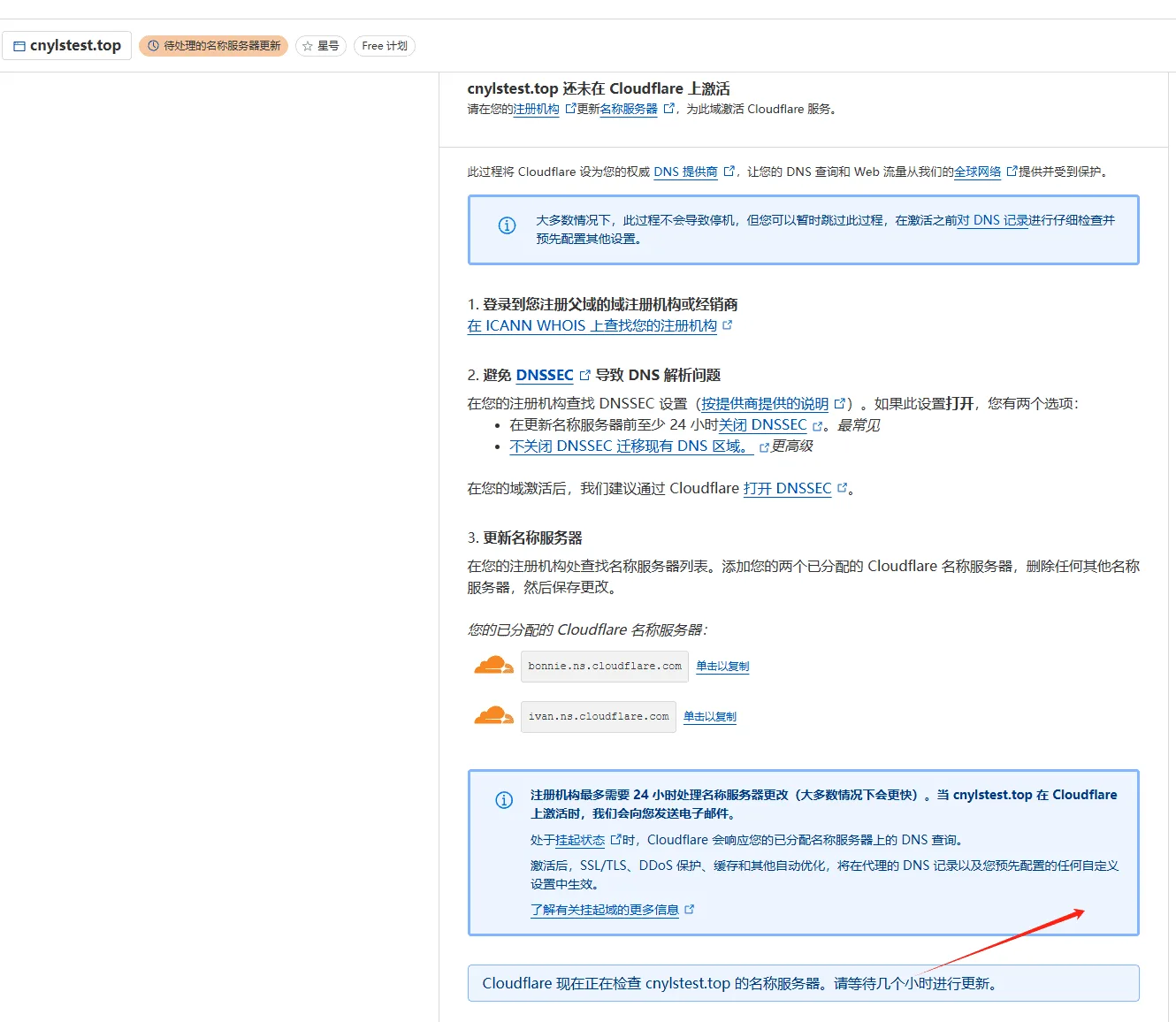
这是整个流程最关键的一步。Cloudflare 会给你分配两个专属域名服务器地址,例如:
alice.ns.cloudflare.com
bob.ns.cloudflare.com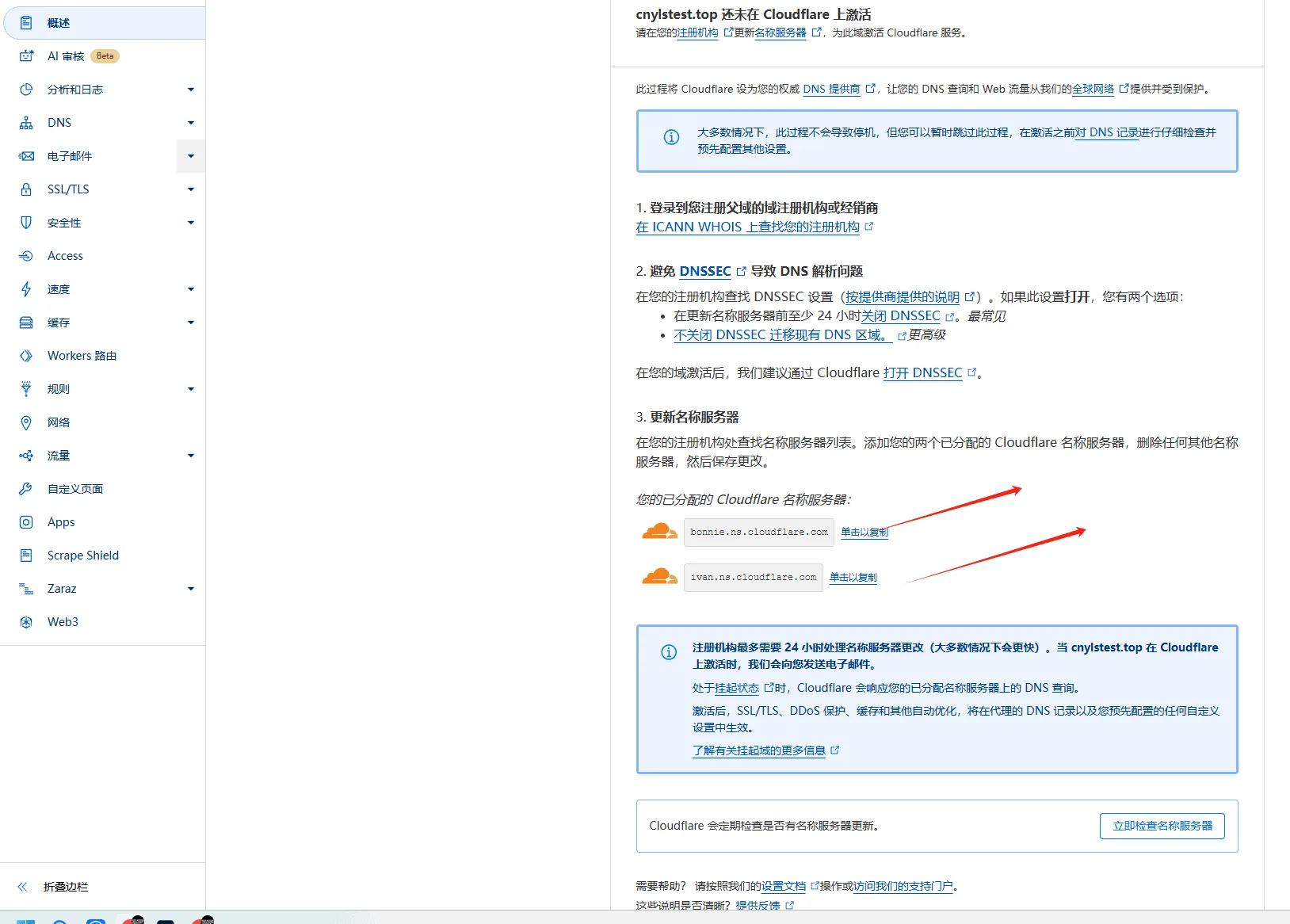
复制这两个地址,登录你的域名注册商(NameSilo、GoDaddy、Namecheap、阿里云等),找到「域名服务器 / Nameservers」设置,删除原有 NS,粘贴 Cloudflare 提供的两个地址并保存。
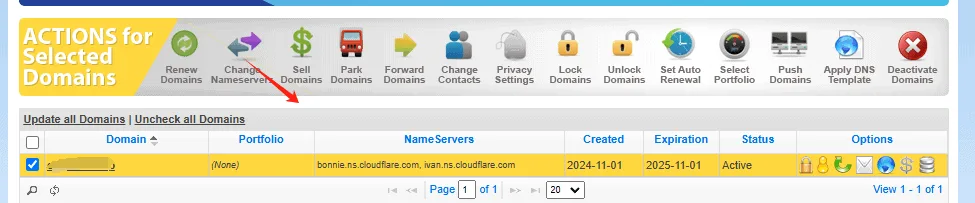
⚠️ 修改 NS 的操作在注册商后台完成,不是在 Cloudflare。NS 全球生效需要几分钟到最长 24 小时。
第五步:等待并确认接入成功
改完 NS 回到 Cloudflare,会看到「正在检查域名服务器」的等待提示,无需操作,耐心等待即可。
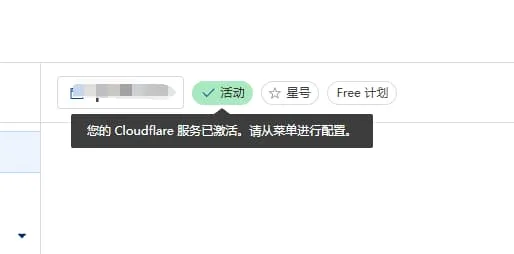
NS 生效后,Cloudflare 会发邮件通知,控制台站点状态变为绿色 Active,此时 CDN 已正式启动。
第六步:配置 DNS 记录
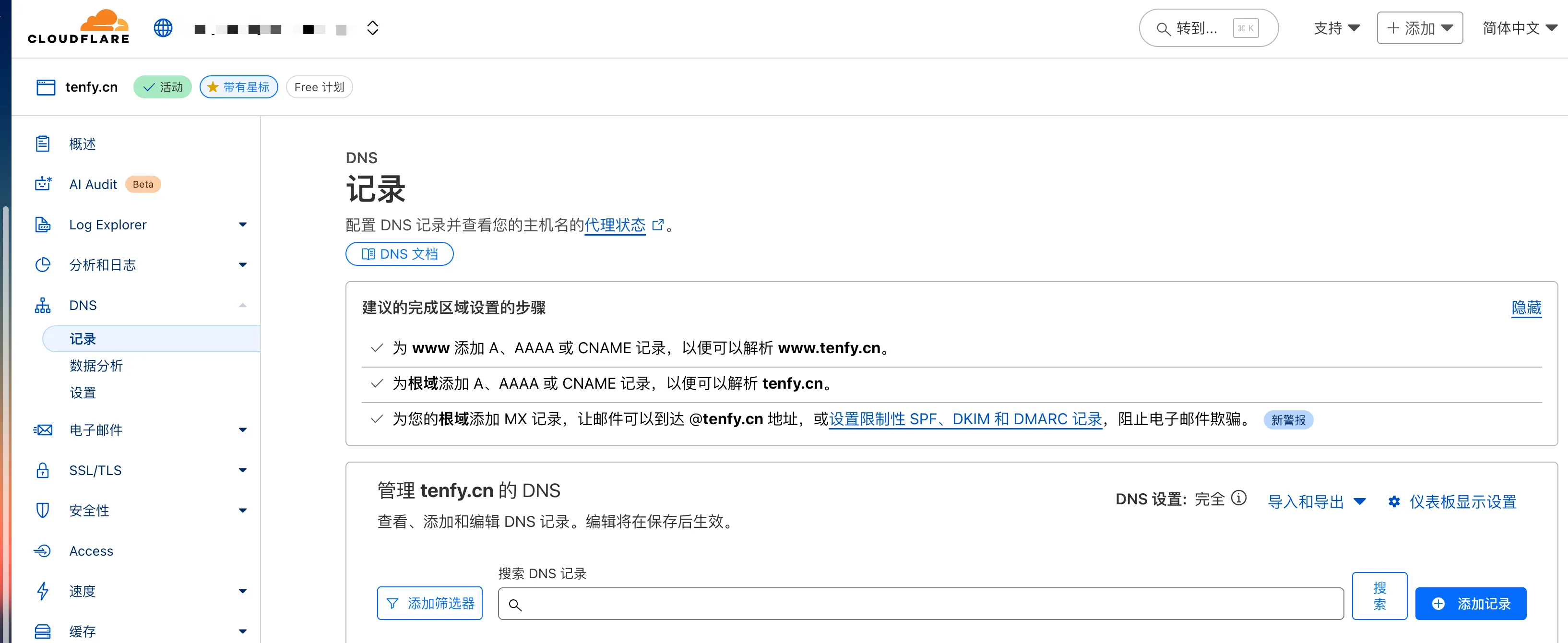
进入站点的 DNS → Records 页面,这里集中管理所有解析记录。
常用记录类型:
| 类型 | 用途 | 示例 |
|---|---|---|
| A | 域名指向 IPv4 地址(最常用) | @ → 192.0.2.1 |
| AAAA | 域名指向 IPv6 地址 | @ → 2606:... |
| CNAME | 域名指向另一个域名 | www → example.com |
| MX | 指定收发邮件的邮件服务器 | @ → mail.example.com |
| TXT | 文本记录,用于域名验证、SPF 等 | @ → v=spf1 ... |
添加一条 A 记录(把根域名指向源站 IP 192.0.2.1):点击 Add record → Type 选 A → Name 填 @(代表根域名)→ IPv4 address 填 192.0.2.1 → Save。
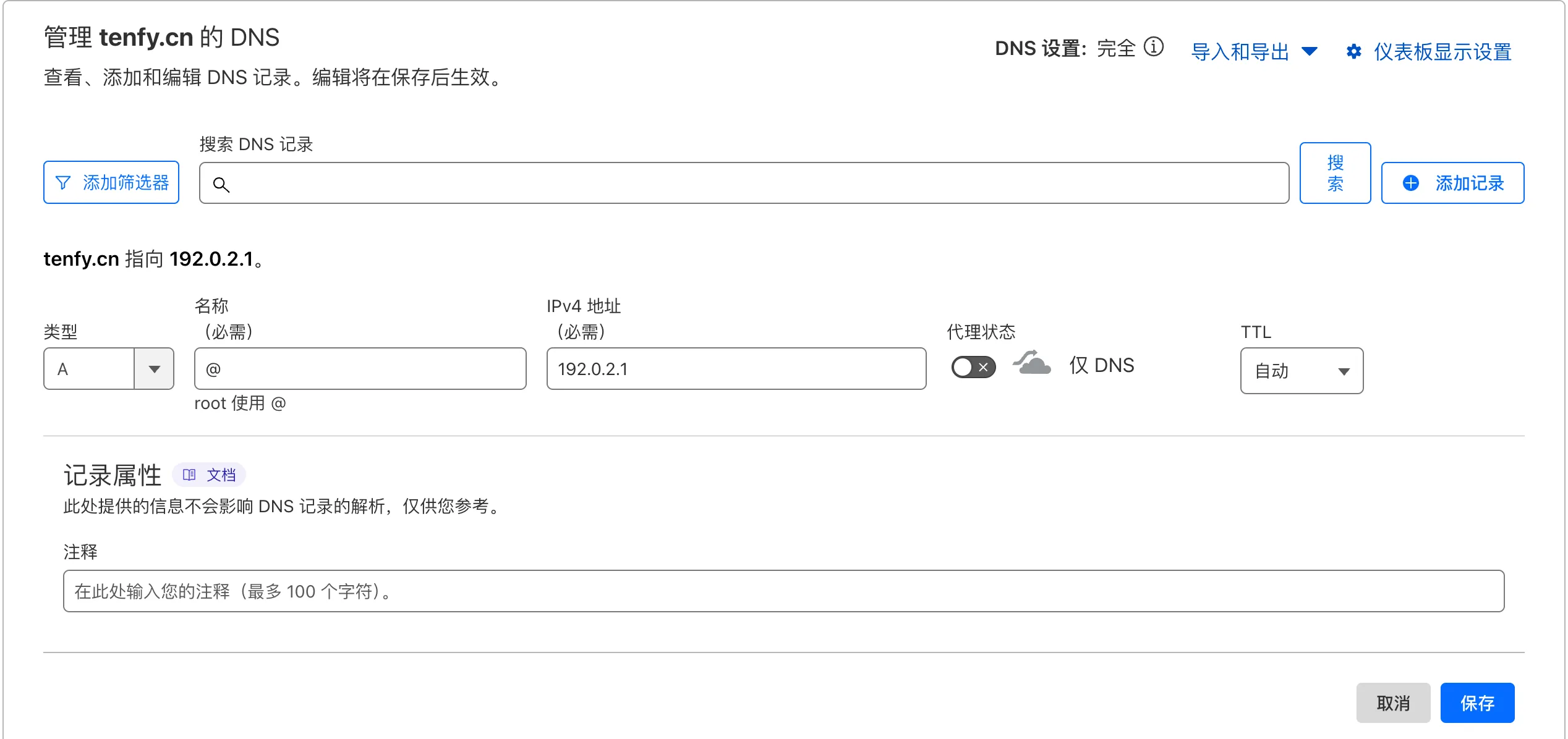
再添加 www 的 CNAME 记录指向 @,即可让 www.example.com 也能访问。
第七步:开启橙云代理(CDN 加速的开关)
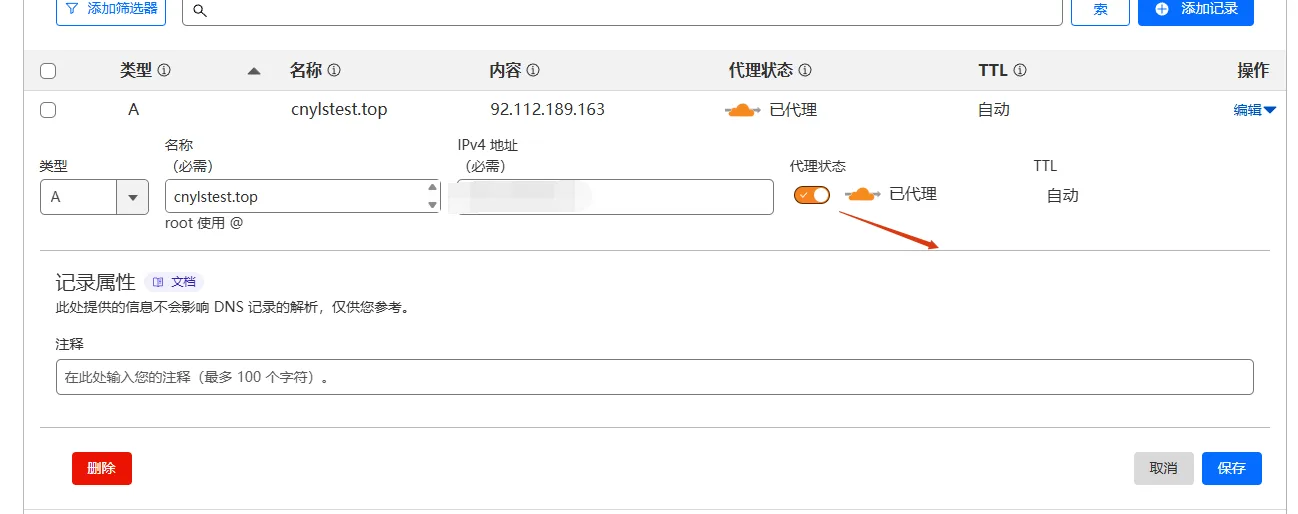
每条记录右侧的云朵图标决定是否走 Cloudflare 网络,这是 CDN 是否生效的总开关:
- 🟠 橙色云(Proxied):流量经 Cloudflare 节点中转,提供 CDN 缓存、DDoS 防护、免费 SSL,并隐藏源站真实 IP
- ☁️ 灰色云(DNS only):仅做 DNS 解析,流量直连源站,不加速、不防护
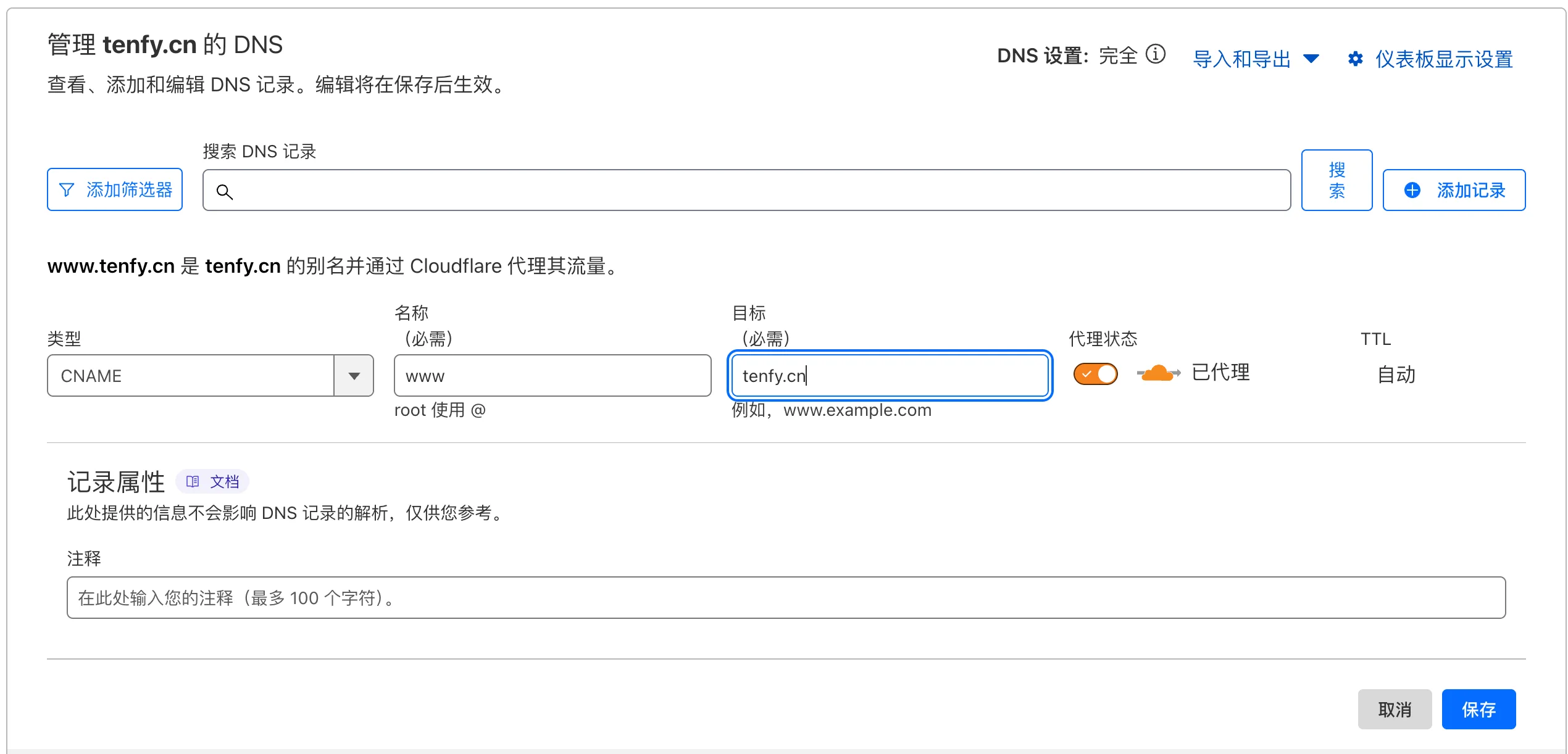
把网站的 A / CNAME 记录切换成橙色云,CDN 加速与源站隐藏才会真正生效。
邮件相关的 MX 记录及
mail.子域、SSH、FTP、游戏服务器等非 HTTP 服务必须保持灰云直连,否则会无法连接。
第八步:配置 SSL 与强制 HTTPS
进入 SSL/TLS → Overview,选择加密模式:
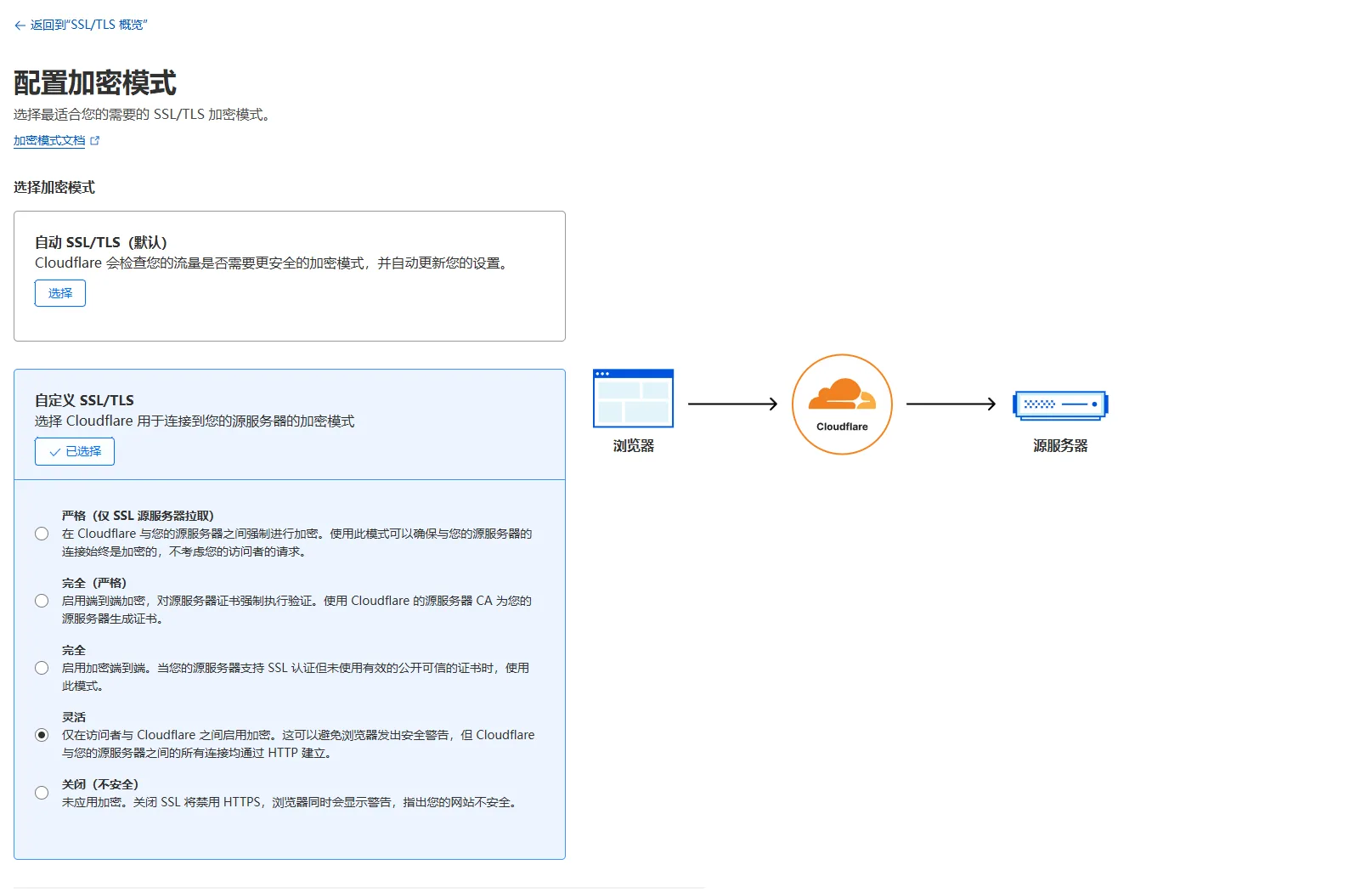
| 模式 | 适用场景 |
|---|---|
| Full (strict) | 源站已安装有效证书,最推荐 |
| Full | 源站只有自签名证书 |
| Flexible | 源站无任何证书(不建议用于生产) |
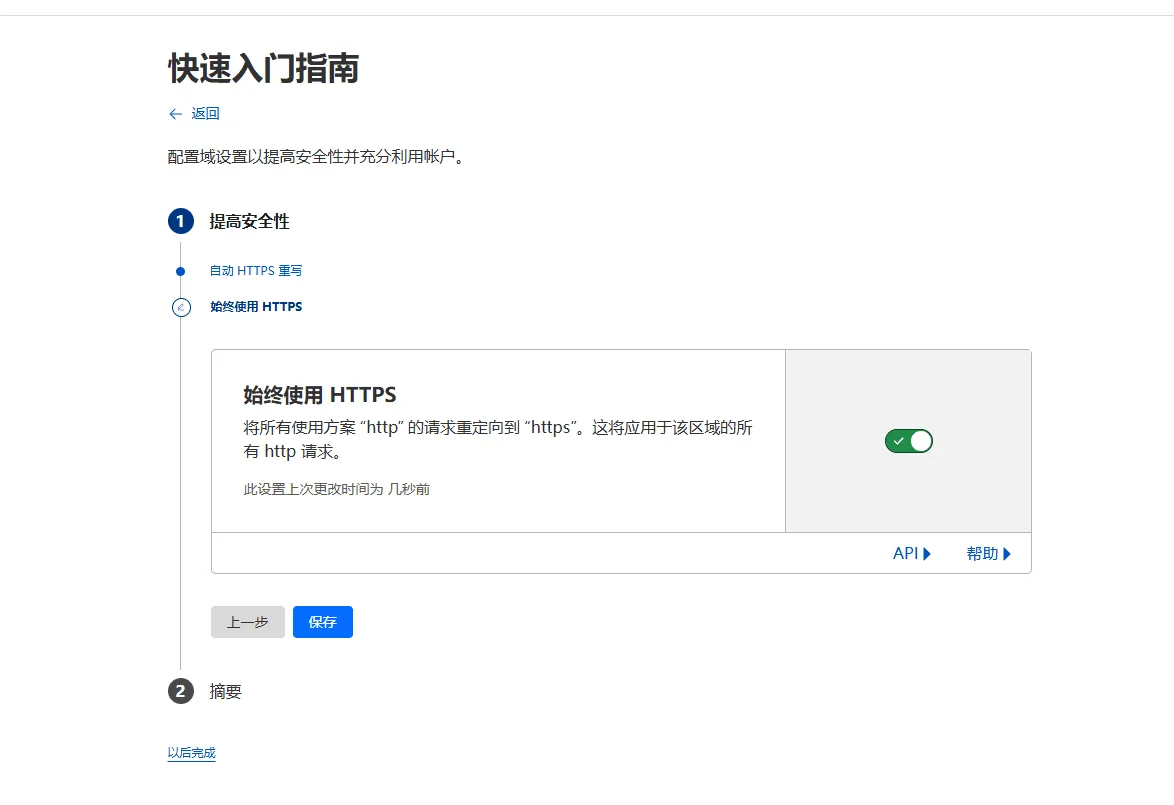
再到 SSL/TLS → Edge Certificates,开启 Always Use HTTPS,所有 HTTP 请求会自动 301 跳转到 HTTPS。
第九步:开启缓存与速度优化
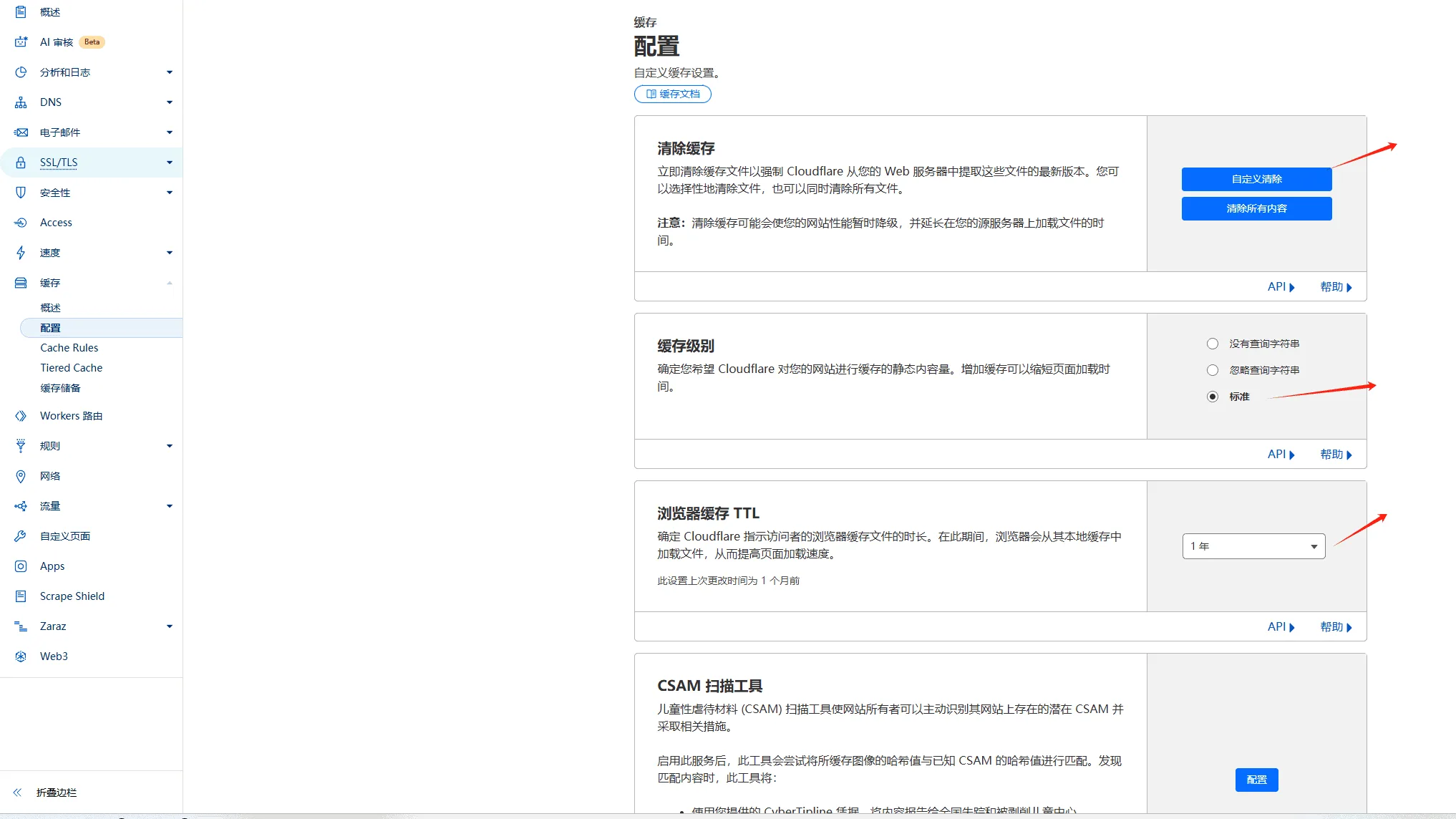
Caching → Configuration 中推荐:
| 设置项 | 推荐值 |
|---|---|
| Caching Level | Standard |
| Browser Cache TTL | 较长(如 4 小时~1 年) |
| Always Online | On(源站宕机时提供缓存页面) |
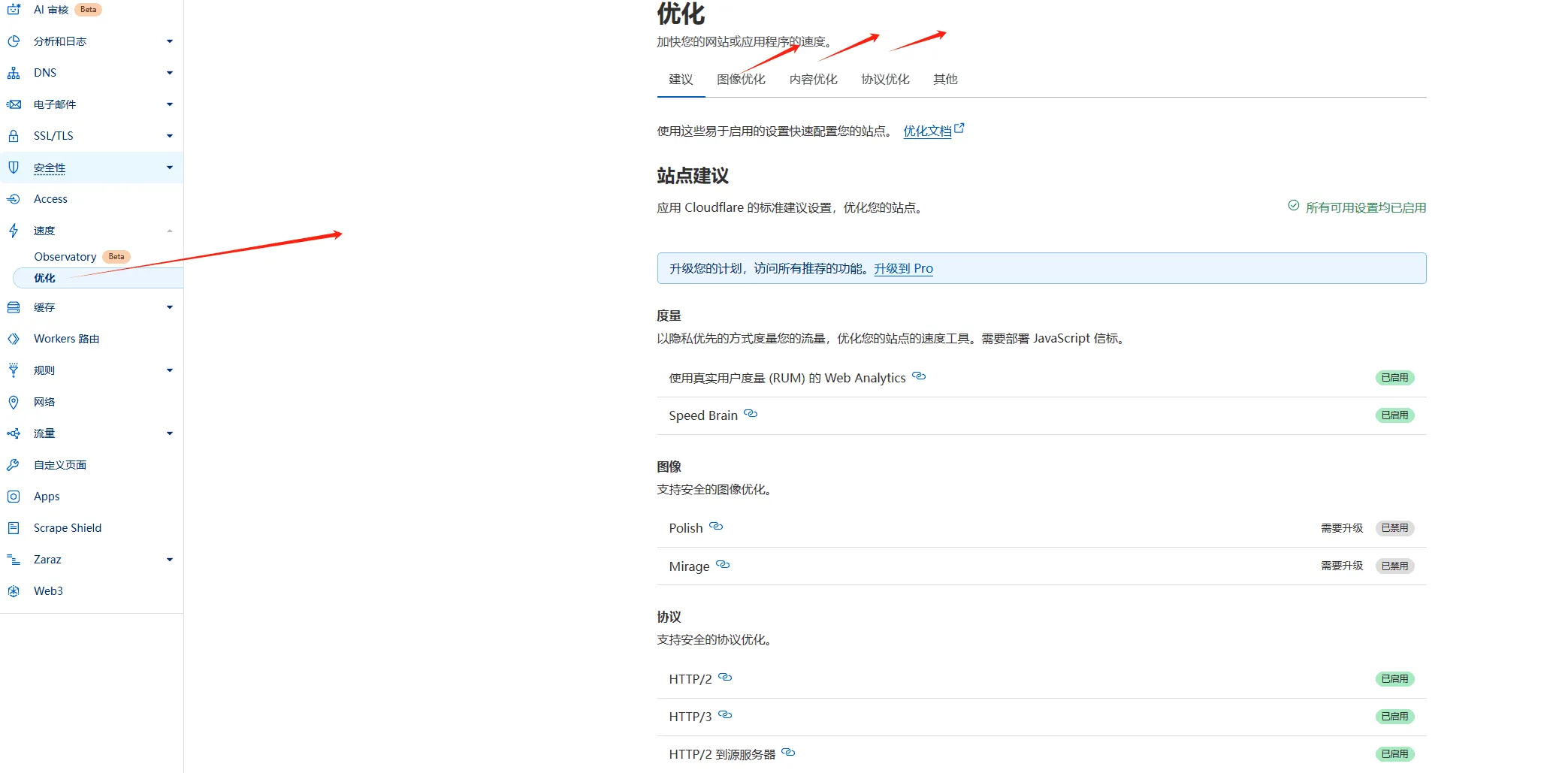
在 Speed → Optimization 中可按需开启 Speed Brain、Early Hints 等加速项;注意 Rocket Loader 容易与部分网站脚本冲突,建议保持关闭。
网站内容更新后,记得到 Caching → Purge Cache → Purge Everything 清一次缓存,避免访客看到旧页面。
常见问题
Q:接入后国内访问变慢了? A:Cloudflare 免费节点对国内不一定有优化,速度因运营商而异。可测速后决定是否保留橙云,或考虑升级套餐 / 改用其它 CDN。
Q:如何验证 DNS 是否生效?
A:终端执行 dig example.com,或用在线工具 DNS Checker 查看全球解析结果。最长等待 24 小时,若仍未生效请回注册商核对 NS。
Q:动态接口(API)会被缓存吗? A:默认 Cloudflare 只缓存静态资源,动态请求直接透传到源站,无需手动设置。
Q:开启橙云后拿不到访客真实 IP?
A:源站读取 CF-Connecting-IP 请求头即可获取真实访客 IP。