
硬件概览
Cudy TR3000 是一款便携式 WiFi 6 路由器,使用 USB-C 供电,适合旅行或作为旁路由使用。
| 参数 | 规格 |
|---|---|
| CPU | MediaTek MT7981(双核 ARMv8) |
| RAM | 512 MB |
| Flash | 128 MB 或 256 MB SPI-NAND(取决于硬件版本) |
| 网口 | 1× 2.5G WAN + 1× 1G LAN |
| WiFi | WiFi 6 (802.11ax) 双频,2 根外置天线 + 1 根内置天线(DFS) |
| USB | USB 3.1 |
| 供电 | USB-C |
一定要先看:TR3000 有 V1 和 V2 两个版本
Cudy TR3000 有两个硬件版本,闪存容量不同,固件完全不兼容,刷错必然失败(或变砖):
| 版本 | Flash 存储 | 固件文件名关键词 |
|---|---|---|
| V1 | 128 MB | tr3000-v1 |
| V2 | 256 MB | tr3000-v2 |
怎么确认你的版本
方法一:看包装盒或路由器底部标签
- 底部标签或包装盒侧面会印有
V1或V2字样 - 也可以看出厂日期:2023 年末之前的批次多为 V1,之后的逐步换成 V2
方法二:登录官方管理后台查看
- 连上路由器,浏览器打开
http://192.168.10.1(Cudy 默认地址) - 用管理员账号登录(默认密码
admin) - 进入 系统 → 系统信息 或 关于 页面,硬件版本会显示在这里
记住这个版本号,后面每一步选固件都会用到。
第一步:下载正确的固件
Cudy 提供的 OpenWrt 中间固件(官方 → OpenWrt 第一步必需)
从 Cudy 官方固件刷入 OpenWrt 需要两步走:先刷 Cudy 提供的 OpenWrt 中间固件,再从这个中间固件升级到最新的 OpenWrt 正式版。不能直接从官方固件刷 OpenWrt sysupgrade 文件。
Cudy 提供的 OpenWrt 固件下载地址:
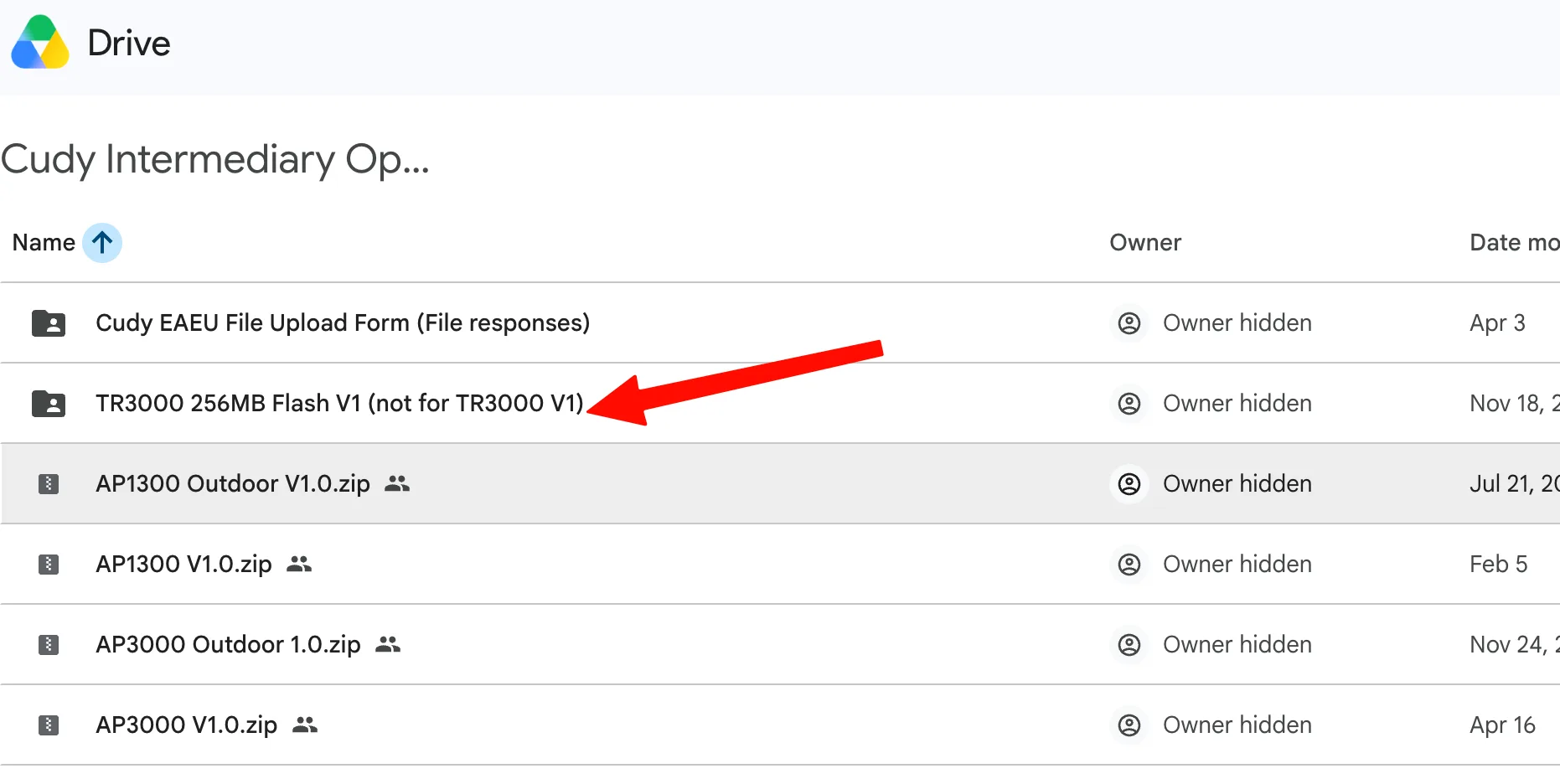
打开 Google Drive 链接后,找到 TR3000 对应的固件文件。注意文件夹里有一个 “TR3000 256MB Flash V1” 的子文件夹——这是给 256MB 闪存版本用的,不要和 TR3000 V1(128MB)搞混:
往下滑可以找到 TR3000 V1_20251118.zip 等压缩包,选择与你硬件版本匹配的下载:
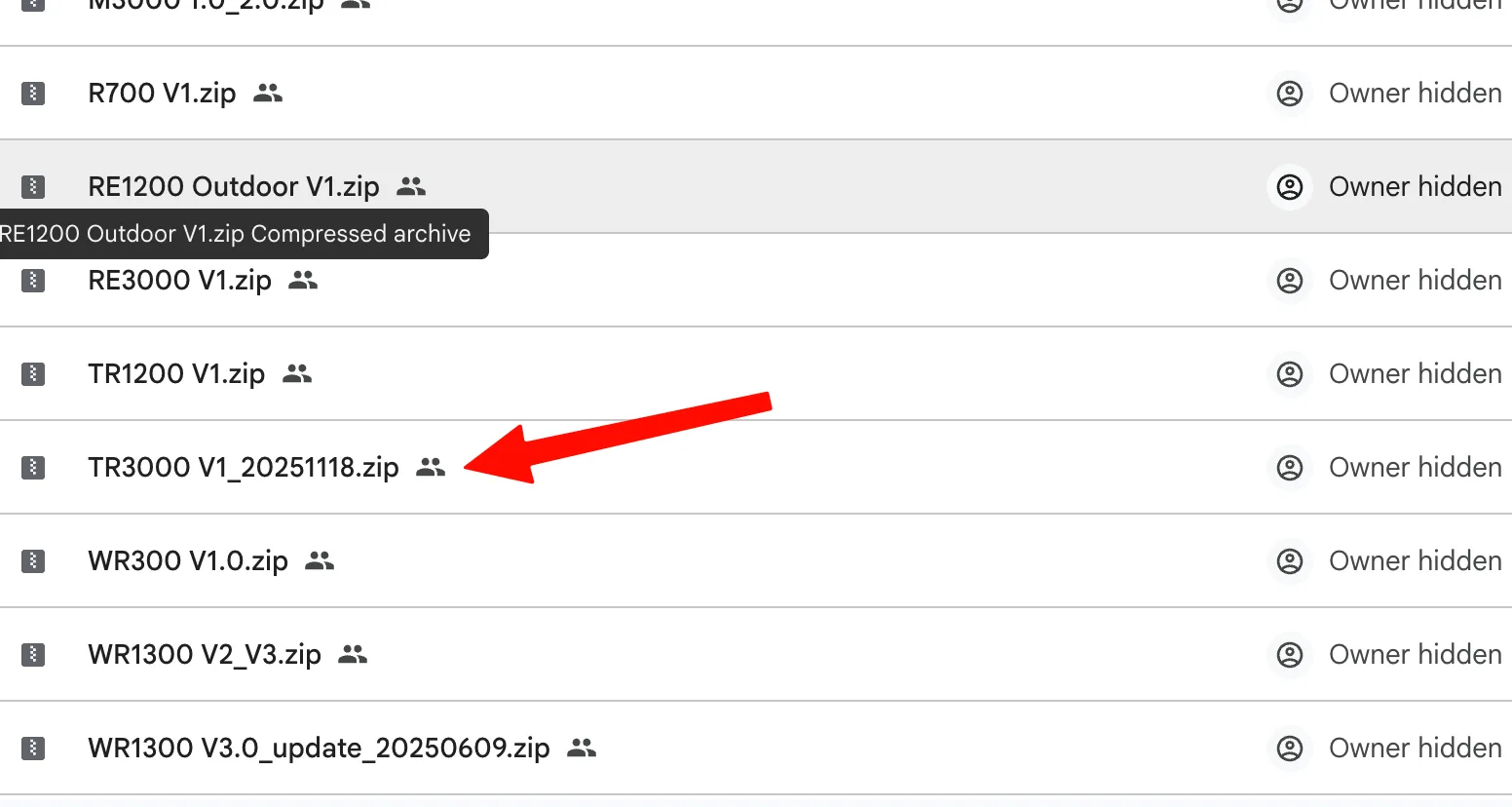
下载后解压,得到类似 cudy_tr3000-v1-sysupgrade.bin 的文件,确认版本号(V1 或 V2)与你的硬件一致。
OpenWrt 正式版固件(中间固件 → 最新 OpenWrt)
前往 OpenWrt 固件选择器(Firmware Selector):
https://firmware-selector.openwrt.org/?search=cudy+tr3000搜索结果里区分 tr3000 v1(128MB)和 tr3000 v2(256MB),选对应版本下载:
| 文件类型 | 用途 |
|---|---|
squashfs-sysupgrade.bin | 系统升级包,从中间固件升级到正式版时用 |
initramfs-kernel.bin | 内存启动镜像,TFTP 方式刷入时用 |
Cudy 官方固件(OpenWrt → 退回官方)
前往 Cudy 官网固件下载中心:
https://www.cudy.com/blogs/faq/openwrt-software-download找到 TR3000 对应版本(V1 或 V2)的最新官方固件 .bin 文件并下载。
第二步:从官方固件刷入 OpenWrt(网页界面法)
这是最简单的方式,不需要任何额外工具,但需要分两步完成。
第一步:刷入 Cudy 提供的 OpenWrt 中间固件
- 连接路由器(有线优先)
- 打开
http://192.168.10.1,用密码admin登录管理后台 - 进入 高级设置 → 固件升级(不同版本菜单名称可能略有差异)
- 选择文件:上传之前下载的 Cudy OpenWrt 中间固件(如
cudy_tr3000-v1-sysupgrade.bin,注意选对 V1 或 V2) - 点击升级,等待路由器重启(约 2 分钟)
- 重启完成后,路由器地址变为
192.168.1.1,用网线连接后访问 LuCI 界面
第二步:升级到 OpenWrt 正式版
- 用网线连接路由器,打开
http://192.168.1.1,进入 LuCI - 进入 系统 → 固件升级(System → Flash Firmware)
- 上传从 OpenWrt 官网下载的
squashfs-sysupgrade.bin - 取消勾选”保留配置”(全新刷入更干净)
- 点击升级,等待重启
注意: 刷完 OpenWrt 后,Wi-Fi 默认是关闭的,必须先用网线连接才能进入后台开启 Wi-Fi。
第三步:在 OpenWrt 不同版本之间切换(再刷)
如果你已经在用 OpenWrt,想升级版本或换其他 OpenWrt 分支固件:
方法一:LuCI 网页界面
- 登录
192.168.1.1 - 进入 系统 → 固件升级
- 上传新的
squashfs-sysupgrade.bin文件 - 勾选是否保留配置(不确定就取消勾选,全新刷入更干净)
- 点击升级,等待重启
方法二:SSH 命令行
scp 新固件.bin root@192.168.1.1:/tmp/
ssh root@192.168.1.1
sysupgrade -n /tmp/新固件.bin
-n 参数表示不保留旧配置,建议跨版本大升级时使用。
第四步:变砖救砖 / 刷回官方固件(TFTP 工具法)
如果路由器刷坏了无法进入管理界面,或者你想从 OpenWrt 完整刷回 Cudy 官方固件,需要用到 TFTP 工具通过 U-Boot 引导程序强制刷机。
这个方法适用于:
- 路由器变砖、网页后台进不去
- 想从 OpenWrt 彻底退回官方固件
- 任何情况下的强制刷机
准备工作
-
下载 TFTP 工具(tftpd64):
- Cudy 官方提供的下载链接:tftpd64 工具包
- 解压后得到
tftpd64.exe(无需安装,直接运行)
-
准备目标固件,两种场景选一个:
- 救砖 / 刷回官方:下载 Cudy 官方固件
.bin文件,重命名为recovery.bin - TFTP 刷 OpenWrt:使用
initramfs-kernel.bin(文件名必须包含initramfs)
- 救砖 / 刷回官方:下载 Cudy 官方固件
-
将固件文件和
tftpd64.exe放在同一个文件夹里 -
修改电脑 IP 地址(手动设置静态 IP):
- IP 地址:
192.168.1.88 - 子网掩码:
255.255.255.0 - 网关:
192.168.1.1 - DNS:留空或填
192.168.1.1
Windows 设置路径:设置 → 网络和 Internet → 以太网 → 编辑 IP → 手动 → 填入上面的值
- IP 地址:
-
关闭 Windows 防火墙(否则 TFTP 传输会被拦截):
以管理员身份运行命令提示符,输入:
netsh advfirewall set allprofiles state off
TFTP 刷机步骤
- 用网线将电脑连接到路由器的 LAN 口(不要用 WAN 口,TR3000 只有 1 个 LAN 口 + 1 个 2.5G WAN 口,注意区分)
- 路由器先断电
- 双击运行
tftpd64.exe,确认它能看到固件文件 - 按住路由器背面 Reset 按钮不放,然后插上电源开机
- 继续按住 Reset 至少 5 秒以上,观察 tftpd64 界面——看到传输进度开始滚动后再松手
- 等待传输完成,路由器 LED 灯会先快闪再慢闪,最终稳定亮起
- 整个过程约 3–5 分钟,不要断电
TFTP 刷 OpenWrt 的后续步骤
如果你用 TFTP 刷入的是 initramfs-kernel.bin,路由器此时是从内存启动 OpenWrt(断电即丢失),还需要将系统写入 Flash:
- 用网线连接路由器,访问
http://192.168.1.1进入 LuCI - 进入 系统 → 固件升级
- 上传
squashfs-sysupgrade.bin写入 Flash - 等待重启完成
刷回官方固件的后续步骤
如果你用 TFTP 刷入的是 Cudy 官方 recovery.bin:
- 等路由器重启完成,访问
http://192.168.10.1进入 Cudy 官方后台
刷完记得把电脑 IP 地址改回自动获取(DHCP),并重新打开防火墙:
netsh advfirewall set allprofiles state on
常见问题
Q:tftpd64 界面没有传输进度,路由器没反应?
先排查以下几点:
- 确认网线接的是 LAN 口(不是 WAN 口)——TR3000 的 2.5G 口是 WAN,1G 口是 LAN
- 电脑 IP 是否已改为
192.168.1.88 - Windows 防火墙是否已关闭
- 固件文件和
tftpd64.exe是否在同一文件夹 - 重试时按住 Reset 的时间是否够长(至少 5 秒,等 tftpd64 有动静)
Q:我怎么知道固件刷成功了?
tftpd64 界面会显示传输完成的字节数和状态。路由器 LED 灯的变化也是重要信号:传输中快速闪烁,写入完成后变为慢闪,最终恢复正常亮灯或重启。
Q:V1 的固件刷到 V2 上会怎样?
官方固件有版本校验,刷错版本通常会被拒绝,不会直接变砖。但 OpenWrt 的某些版本可能没有这个保护——刷错可能导致路由器无法启动,需要用 TFTP 工具救砖。始终确认固件版本对应硬件版本。
Q:OpenWrt 刷完之后怎么联网?
OpenWrt 默认只有 LAN 接口,需要:
- 网线连接路由器 LAN 口
- 访问
192.168.1.1→ 网络 → 接口 - 修改 WAN 接口配置,设置你的宽带拨号(PPPoE)或 DHCP 上网方式
- 在无线菜单里开启 Wi-Fi 并设置密码
Q:TFTP 传输到一半断了,路由器还能救吗?
通常可以。只要 U-Boot(引导程序)本身没有损坏,重新走一遍 TFTP 流程(断电 → 按住 Reset → 开机)就能重试。U-Boot 存在单独的 Flash 分区,普通固件刷机不会覆盖它。
Q:有没有更高级的玩法?
有。OpenWrt 社区提供了替换 U-Boot 引导程序的方法,可以将可用空间从约 45MB 提升到约 95MB。但这个操作风险较高,需要通过 UART 串口连接(波特率 115200,8N1,3.3V),不建议新手尝试。详见 OpenWrt Wiki: Cudy TR3000。