
背景
2025 年 4 月,Gmail 22 岁生日之际,Google 正式开放了 Gmail 邮箱地址(@gmail.com 前面的用户名)的修改功能。这意味着你不再需要为了换个好记的邮箱名而重新注册账号——直接改就行。
修改条件
在动手之前,确认你满足以下条件:
- 账号是个人 Google 账号(Google Workspace / 企业账号暂不支持)
- 新用户名必须是未被占用的
- 每个账号一年只能改一次
- 修改后旧地址会保留为别名,发到旧地址的邮件仍然能收到
操作步骤
1. 进入 Google 账号设置
打开浏览器,访问 myaccount.google.com,登录你要修改的 Gmail 账号。
2. 找到”个人信息”
点击左侧菜单的 个人信息(Personal info),往下滑到 联系信息(Contact info) 区域,点击你的 Gmail 邮箱地址。
3. 点击”更改 Google 账号邮箱”
在邮箱地址下方,你会看到一个 更改 Google 账号邮箱 的按钮,点击它进入修改流程。
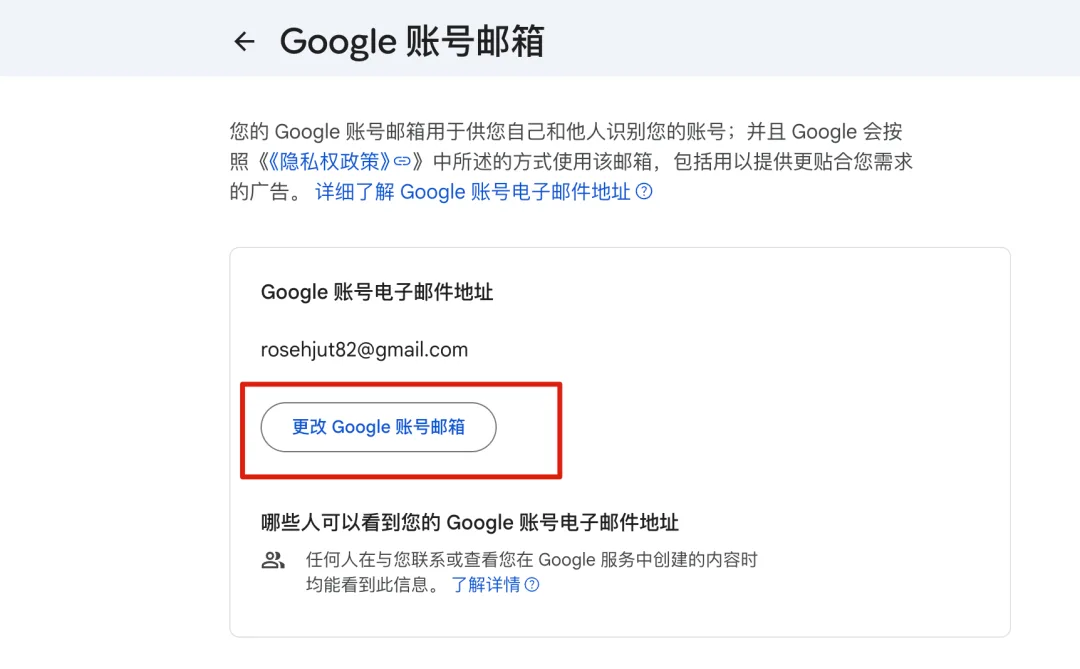
如果没有看到这个按钮,说明你的账号暂时还没有开放该功能(Google 是分批推送的,等几天再试)。
4. 输入新用户名
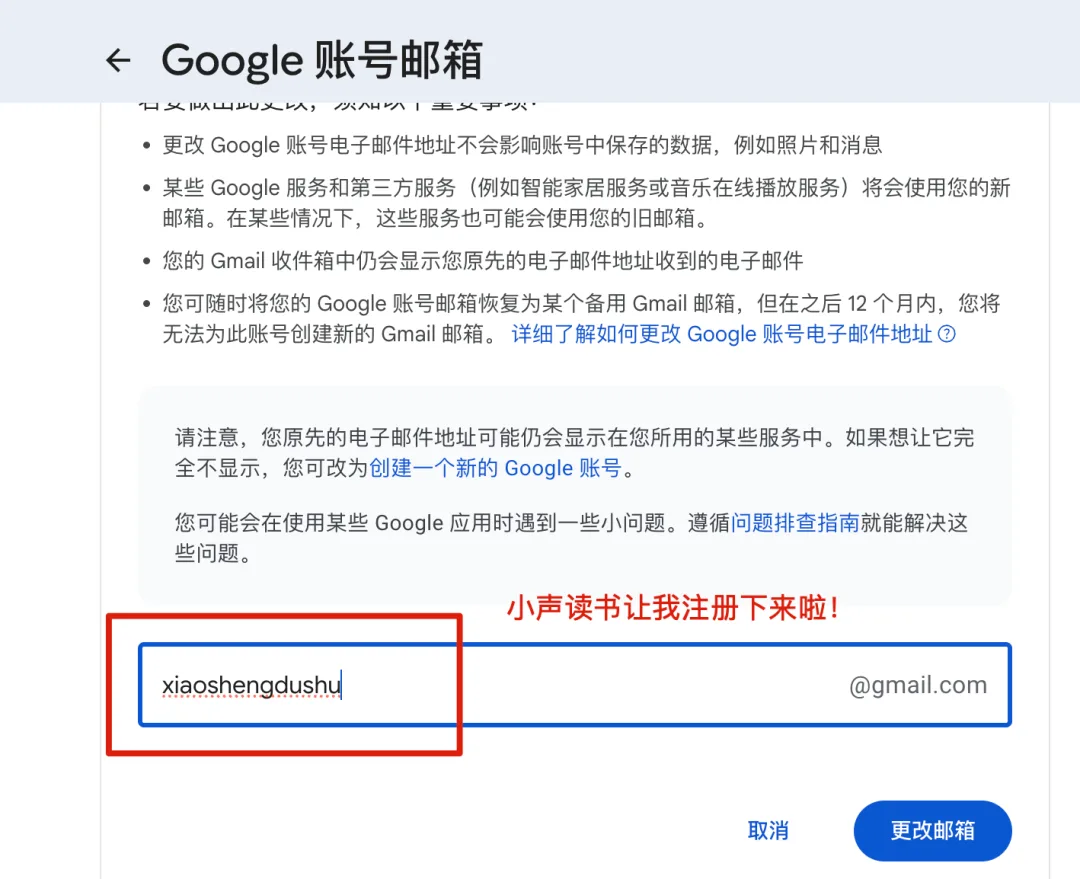
在弹出的输入框里填写你想要的新用户名(@gmail.com 前面的部分)。系统会自动检查是否可用。
5. 确认修改
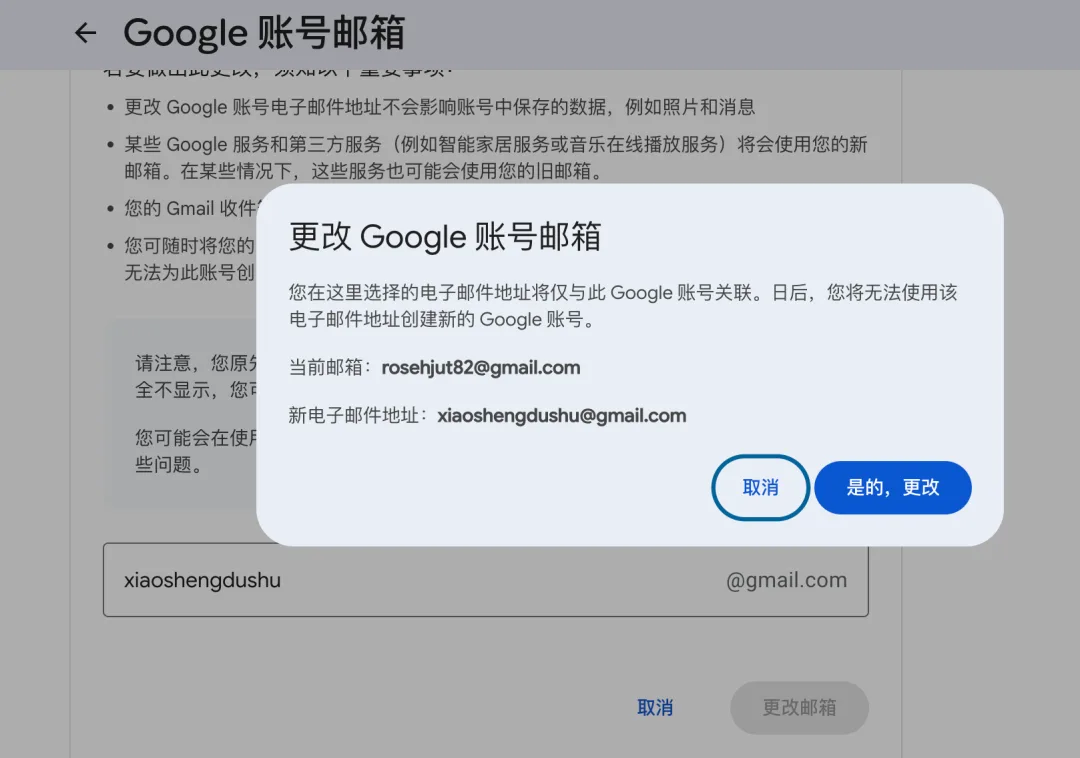
检查无误后点击 更改邮箱。弹出确认对话框会显示你的当前邮箱和新邮箱地址,点击 是的,更改 完成操作。
6. 完成
修改成功后,你的 Gmail 地址立即变为新地址。旧地址自动变成别名,发给旧地址的邮件依然会进你的收件箱。
注意事项
| 问题 | 答案 |
|---|---|
| 旧地址还能收信吗? | 能。旧地址自动变成别名,邮件照常收到 |
| 改名后别人看到的发件人是? | 新地址。但你可以在 Gmail 设置里手动添加旧地址为”发送方” |
| 多久能改一次? | 一年一次 |
| Google Workspace 账号能改吗? | 目前不行,只有个人账号支持 |
| 改了之后第三方登录会受影响吗? | 不会。Google 账号的唯一标识是内部 ID,不是邮箱地址。已绑定的第三方服务不受影响 |
| 旧地址会被别人注册走吗? | 不会。旧地址作为你的别名被永久保留 |
一句话总结
打开 myaccount.google.com → 个人信息 → 点击 Gmail 地址 → 编辑 → 填新名字 → 确认。搞定。