
如果你已经买好了 Hostinger 主机(还没买可以先看 Hostinger 购买与建站完整教程),这篇就接着讲买完之后怎么用:领取套餐自带的免费域名、从零创建一个空白 WordPress 网站、做好基础性能优化,以及几个常被问到的账号设置——修改密码、绑定 Google 登录、把在别处注册的域名接入 Hostinger。
Hostinger 的后台叫 hPanel(不是传统 cPanel),下文所有操作都在 hpanel.hostinger.com 完成。本文截图流程以 hPanel 实际页面为准。
没账号的话,先从 Hostinger 官网注册并购买套餐,年付的 Premium / Business 套餐才含 1 年免费域名。
一、领取免费域名
年付 Premium、Business 等套餐首年送一个免费域名(.com、.net、.xyz 等主流后缀),需要手动领取。
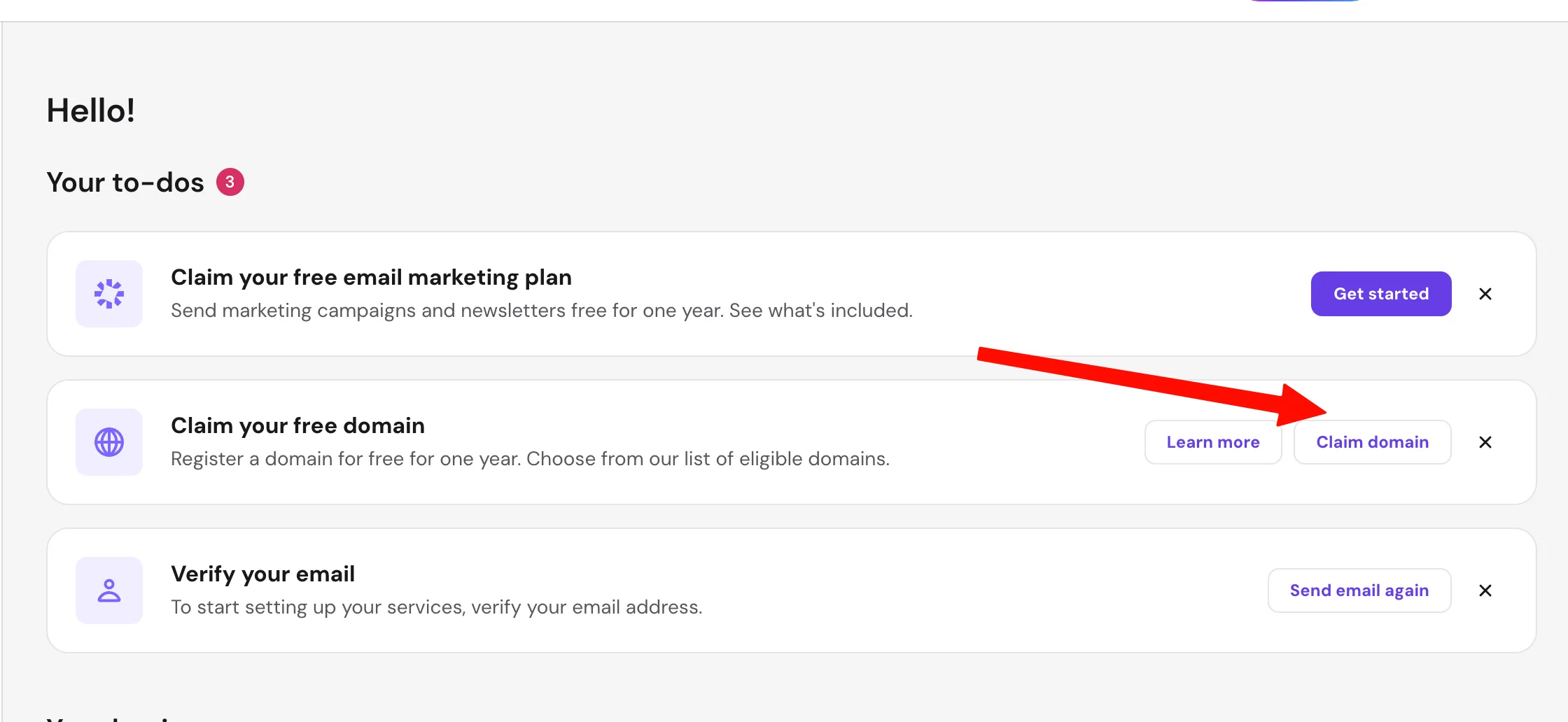
- 登录 hPanel,在 Home(首页) 的待办清单里找到 Claim Domain(领取域名) 按钮,点击进入。
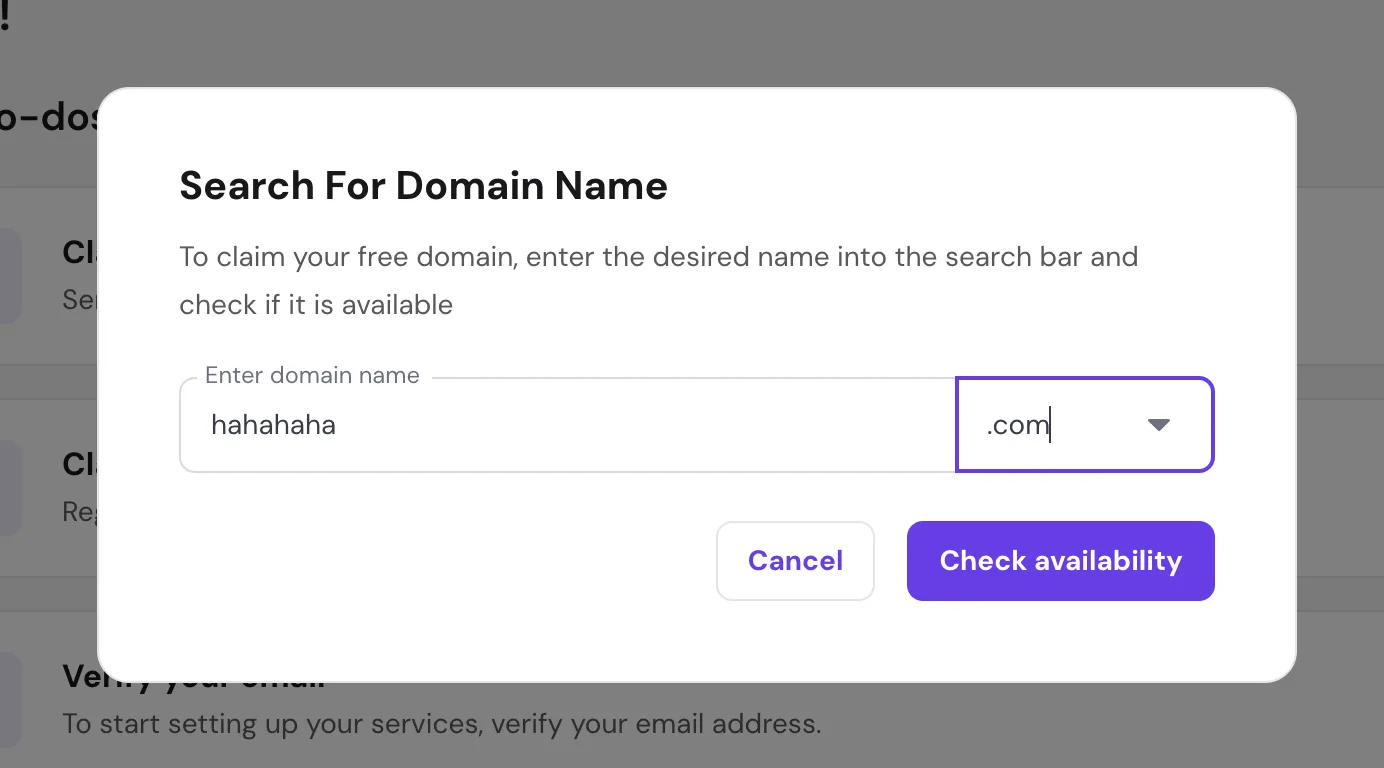
- 在搜索框输入想要的域名,例如
mysite.com。 - 后缀下拉里会标出符合免费条件的 TLD,选好后点 Check availability(查询可用性)。
- 域名可注册时,点 Claim domain(领取域名)。
- 填写域名所有者联系资料(姓名、地址、邮箱、电话)。请如实填写,后续 ICANN 验证邮件会发到这里。
- 提交完成领取。
⚠️ 领取后 15 天内必须点开 ICANN 验证邮件完成验证,否则域名会被暂停。域名激活通常需要几个小时;免费仅限第一年,次年按正常价格续费。
也可以从 Domains → Domain Portfolio → Add new domain → Claim your free domain 进入同样的领取流程。
二、创建一个空白 WordPress 网站
下面演示不套用模板、不装一堆插件,直接得到一个干净的 WordPress 站点。
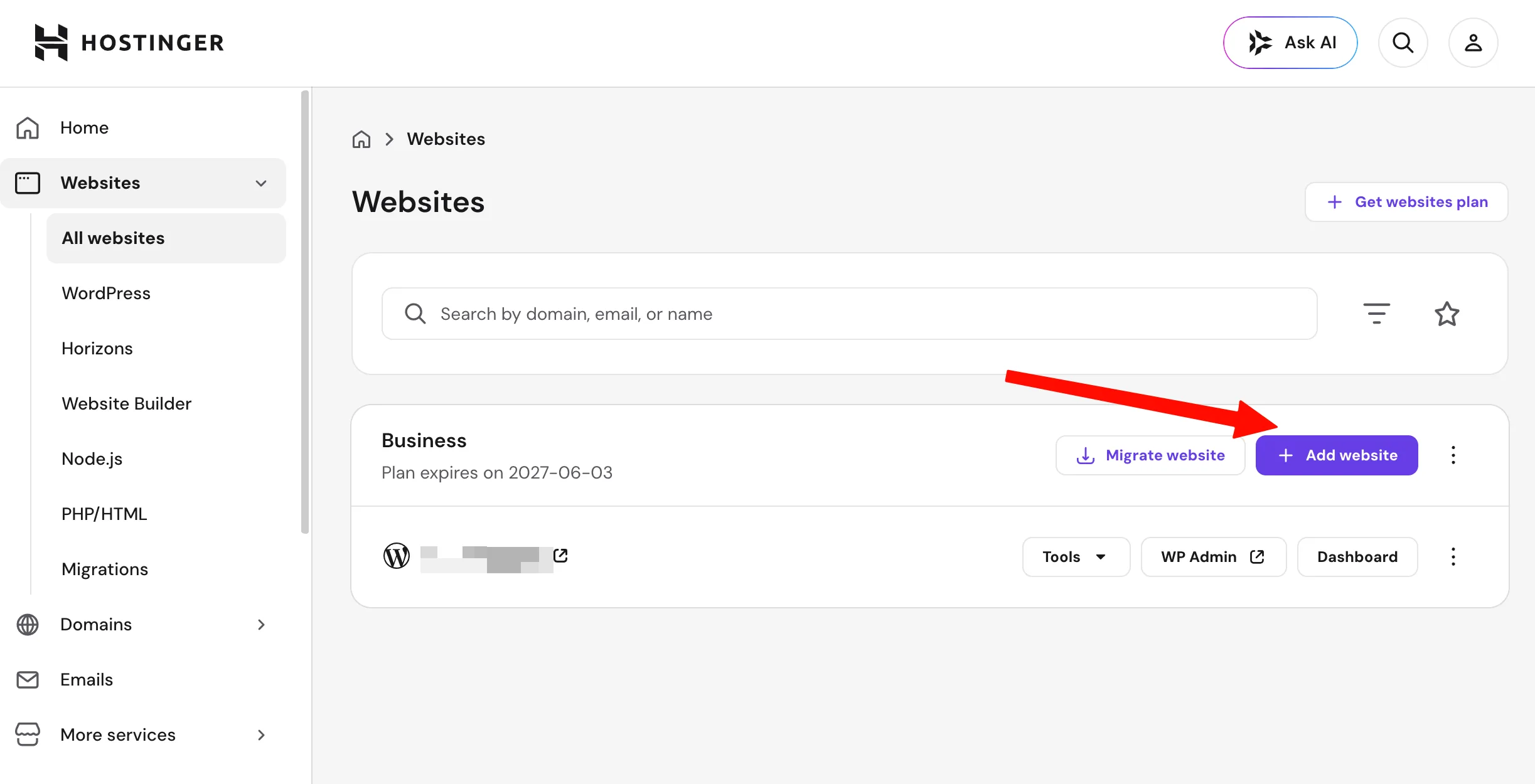
第 1 步: 在 hPanel 左侧点 Websites(网站),进入网站列表后点右上角的 + Add website 按钮。
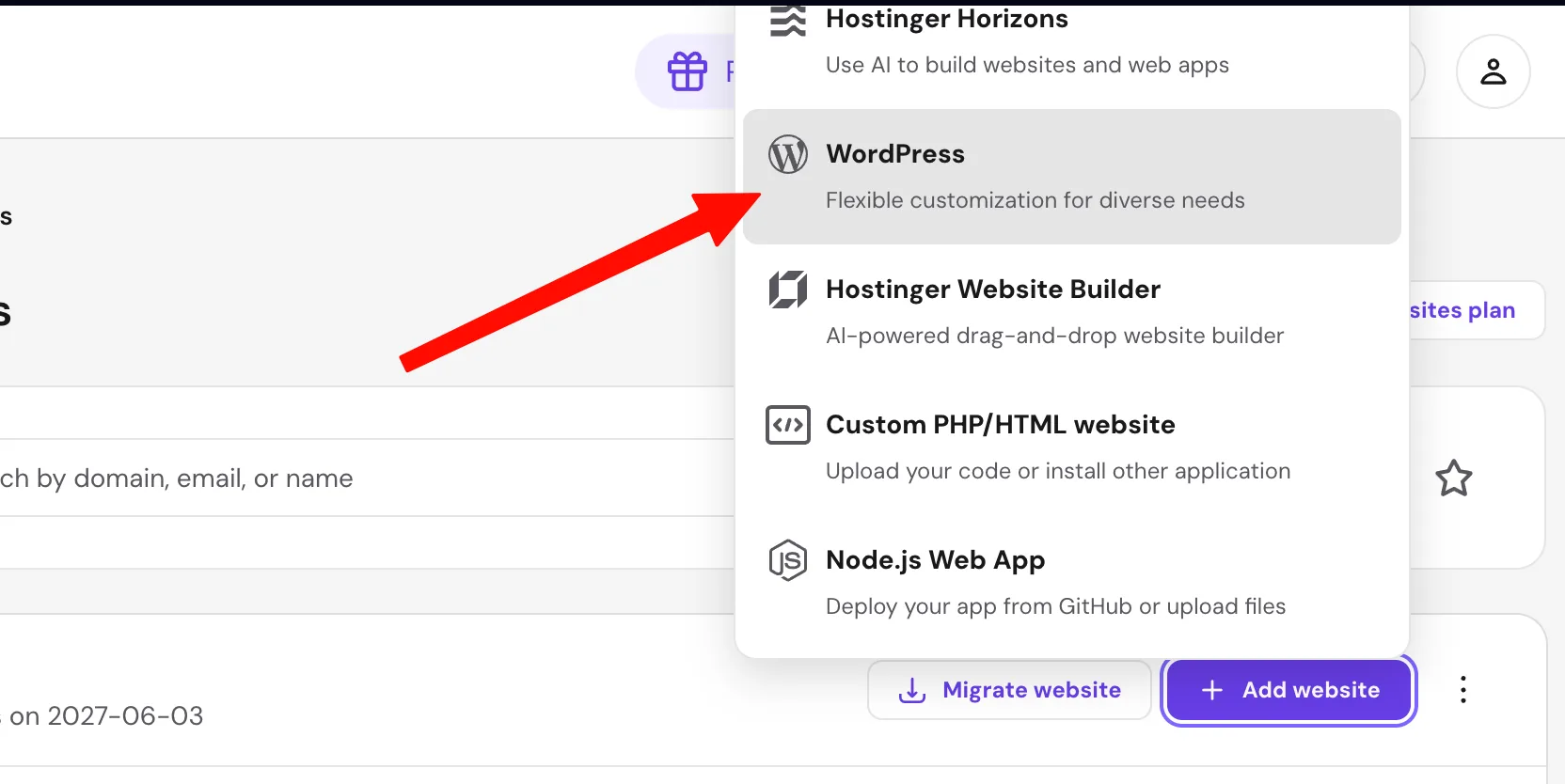
第 2 步: 弹出网站类型选择,选择 WordPress(Flexible customization for diverse needs)。
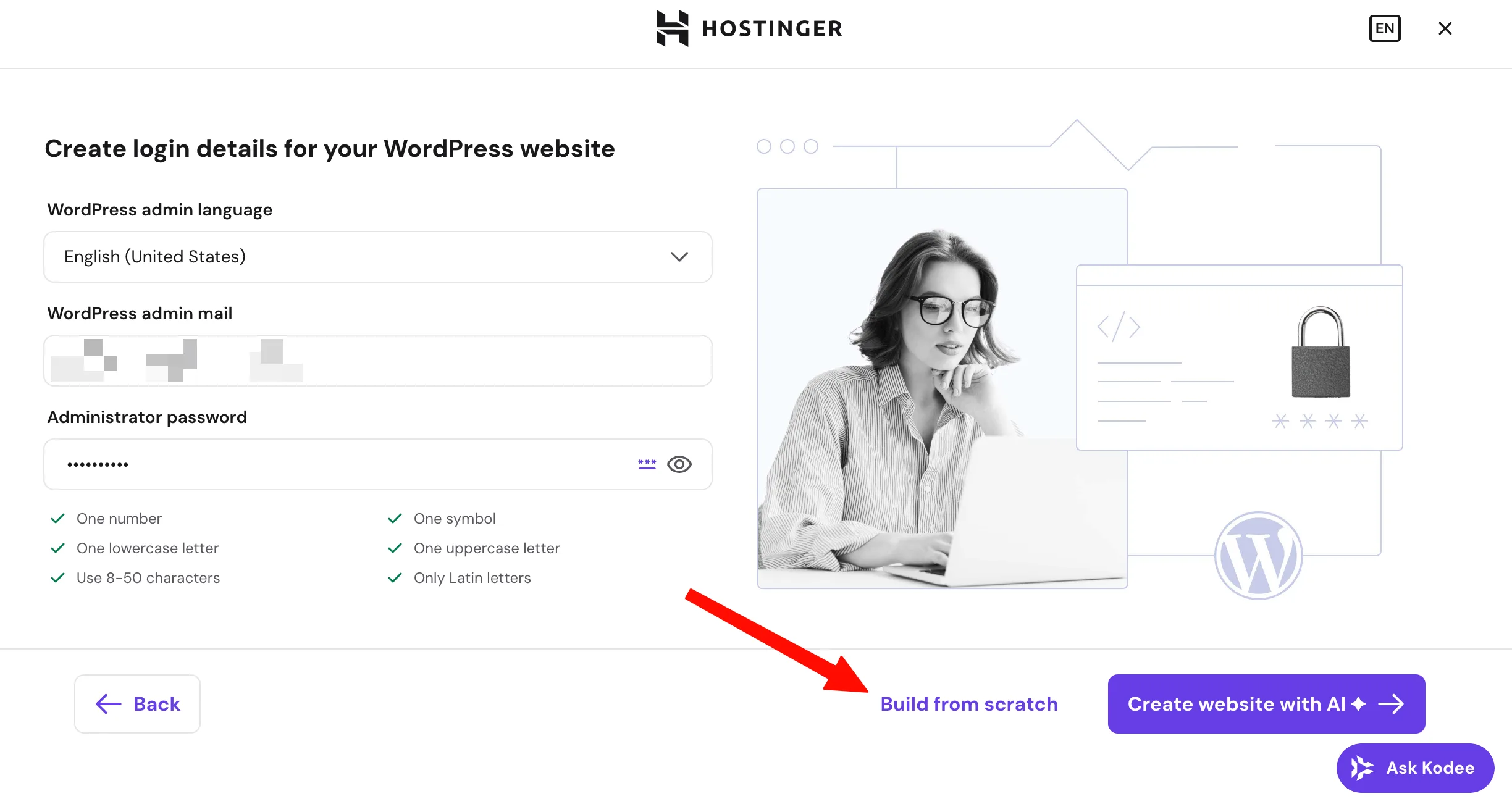
第 3 步: 填写 WordPress 后台管理员信息,然后点 Build from scratch(从零开始):
- WordPress admin language:后台语言,建议选 English(United States)方便查资料。
- WordPress admin mail:登录 WordPress 后台用的邮箱。
- Administrator password:单独设一个强密码,与 Hostinger 账号密码区分开,记好备用。
- 点 Build from scratch —— 不要点”Create website with AI”,否则会自动安装一堆插件和主题。
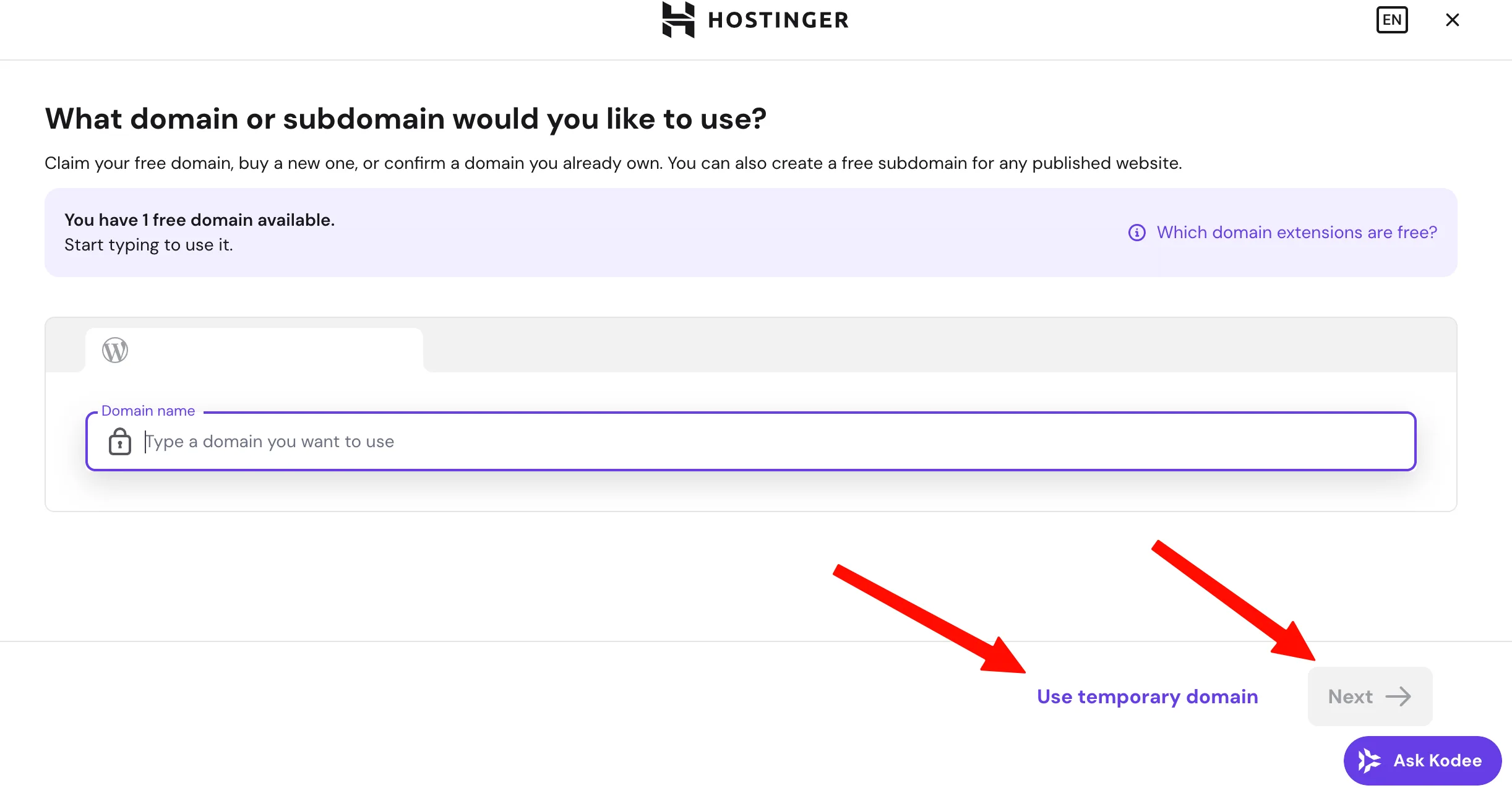
第 4 步: 选择域名。在 Domain name 输入框填入已领取的免费域名;如果还没准备好域名,点 Use temporary domain(使用临时域名) 先跳过,后续再绑定(见第七节)。
第 5 步: 选择机房位置。国内访问为主选 Singapore(新加坡),欧美为主选 USA / UK。机房后续可免费迁移,不用纠结。
第 6 步: 等待 1~2 分钟自动安装完成。安装好后回到 Websites 列表,该网站行会出现 WP Admin 和 Dashboard 两个快捷按钮——点 WP Admin 可免密直接进入 WordPress 后台;点 Dashboard 进入该网站的 hPanel 管理面板。

三、WordPress 基础性能设置
进入网站的 hPanel 管理面板,依次点 WordPress → Overview,Core 区块集中了最重要的几个性能开关。
1. Core 区块三个关键开关
在 Core 区块,建议确认以下三项已开启:
- Force HTTPS:把所有 HTTP 访问自动跳转到 HTTPS,建议始终保持开启。
- LiteSpeed(RECOMMENDED):Hostinger 服务器的缓存加速引擎,建议开启。开启后点 Change settings 选择优化档位:一般选 Advanced(速度与兼容性平衡);Aggressive 档最快,但更容易与个别主题或插件冲突。
- Object Cache(RECOMMENDED):数据库查询缓存,可显著加快动态页面响应。需 Business 及以上套餐。
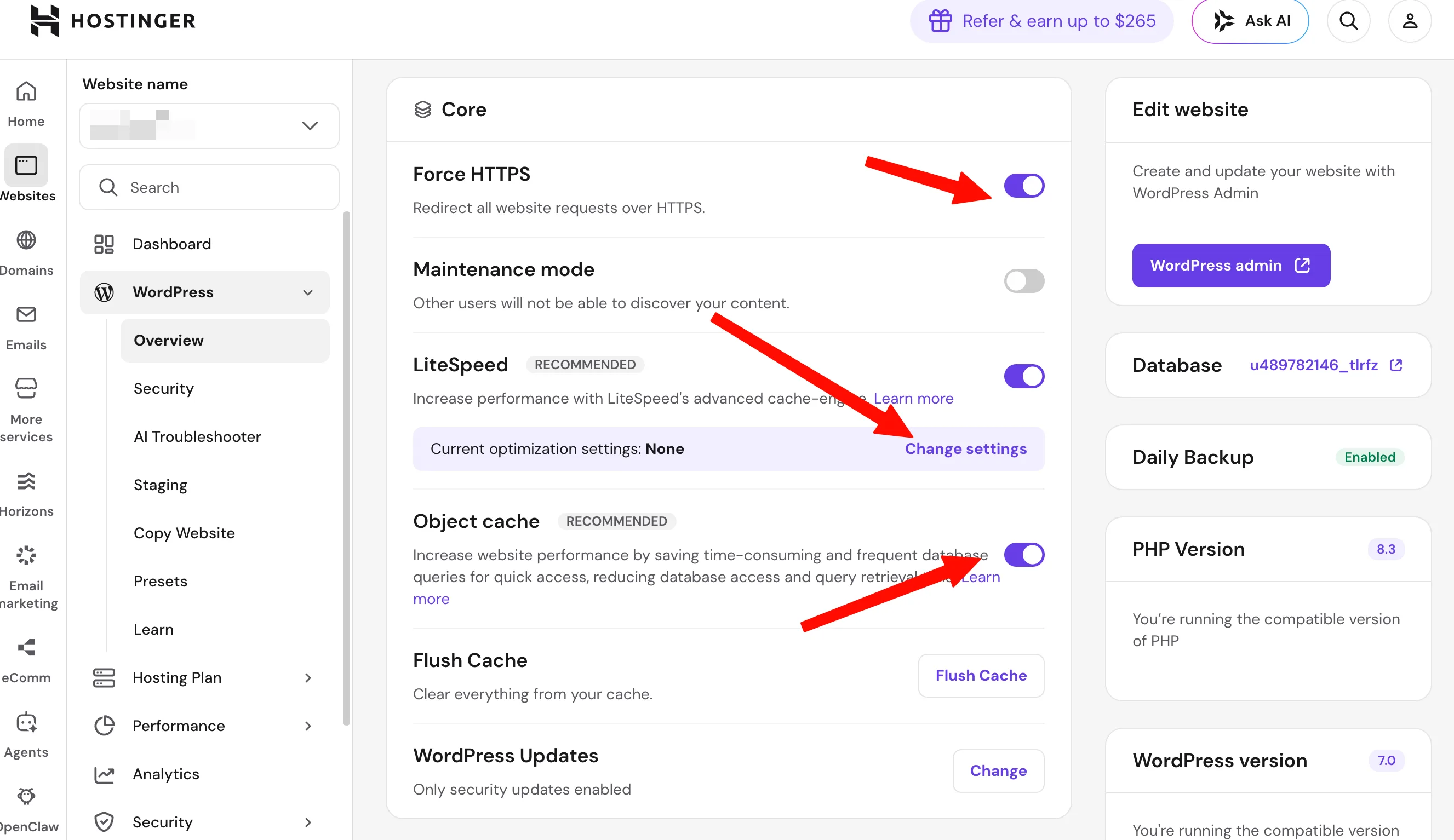
更新网站内容后,记得点 Flush Cache 清除缓存,避免访客看到旧页面。
2. 开启 Hostinger CDN
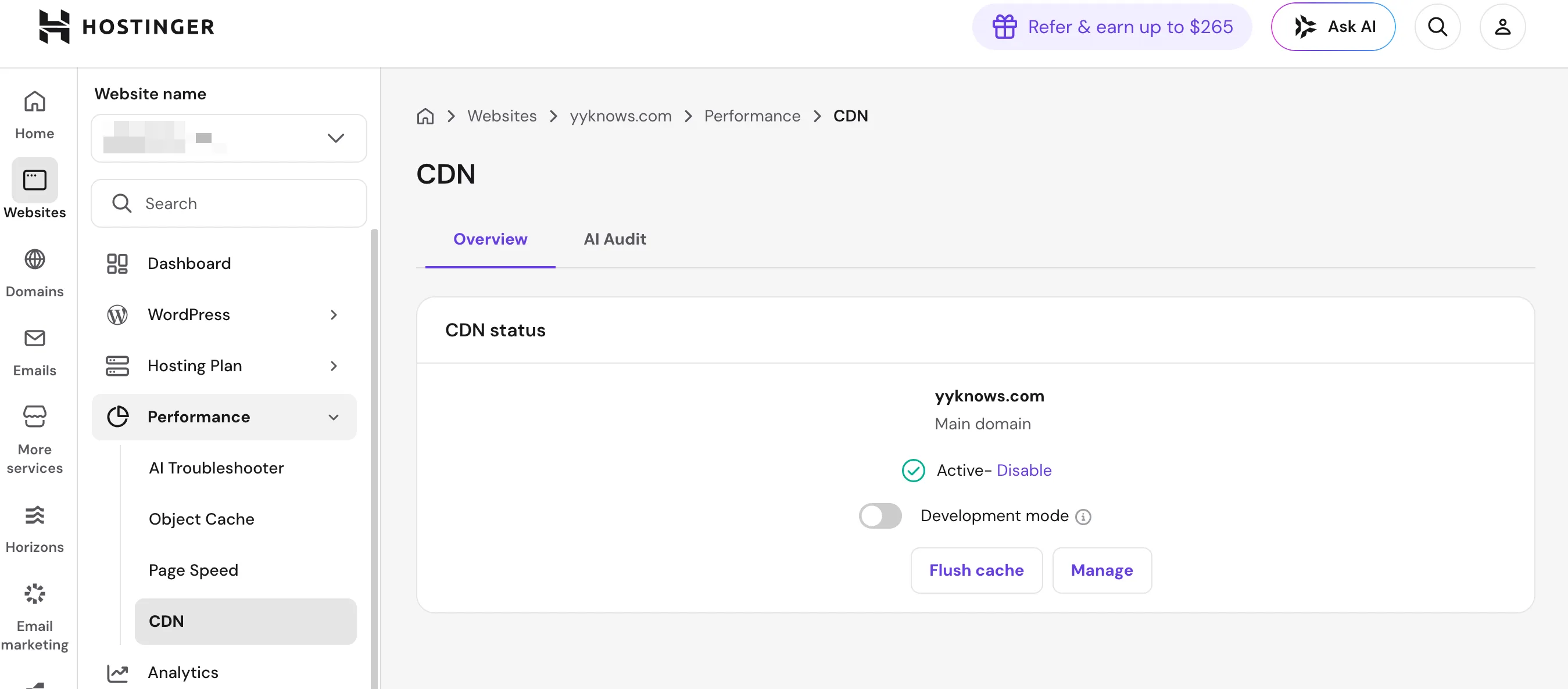
Business 及以上套餐内置 CDN,可在 hPanel 中一键开启,无需额外配置。进入网站 Dashboard,在左侧菜单点 Performance → CDN:
- CDN 状态显示 Active 即已生效;若未激活,点 Manage 启用。
- 需要清除 CDN 缓存时,点 Flush cache。
⚠️ 使用第七节方法 B(A 记录 IP 接入)时无法使用 Hostinger 内置 CDN,需改用方法 A(Nameserver 接入)才能启用此功能。
四、修改 Hostinger 账号密码
这里改的是登录 hPanel 的账号密码(不是 WordPress 后台密码)。
直接访问 Account Information 页面,或点击右上角头像图标 → Account Information。
进入页面后,滚动到 Account settings(账号设置) 区块:
- 点击 Change password 那一行右侧的 ❯ 箭头展开。
- 依次输入当前密码、新密码,点 Confirm(确认)。
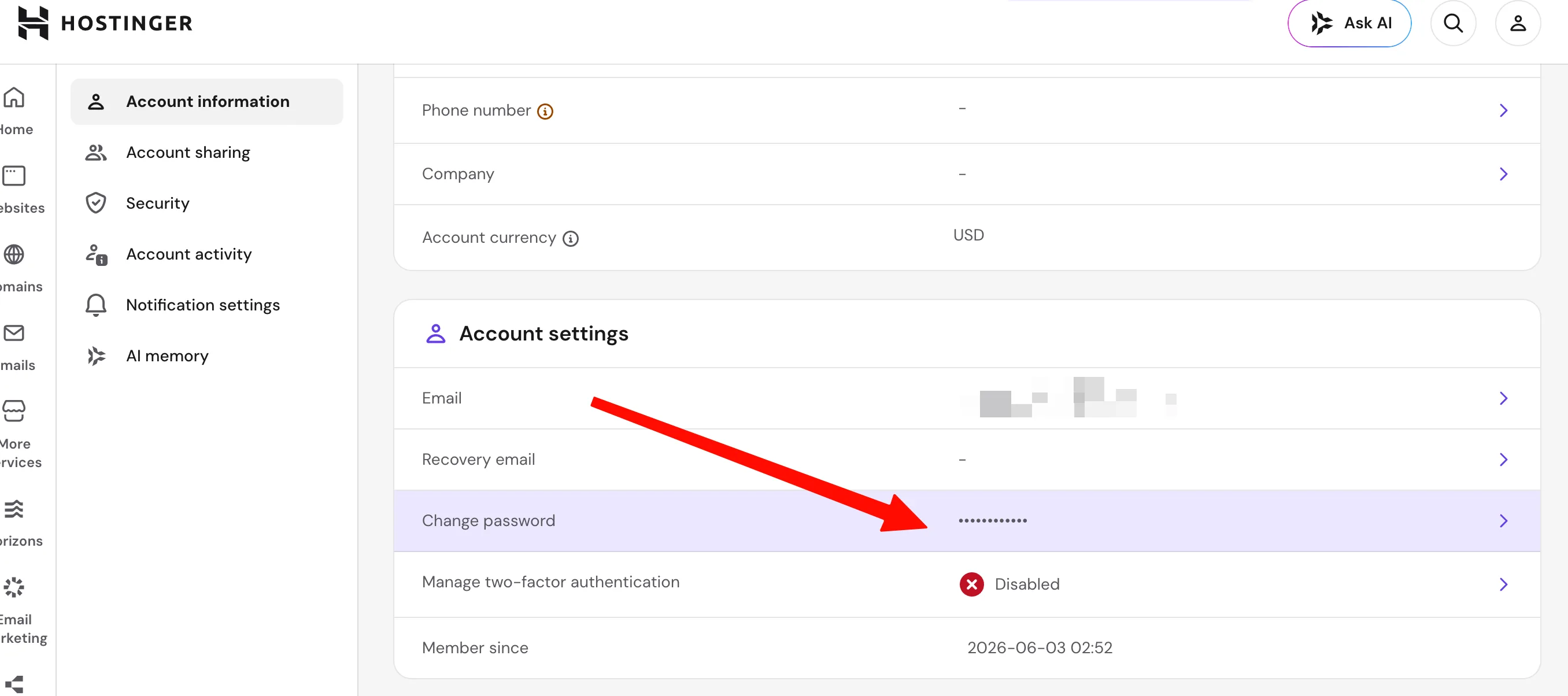
新密码要求:长度 8 位以上,混合数字、字母和特殊字符,不要用生日、宠物名等易猜信息,也不要和其他网站重复。
如果你的账号是用 Google / Facebook / GitHub 社交登录创建的,需要先解绑社交登录并设置一个独立密码,才能在这里修改密码。
五、绑定 Google 账号(社交登录)
绑定后可以用 Google 一键登录 Hostinger,省去记密码。
直接访问 Account Information 页面,或点击右上角头像图标 → Account Information。
滚动到页面底部的 Social logins(社交登录) 区块:
- 找到 Google 一行,右侧显示 Link(绑定) 按钮,点击。
- 完成 Google 授权即可。
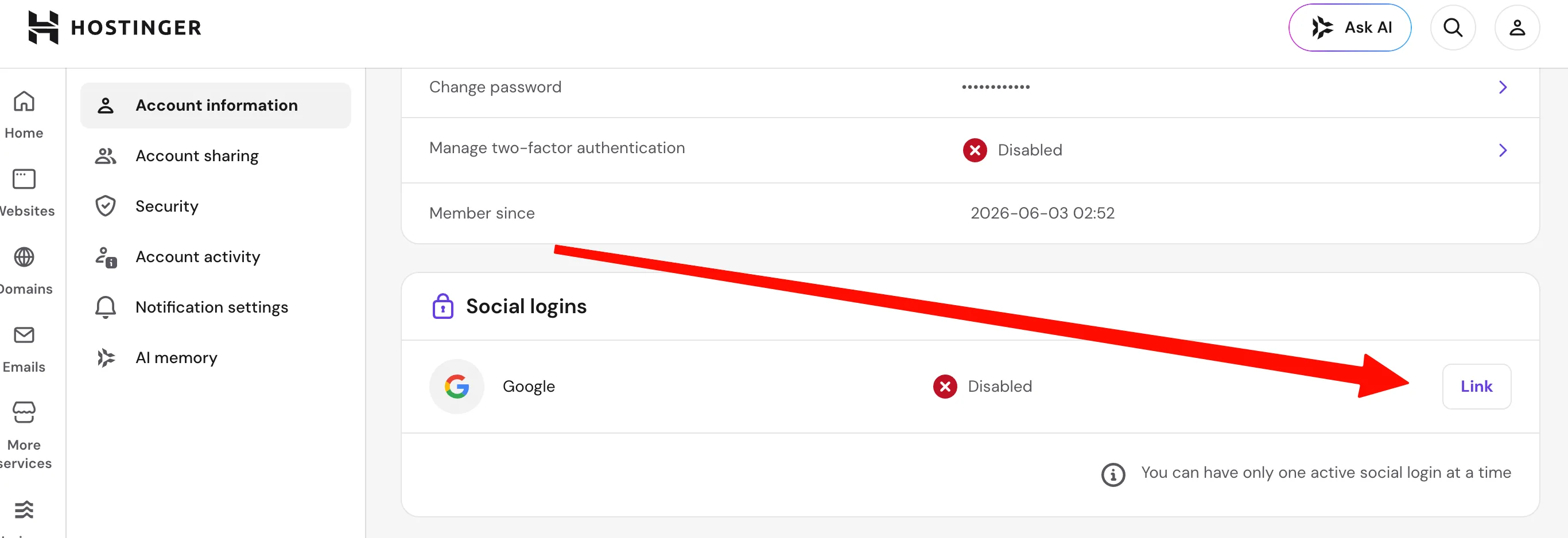
一次只能绑定一种社交登录方式。为了安全,建议同时开启两步验证(2FA)。绑定 Google 后,若以后想改回密码登录,需先在此处解绑。
六、查看套餐与下载发票
续费价格、到期时间、历史付款和发票都在 hPanel 的 Billing(账单) 区域。
查看你的套餐
点击进入 Billing → Subscriptions(订阅),这里列出所有生效中和已过期的订阅。每一行会显示续费价格和到期日期,右侧的开关用来单独控制每个服务的自动续费(按需打开或关闭)。
点击右上角头像图标,菜单里选 Billing,即可进入账单中心;左侧侧边栏可在 Subscriptions(订阅)、Payment history(付款记录)、Payment methods(付款方式) 之间切换。
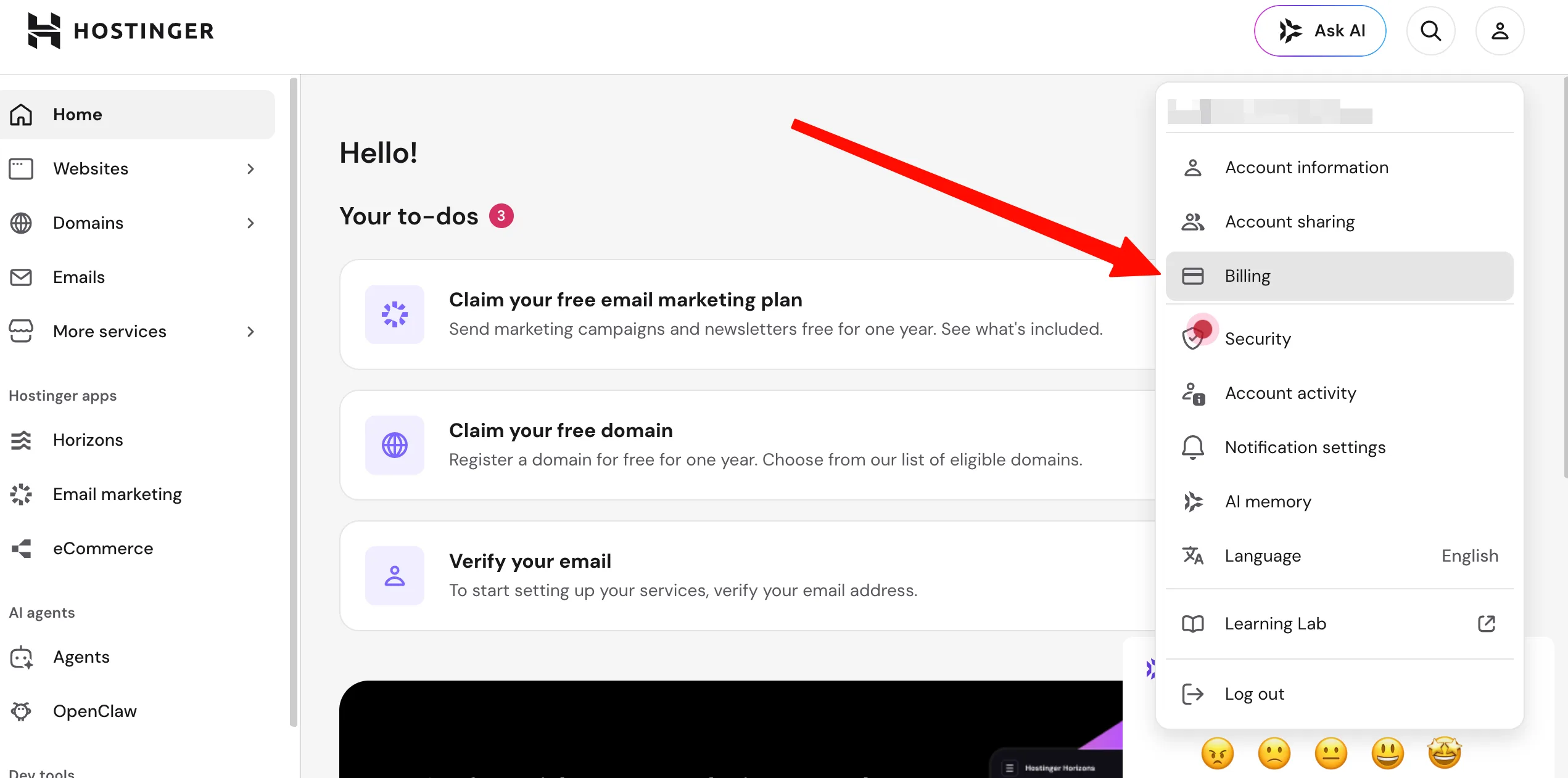
进入 Subscriptions 后,每行订阅会显示服务名称、续费金额和到期日期;右侧开关控制自动续费的开关。
下载发票(PDF)
- 在左侧点 Payment history(付款记录),进入 Billing → Payment History → Paid 页面。
- 找到对应那笔付款(可看到服务名、日期、金额),点该行最右侧的箭头(❯)展开。
- 在弹出的 Payment Details(付款详情) 面板里点 Download Invoice(下载发票)。
- 发票以 PDF 格式保存到浏览器默认下载位置。
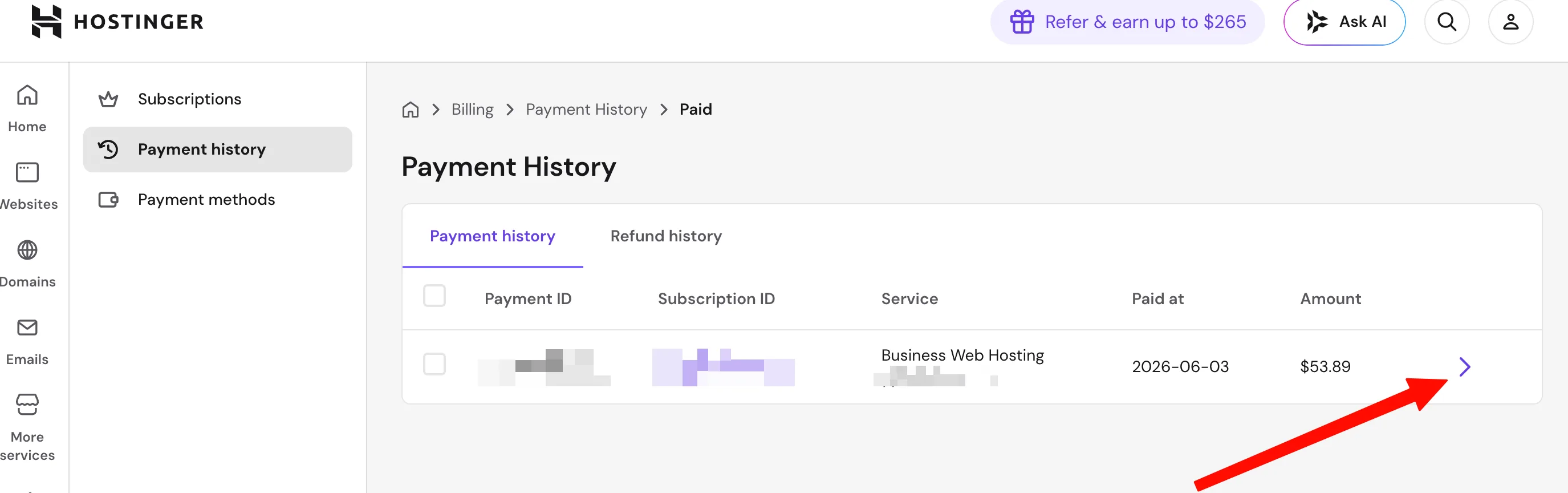
发票会自动带上你账号资料里的姓名、地址、邮箱和电话;如果填了公司信息也会一并显示。报税用的合规发票仅对部分地区(欧盟、印度、印尼等,且需填有效税号)提供。
七、把外部域名接入 Hostinger
如果你的域名是在别的注册商(如 NameSilo、GoDaddy、Namecheap、阿里云、Cloudflare)注册的,可以把它指向 Hostinger。
找到接入向导
接入向导有两个入口,效果一样:
-
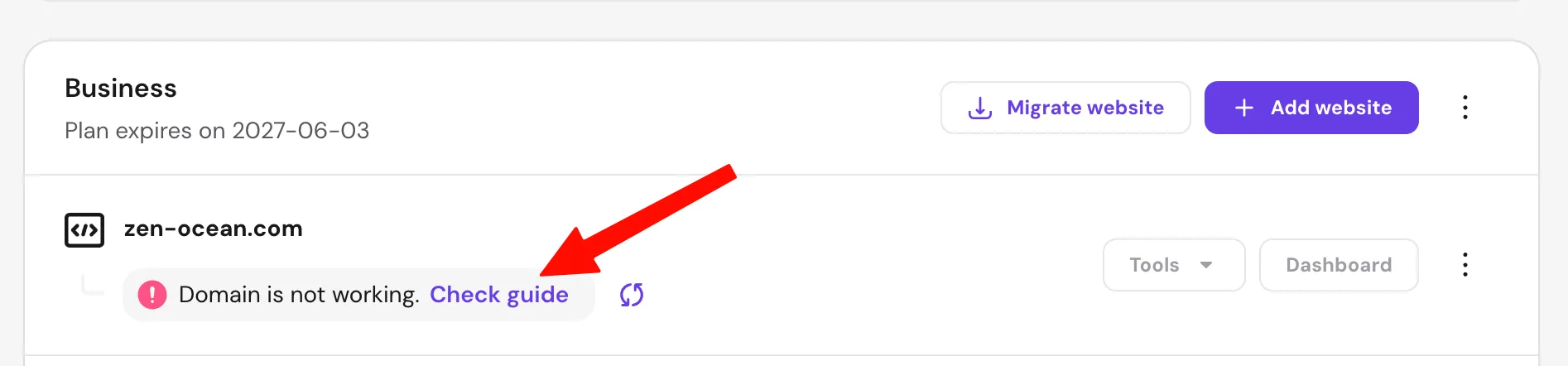
Websites 列表:找到对应网站行,看到 “Domain is not working.” 提示,点后面的 Check guide 链接。
-
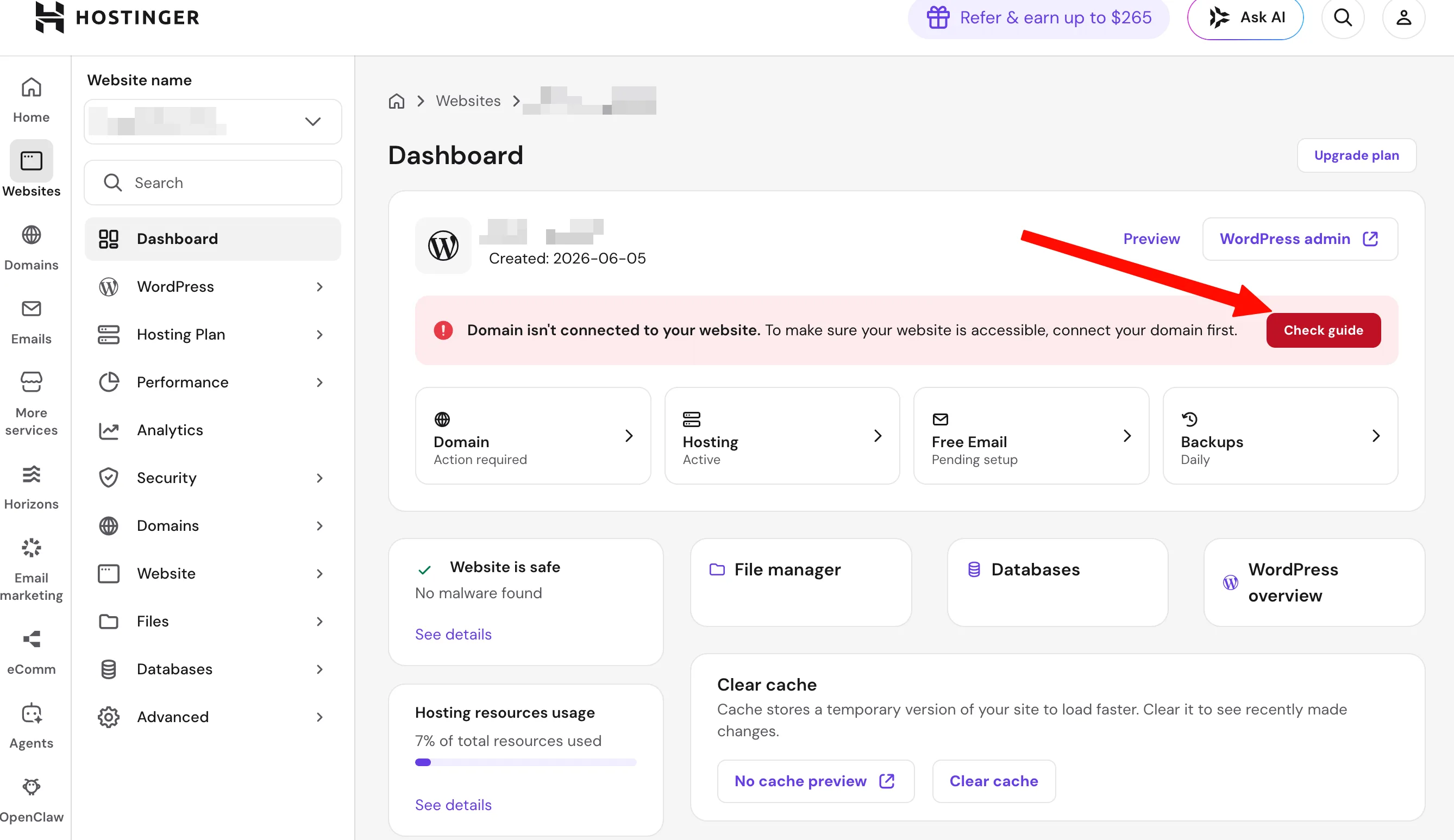
网站 Dashboard:点 Dashboard 进入该网站的管理面板,顶部会出现 “Domain isn’t connected to your website” 的提示横幅,点 Check guide 按钮。
进入向导后,可以看到 Connect via Nameservers 和 Connect via DNS records 两个选项卡,按需选择。
方法 A:修改 Nameserver(推荐)
适合希望在 Hostinger 统一管理 DNS 和邮箱的情况,也支持后续开启 Hostinger 内置 CDN。
- 选择 Connect via Nameservers 选项卡。
- 向导会自动检测当前 NS,并列出需要更新的目标 NS 值,例如:
点各行右侧的复制图标复制(以你面板里实际显示的为准,每个账号分配的 NS 不同)。hermes.dns-parking.com artemis.dns-parking.com - 登录你的域名注册商后台,找到 Nameservers 设置,将旧 NS 替换为 Hostinger 提供的两个地址并保存。
- 回到 hPanel 向导,点 I’ve updated Nameservers(我已更新),Hostinger 会实时检测,生效后自动确认。
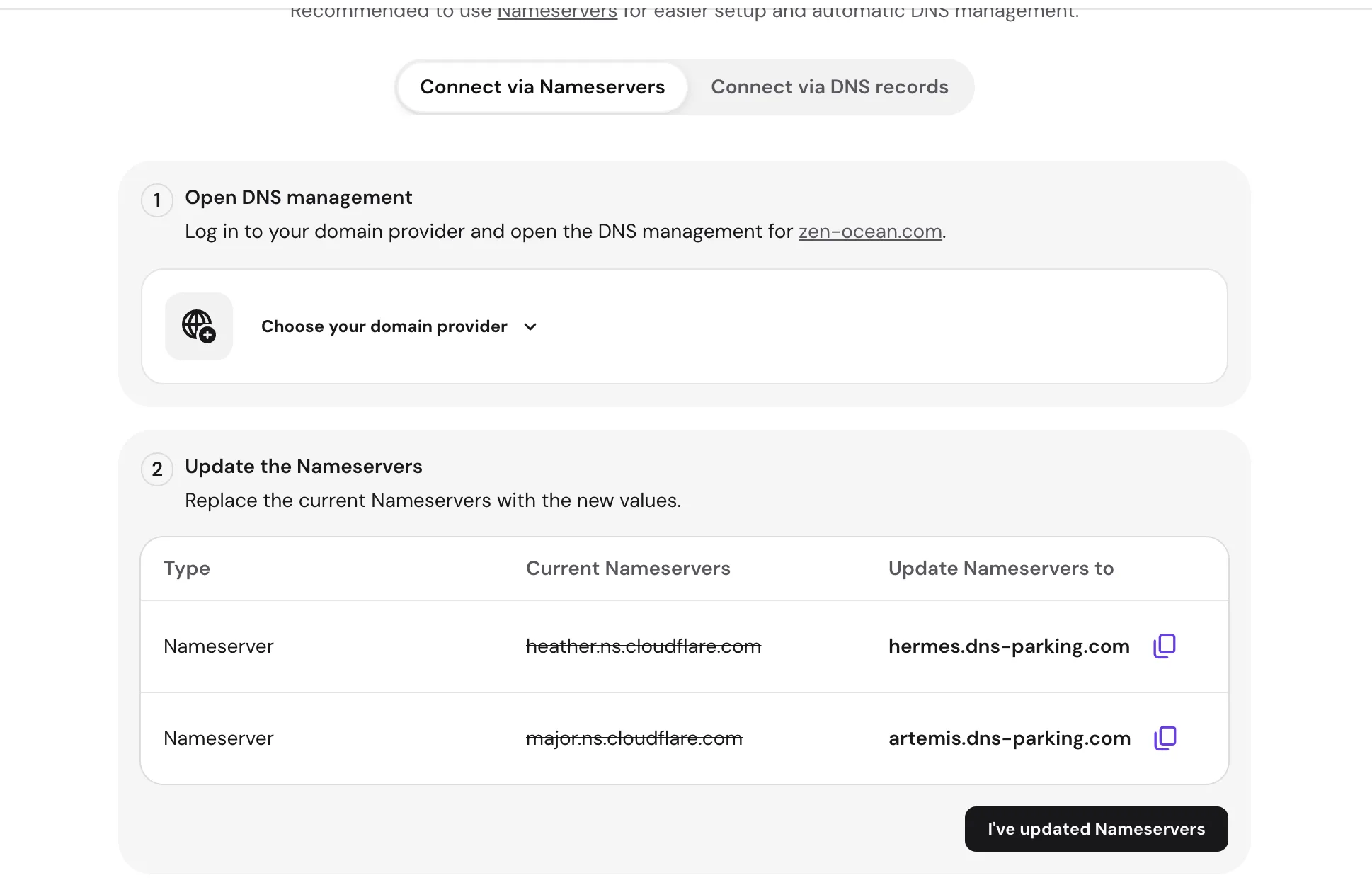
NS 全球生效需几分钟到最长 24 小时。改 NS 后,该域名的 DNS 解析由 Hostinger 托管,并默认配置 Hostinger 邮箱。
方法 B:用 A 记录指向(保留原 DNS)
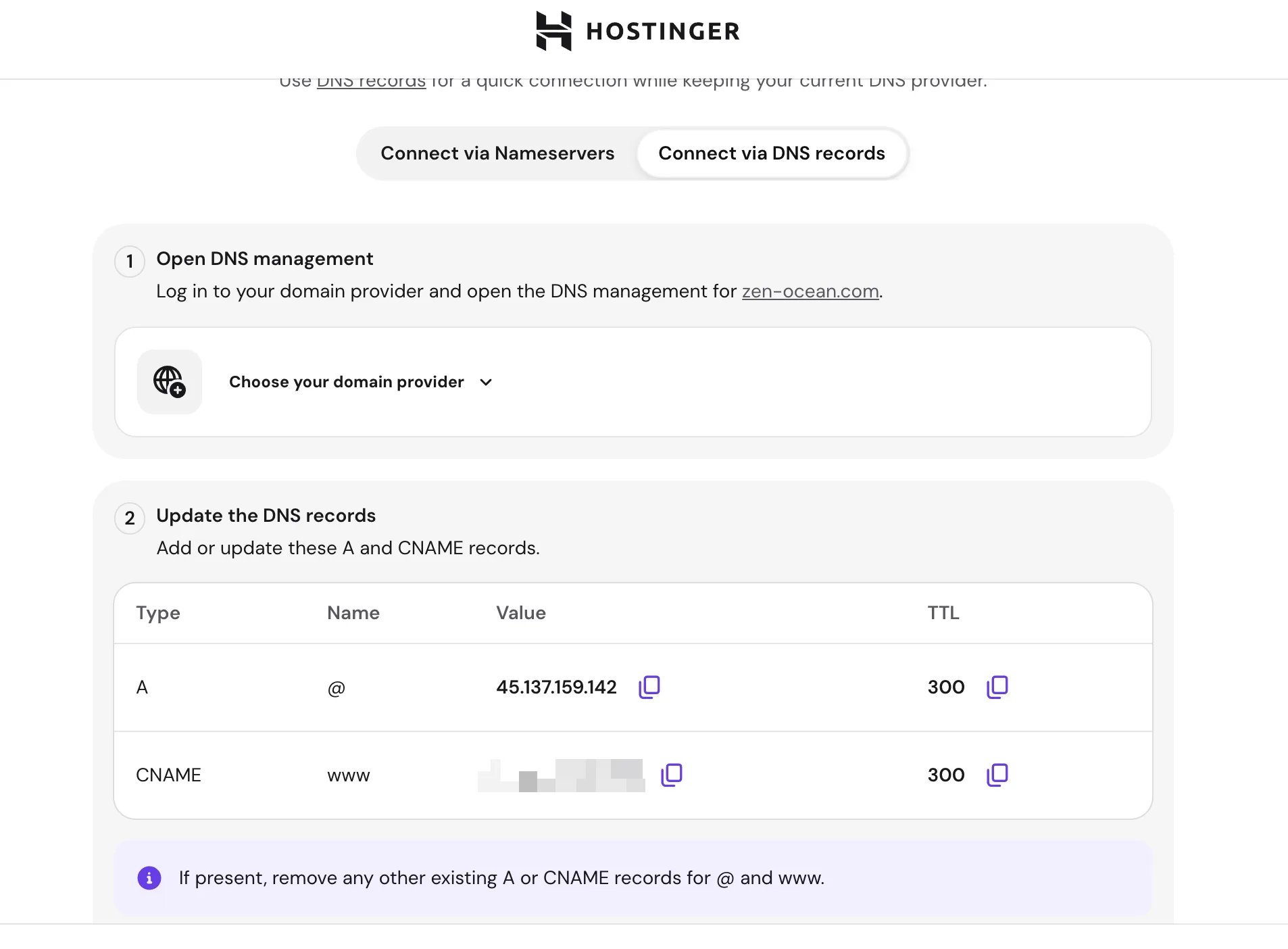
如果你希望继续在原注册商(如 Cloudflare)管理 DNS,可选 Connect via DNS records 选项卡:
- 删除
@上已有的 A / AAAA 记录,以及www的旧 A / CNAME 记录。 - 按向导指示新增:
- 一条 A 记录:Name
@,Value 填向导给出的 Hostinger IP(如45.137.159.142)。 - 一条 CNAME 记录:Name
www,Value 填向导给出的目标。
- 一条 A 记录:Name
⚠️ 注意:使用 A 记录(IP 指向)方式无法使用 Hostinger 内置 CDN。 Hostinger 的 CDN 功能依赖其托管 DNS,A 记录模式下 DNS 仍在第三方,Hostinger 无法介入流量加速链路。如果你需要 CDN 加速,建议改用方法 A(Nameserver 方式),或在原 DNS 提供商(如 Cloudflare)处自行开启 CDN 代理。
A 记录方式的优点是保留原有邮箱和其他 DNS 解析不受影响,适合邮箱在别处托管的场景。
八、开通免费企业邮箱
Hostinger Premium 及以上套餐附赠免费企业邮箱,可以创建 yourname@yourdomain.com 格式的专业邮箱,无需额外购买。
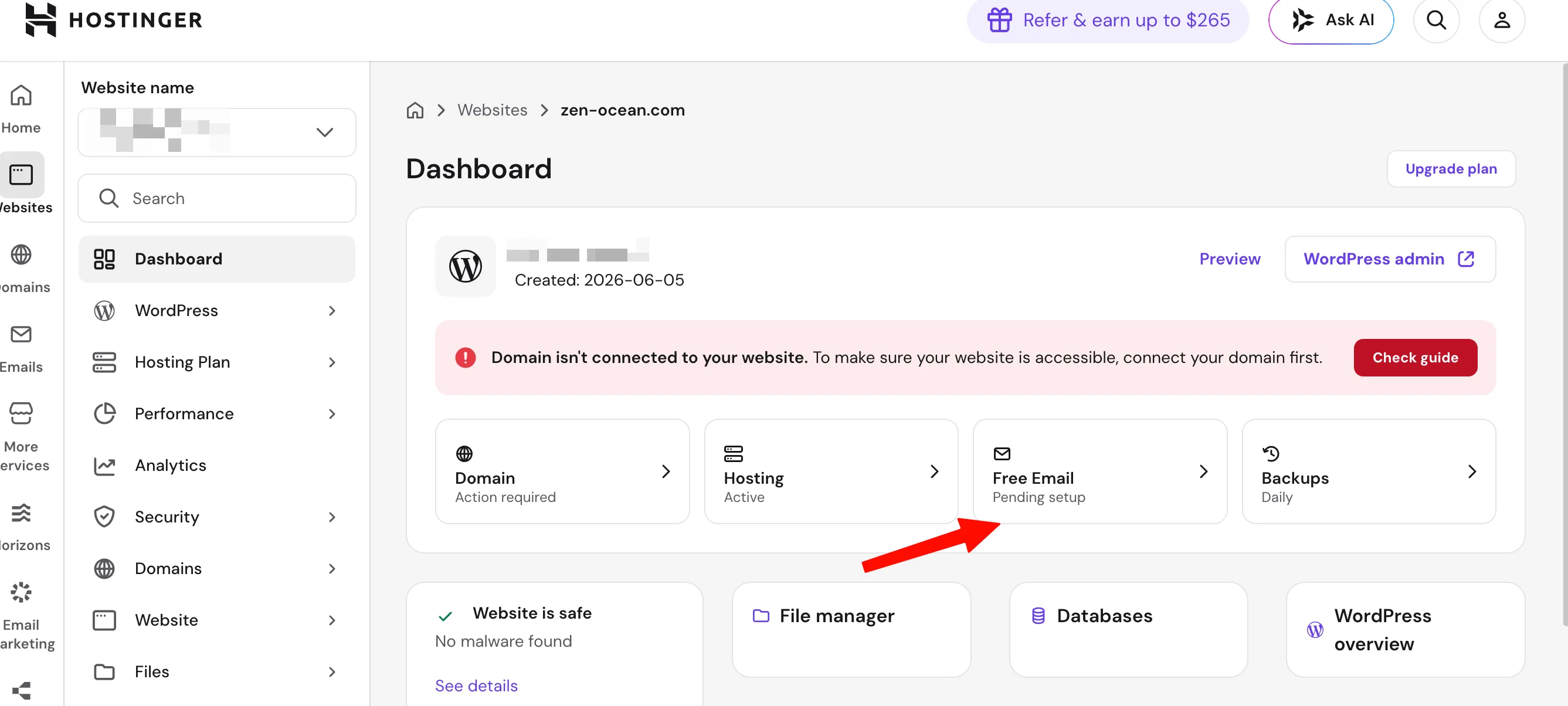
进入网站的 hPanel 管理面板(点 Dashboard),在概览卡片区域找到 Free Email,状态显示 Pending setup(待设置),点击进入。
进入邮箱设置引导后:
- 选择 Create a new email account(创建新邮箱账号)。
- 输入邮箱前缀(如
hello、info、admin),系统自动补全为hello@yourdomain.com。 - 设置邮箱密码,点击确认创建。
- 创建完成后,可通过 Hostinger 的 Webmail(网页邮件)直接收发邮件,也可以在 Gmail、Outlook 等客户端里用 IMAP/SMTP 配置接入。
提示: 企业邮箱需要域名已正确解析到 Hostinger(方法 A Nameserver 接入),用 A 记录接入时邮箱 MX 记录由原 DNS 管理,需手动在原注册商处添加 Hostinger 提供的 MX 记录。
常见问题
Q:免费域名领取后多久能用? A:通常几个小时激活。务必在 15 天内点开 ICANN 验证邮件完成验证,否则域名会被暂停。
Q:WordPress 后台密码忘了怎么办? A:和 Hostinger 账号密码是两套。可在 hPanel 的 WordPress → Overview 一键免密登录后台,再到 WordPress 用户设置里重设密码。
Q:开了 LiteSpeed 缓存后改了网站看不到更新? A:到 LiteSpeed 缓存里 Purge All 清一次缓存即可。
Q:改了 Nameserver 一直不生效? A:先确认是在注册商后台改的 NS(不是在 Hostinger),再用 DNS Checker 等工具查全球解析,最长等 24 小时。