
本文只讲 Shadowrocket 基础使用。如果你还没有下载或购买小火箭,请先看:国内如何购买 Shadowrocket(小火箭)完整图文教程。
一、准备工作:先拿到订阅链接
开始之前,你需要准备好两样东西:
- 已安装 Shadowrocket:通常需要非中国大陆区 Apple ID 才能在 App Store 下载;Shadowrocket 是付费应用。
- 机场订阅链接:一般在机场后台的「一键订阅」「复制订阅地址」「Shadowrocket 订阅」等位置获取。
订阅链接通常长得像下面这样:
https://example.com/api/v1/client/subscribe?token=xxxxxxxx请注意:订阅链接相当于你的节点密码,不要发到公开群、论坛或截图里。别人拿到链接后,可能直接使用你的流量。
二、添加订阅:最推荐的新手方式
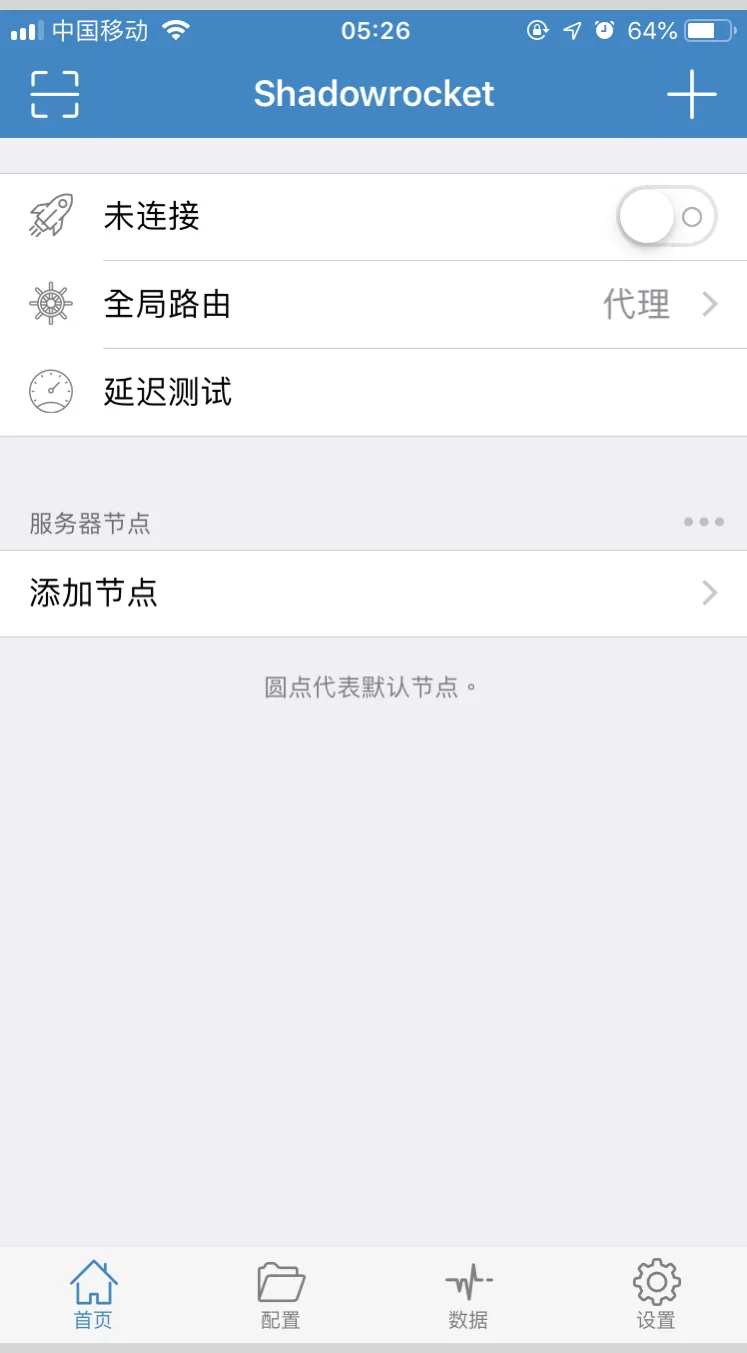
机场用户最常用的方式不是一个个手动填节点,而是直接把 订阅链接 导入 Shadowrocket。这样以后机场新增、删除或调整节点时,你只需要更新订阅即可。
第 1 步:进入添加页面
- 打开 Shadowrocket;
- 在首页点击右上角 「+」;
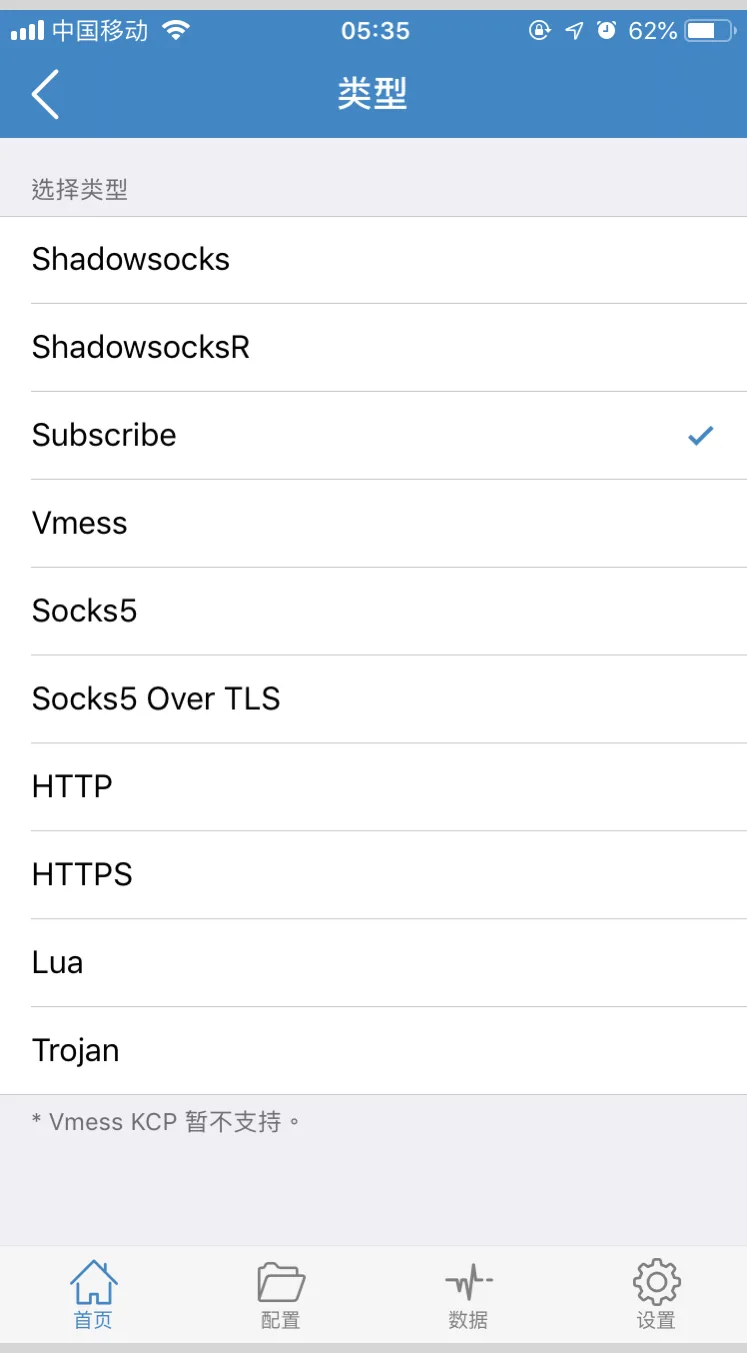
- 进入添加配置页面后,点击 Type / 类型;
- 选择 Subscribe。
第 2 步:填写订阅信息
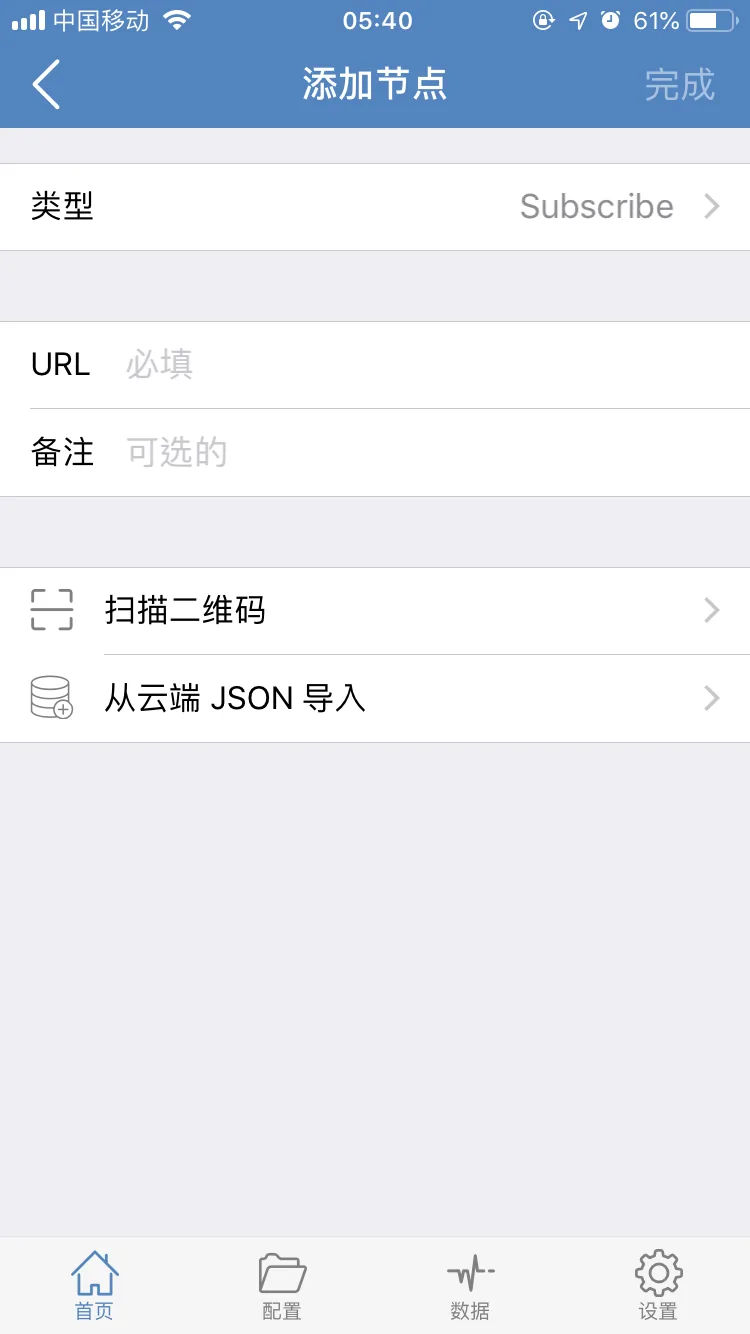
在 Subscribe 页面里按下面填写:
| 项目 | 怎么填 |
|---|---|
| Type / 类型 | 选择 Subscribe |
| Remarks / 备注 | 随便写一个容易识别的名字,例如「我的机场」 |
| URL | 粘贴机场后台复制的订阅链接 |
| 其它选项 | 新手保持默认即可 |
填好后点击右上角 Done / 完成。如果订阅链接有效,首页会自动出现一组节点。
扫码添加订阅(备用方式)
如果机场后台提供了订阅二维码,可以直接扫码导入,省去手动粘贴链接的步骤:
- 打开 Shadowrocket,点击首页左上角的扫码图标(二维码形状);
- 对准机场后台显示的订阅二维码扫描;
- Shadowrocket 会自动识别类型并弹出确认页面,确认无误后点击 Done / 完成。
扫码导入和手动填写订阅链接效果完全相同,只是操作更快捷。两种方式导入的订阅都可以正常更新。
第 3 步:打开时自动更新订阅(可选但推荐)
为了避免节点列表过期,建议打开订阅自动更新:
- 回到 Shadowrocket 首页;
- 点击底部 Settings / 设置;
- 找到 Subscribe / 服务器订阅;
- 打开 Update When Open / 打开时更新。
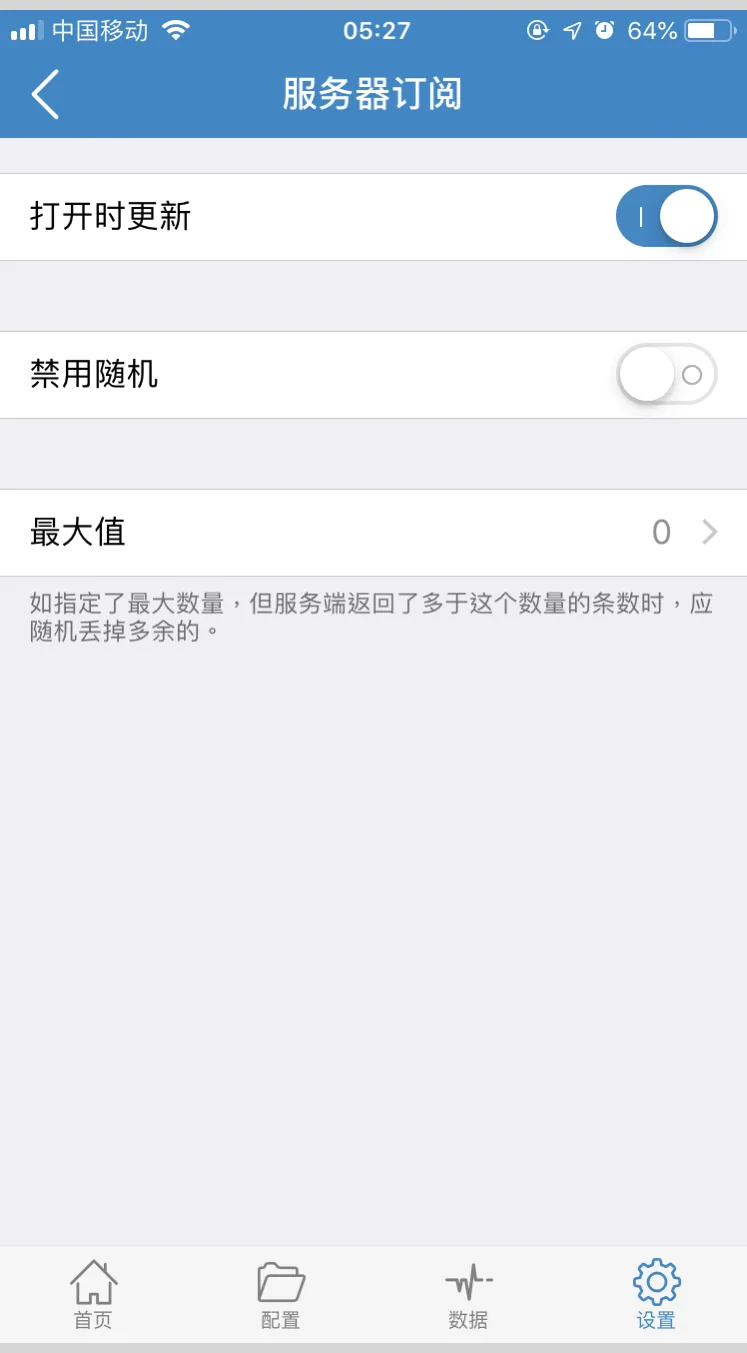
这样每次打开 Shadowrocket 时,软件会尝试刷新订阅节点。若你发现机场后台已经更换节点,但 App 里还没变化,也可以手动点订阅右侧的详情按钮,再点 Done / 完成触发更新。
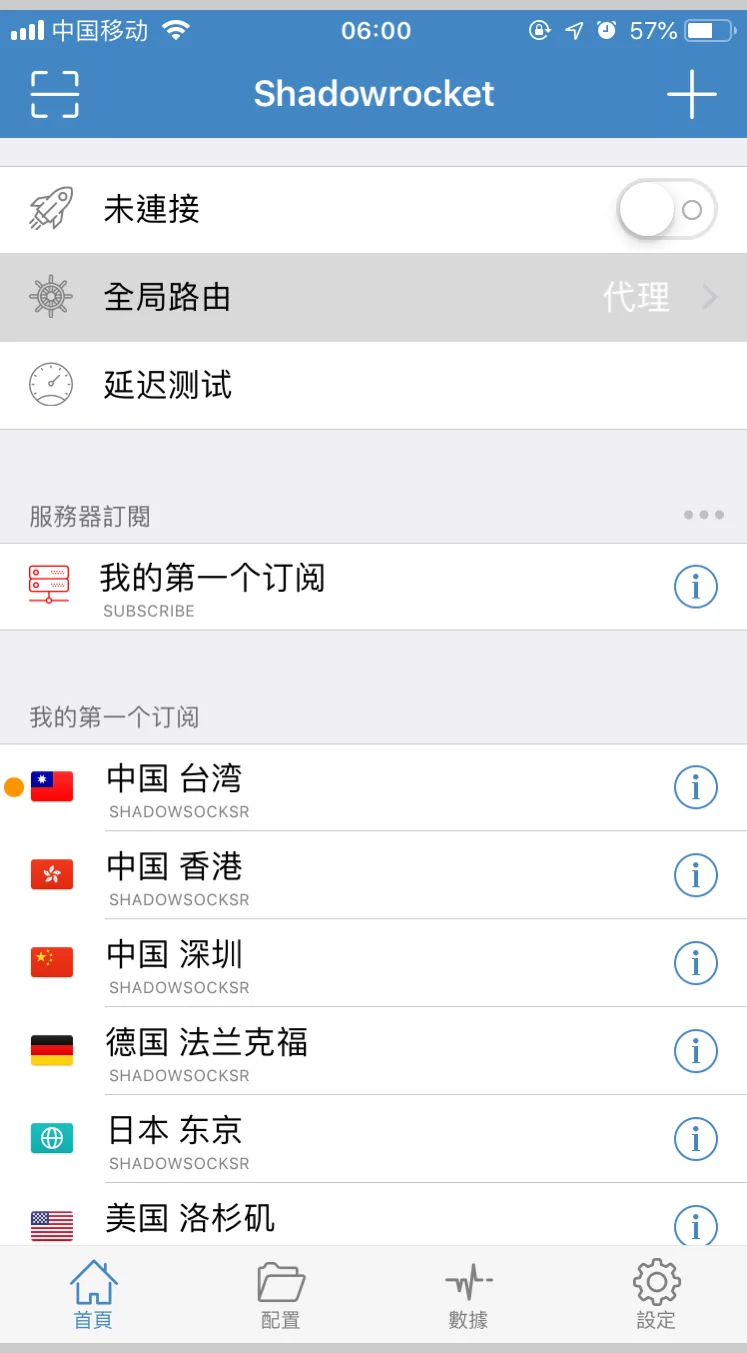
三、节点测速:先测再选,别只看地区
订阅导入后,你可能会看到香港、日本、美国、新加坡等很多节点。新手不要只看地区名称,建议先做一次 连通性测试 / 测速。
常见操作流程:
- 在 Shadowrocket 首页找到 Connectivity Test / 连通性测试;
- 等待几秒,节点右侧会显示延迟数值,例如
68 ms、180 ms; - 一般来说,数值越低,延迟越小,但也要结合实际网页、视频加载效果判断;
- 点击你要使用的节点,让它前面出现选中标记。
小提示:测速不是永久结果。同一个节点在不同时间、不同网络(Wi‑Fi / 5G)下表现可能不同。晚上高峰期慢,可以重新测速或换节点。
四、代理模式:新手优先选「配置」
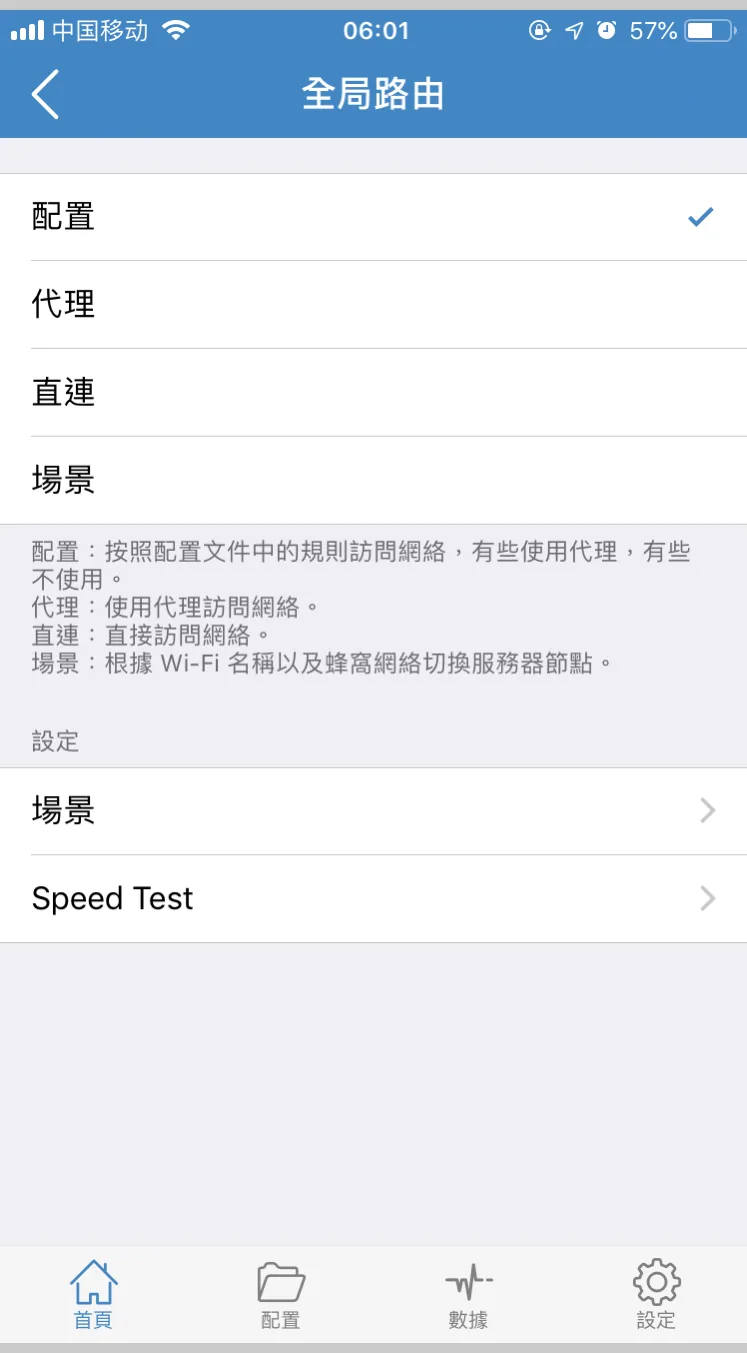
Shadowrocket 首页通常会有 Global Routing / 全局路由 或类似入口。常见模式可以按下面理解:
| 模式 | 适合什么情况 | 新手建议 |
|---|---|---|
| 配置 / Config | 按规则自动分流:国内常用网站直连,国外网站走代理 | 日常推荐 |
| 代理 / Proxy | 所有流量都走代理 | 仅在排查或特殊需求时使用 |
| 直连 / Direct | 所有流量都不走代理 | 临时关闭代理效果时使用 |
| 场景 / Scene | 按不同场景切换规则 | 新手可先忽略 |
日常使用建议选择 配置 / Config。这样更接近「该直连的直连、该代理的代理」,通常不影响国内 App 的访问速度。
五、打开代理开关:首次弹窗要点允许
添加订阅、测速、选好节点、确认代理模式之后,就可以打开代理开关了。
- 回到 Shadowrocket 首页;
- 点击你想用的节点,确认它已被选中;
- 打开首页顶部或右上角的 连接开关;
- iOS 第一次会弹出添加 VPN 配置的系统提示,点击 Allow / 允许;
- 按提示输入 Face ID、Touch ID 或锁屏密码;
- 状态显示已连接,且 iPhone 顶部出现 VPN 标识,说明代理已经开启。
如果不想继续使用代理,回到 Shadowrocket 首页,把同一个开关关掉即可。
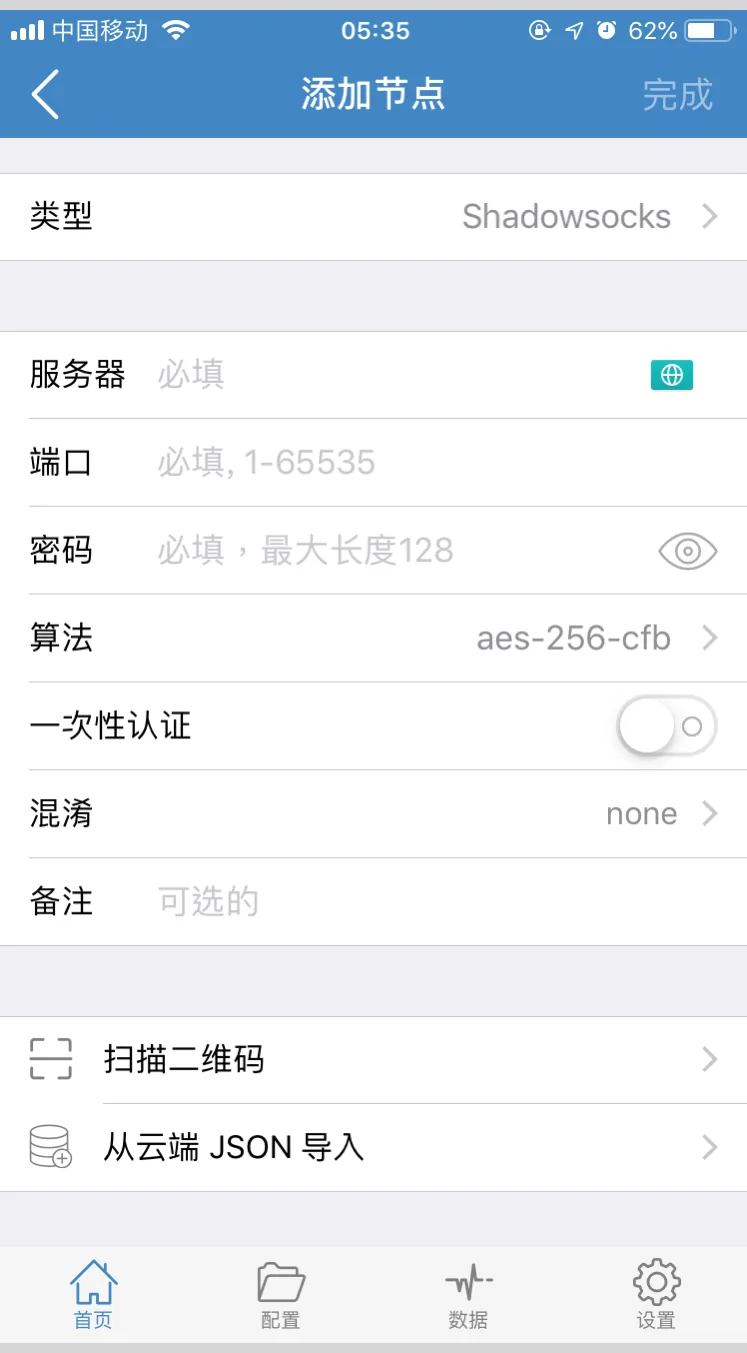
六、手动添加单个节点(备用方式)
如果你的服务商没有订阅链接,只给了单个节点信息,也可以手动添加。常见信息包括:
- 服务器地址(Server / Host)
- 端口(Port)
- 密码(Password)
- 加密方式(Method)
- 协议类型,例如 Shadowsocks、VMess、VLESS、Trojan 等
基础步骤:
- 首页点击右上角 「+」;
- 在 Type / 类型里选择服务商提供的协议;
- 按服务商提供的信息逐项填写;
- 保存后回到首页,测速并选中该节点;
- 打开代理开关。
扫码导入单个节点: 如果服务商提供的是节点二维码,点击 Shadowrocket 首页左上角的扫码图标,扫描二维码后 App 会自动解析节点信息并添加,无需手动填写。
剪贴板导入: 如果复制了单个节点的 URL(通常以 ss://、vmess://、vless://、trojan:// 等开头),打开 Shadowrocket 时会自动检测剪贴板内容并弹出提示,点击确认即可添加。
七、连不上时的基础排查
如果已经按上面操作,但网页还是打不开,可以按顺序检查:
- 确认开关真的打开:iOS 顶部是否出现 VPN 标识。
- 换节点再试:当前节点可能临时故障或拥堵。
- 重新测速:选择延迟低且有返回结果的节点。
- 更新订阅:机场后台节点变更后,旧节点可能失效。
- 切换网络:Wi‑Fi 不行时试试蜂窝网络,或重启路由器。
- 重开 VPN:到 iOS 设置里的 VPN 页面关闭再打开,或回到 Shadowrocket 重新连接。
- 重启手机:少数情况下系统 VPN 状态卡住,重启后再连。
不建议新手一上来就改 DNS、规则文件、脚本、MITM 或复杂分流。基础连接没问题后,再慢慢研究高级功能。
八、常见问题
1. 我应该用订阅还是手动节点?
有订阅链接就优先用订阅。订阅能一次导入多个节点,也方便后续更新。手动节点更适合临时测试或服务商只给单节点信息的情况。
2. 测速数字越小就一定越快吗?
不一定。测速延迟只代表连接响应速度,实际下载、视频、网页速度还受带宽、线路拥堵、服务商限速、目标网站等因素影响。建议把测速当作选节点的第一步,再用实际访问体验确认。
3. 代理模式选「配置」还是「代理」?
日常选 配置 / Config。如果某个国外网站打不开,可以临时改成 代理 / Proxy 测试;测试完建议切回「配置」。
4. 订阅导入后没有节点怎么办?
先确认订阅链接复制完整,没有多余空格;再确认机场账号是否过期、流量是否用完。如果浏览器打开订阅链接也报错,通常是服务商订阅本身有问题。
5. 使用完了以后需要关闭吗?
需要。使用完代理后,建议把 Shadowrocket 首页的连接开关关闭。这样可以节省电量,避免不必要的流量消耗,也更安全。如果你需要随时使用代理,可以保持开启;但长期不使用代理时,关闭开关是更好的选择。