
想下载美区 App Store 才有的应用、订阅只在美区上线的服务,就需要一个美区 Apple ID。流程本身不难,但网上很多教程会让人卡在改区/填地址这一步反复报错,注册失败率不低。
失败基本都不是运气问题,而是准备工作没做对:邮箱用过、手机号绑定太多、浏览器带着旧 Cookie、地址信息不规范。把这些前置条件处理好,再按固定顺序操作,成功率会非常高。
本文重新梳理了整套流程,重点放在”为什么这么做”和”哪一步最容易翻车”。文中表单截图取自 Apple 官方注册页,以实际页面为准。
注册前的准备(决定成功率,别跳过)
这一节比后面的点击步骤更重要。下面几点没准备好,后面大概率会报错。
- 全新邮箱:用一个从没注册过任何 Apple ID 的邮箱。不确定就新建一个。Gmail、Outlook、QQ 邮箱、163 邮箱都可以用;如果之前在某个邮箱上注册过 Apple ID 没把握,就换一个全新的邮箱最稳。
- 干净的手机号:一个大陆手机号最多关联 3 个 Apple ID。如果你的号码已经绑过 3 个,必须换一个没绑满的号。
- 无痕 / 隐私窗口:用 Chrome、Edge 或 Safari,开无痕(隐私)模式再注册。旧 Cookie 和缓存是改区失败的常见原因。
- 一个美国地址:改区时要填美国账单地址。提前准备好,建议用美国免税州的地址(下文详解)。
- 稳定网络:全程别在网络卡顿时操作,中途断流容易卡在验证环节。
第一步:用无痕模式打开 Apple 账户注册页
以 Chrome 为例:点右上角 ⋮ → 打开新的无痕式标签页。确认进入无痕模式后,在地址栏打开 Apple 账户创建页:
一定要在无痕窗口里打开,不要在平时登着自己账号的浏览器里直接注册。
第二步:填写姓名与出生日期
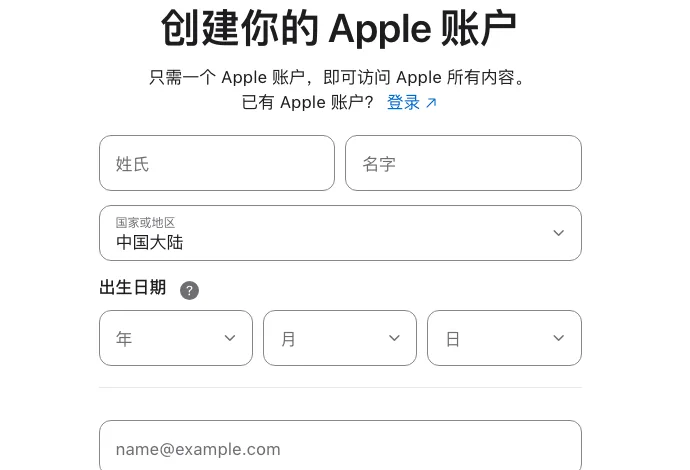
进入”创建你的 Apple 账户”页面:
- 姓氏 / 名字:填自己姓名的拼音即可(如
FULEI/NI)。 - 国家或地区:先选 中国大陆。我们的思路是先注册一个中国区账号,注册完成后再在第六步整体改区到美国,这样成功率最高。
- 出生日期:按真实情况填,注意年龄要满 18 岁。
第三步:填写邮箱与密码
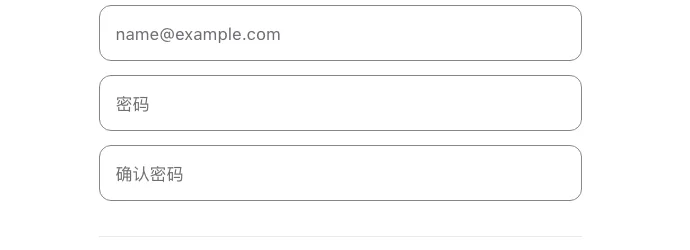
- 邮箱:填上面准备好的全新邮箱,它将成为你新 Apple ID 的账号。
- 密码:必须同时包含大写字母、小写字母和数字,满足 Apple 的强度要求。建议用独立密码,不要和邮箱密码相同。
第四步:填写大陆手机号并处理勾选项
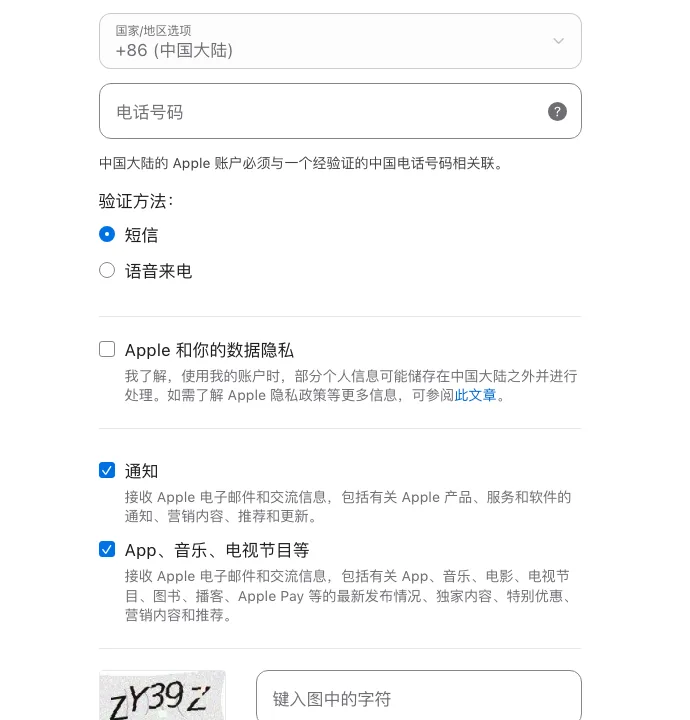
- 手机号:国家/地区选项(区号)保持 +86(中国大陆),填入准备好的、没绑满的大陆手机号。
- 验证方式:选 短信。
- 勾选项:“App 和你的数据隐私”必须勾选(不勾无法继续);下面的”通知""营销”等推广类选项可以全部取消勾选。
- 按提示输入图形验证码,点继续。
第五步:完成邮箱 + 短信双重验证
接下来 Apple 会做两道验证:
- 输入邮箱收到的验证码,点继续。
- 输入手机短信收到的验证码,再点继续。
两道验证都通过后,账户就创建成功了。此时点页面右上角的下拉箭头,准备进入最关键的改区步骤。
第六步:把账户地区改成美国(最关键一步)
这是整个教程最容易出错、也最关键的一步。
- 点右上角下拉箭头 → 个人信息 → 国家或地区。
- 点 更改国家或地区。
- 国家或地区:选择 美国(United States)。
- 付款方式:选择 无(None)——这是不用美国信用卡也能注册成功的关键。
- 账单寄送地址:填一个美国地址(建议免税州,见下文)。
- 配送地址:不用单独填,滑到底部勾选 拷贝账单地址 会自动填充。
- 点 更新。
更新成功后点关闭,回到首页,能看到国家/地区已经显示为美国,说明改区成功。
关于美国免税州:地址该选哪个州
美区 App Store 购买会按账单地址所在州叠加销售税。把地址选在免税州,买 App、订阅服务时就不用多付这笔税。
美国常被提到有 5 个”免税州”,但真正建议用的是这 4 个:
| 州 | 英文 | 缩写 |
|---|---|---|
| 特拉华 | Delaware | DE |
| 蒙大拿 | Montana | MT |
| 新罕布什尔 | New Hampshire | NH |
| 俄勒冈 | Oregon | OR |
阿拉斯加(Alaska)虽然没有州级销售税,但部分地区有地方消费税,所以不如上面四个州省心。填地址时从这 4 个州里挑一个即可。
如何获取一个美国地址
不需要真实居住信息,用美国虚拟地址生成器即可(搜索 “US address generator” / “fake address generator” 一类工具):
- 性别随意,年龄设为大于 18 岁。
- 选择一个免税州(如 Delaware / Oregon)。
- 点 Generate 生成。
- 复制其中的街道、城市、州、邮编、电话号码,对应填入 Apple 的账单地址表单。
地址信息保持完整、格式规范即可,不必纠结是否”真实存在”。
第七步:在 iPhone 上登录新账户验证
回到 iPhone 验证账号是否可用:
- 打开 App Store,点右上角头像,划到底部 退出登录(如果之前登过别的账号)。
- 点 使用 Apple 账户登录,弹窗里如果问”是不是某某”,选 不是。
- 输入新账号邮箱和密码,按提示输入短信验证码,点完成。
登录后如果提示需要进一步验证账号,跟着引导走一遍即可。能正常进入美区 App Store、搜索到只在美区上架的 App,就说明账号完全可用了。
给美区账户充值 / 付费
账号能用之后,下载免费 App 已经没问题。如果要买付费 App 或订阅服务,需要往账户里充值美元余额——付款方式当初选了”无”,所以最方便的方式是用 Apple 礼品卡充值:
详见这篇教程 👉 美区 Apple ID 充值教程:官网买 Apple Gift Card,支持 PayPal / 银联卡付款。它讲了如何在官网买美区礼品卡、用银联卡或 PayPal 付款,再把卡码兑换成账户余额。
如果你有境外银行卡(如 Wise 等),也可以在 App Store → 头像 → 账户 → 管理付款方式里直接绑定,填入卡号、有效期、安全码即可,后续购买直接扣卡。
常见失败原因与解决
这一节是”一次成功”的核心。报错时对照排查:
改区时一直报错 / 转圈 多半是浏览器没用无痕、带了旧 Cookie。换一个全新的无痕窗口,或换一个浏览器重试。
提示邮箱已被使用 这个邮箱以前注册过 Apple ID。换一个从没用过的全新邮箱。
手机号无法接收验证码 / 提示号码异常 该号码可能已绑定满 3 个 Apple ID,或被风控。换一个干净的大陆手机号。
地址或电话格式被拒 重新用虚拟地址生成器生成一组同一个州的完整地址和电话,原样复制粘贴,别手动改数字。
付款方式没有”无”这个选项 通常是因为账户里有未付订单或欠款。先确认账户无欠费;新注册账户在地区填了美国地址后,“无”一般会出现。
登录后被要求验证账号 按 Apple 引导完成验证即可,属于正常风控流程,不代表注册失败。
小结
注册美区 Apple ID 想”一次成功”,关键不在点击步骤,而在前置准备:全新邮箱 + 干净手机号 + 无痕浏览器 + 免税州美国地址。
按顺序走完:无痕打开注册页 → 填资料 → 双重验证 → 改区到美国、付款方式选”无”、填免税州地址 → iPhone 登录验证。把准备工作做对,绝大多数人都能顺利拿到一个可用的美区账号。需要付费时,再用 Apple 礼品卡 充值余额即可。