
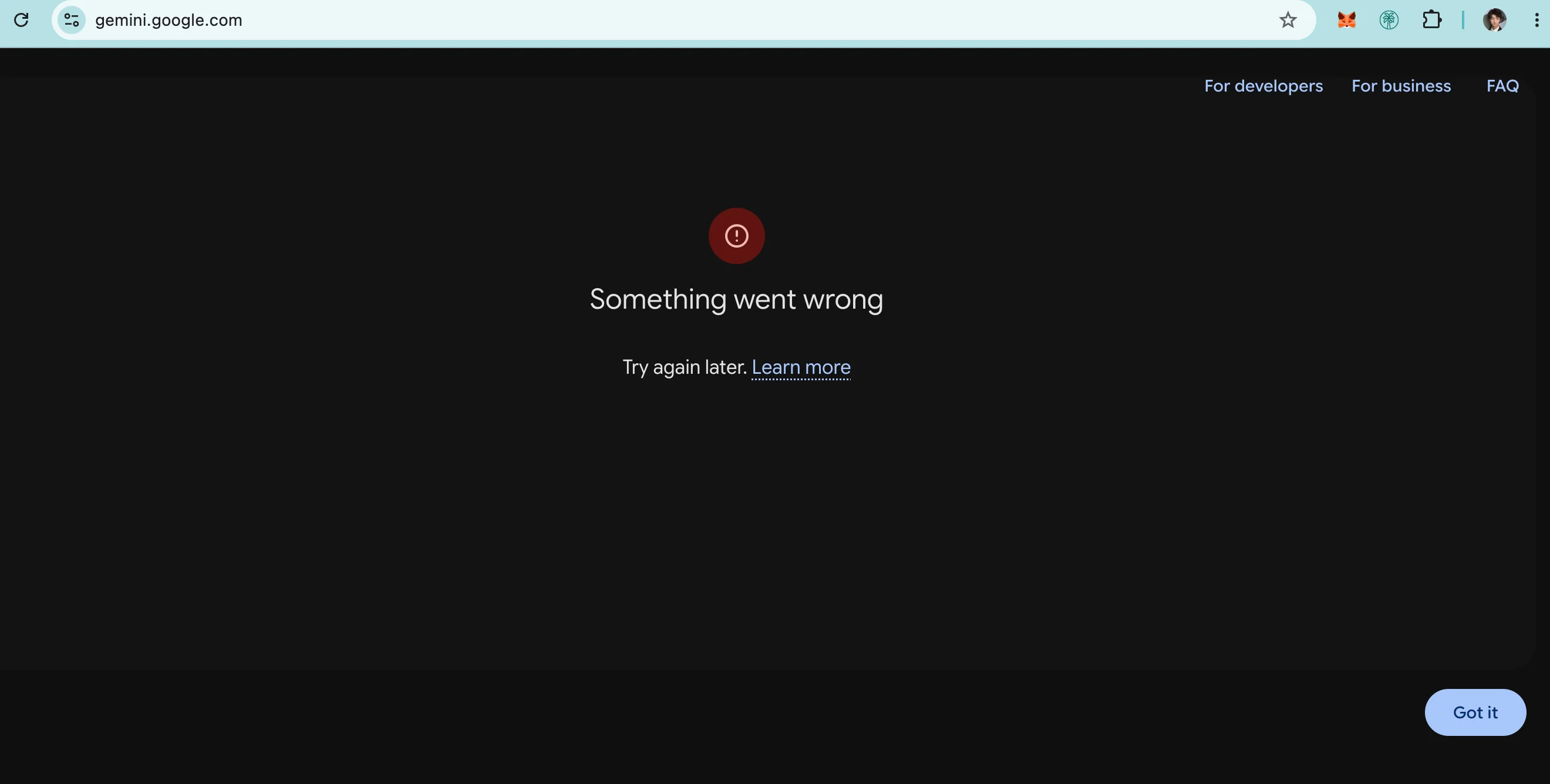
在 Chrome 浏览器中访问 gemini.google.com 时,如果出现“Something went wrong”、“Please try again later”或提示“你所在的国家和地区不可用”,先不要反复刷新页面或随意修改资料。
Chrome 本身是 Gemini 支持度最好的官方首选浏览器,出现上述报错通常不是浏览器故障,而是账号资格、地理位置关联或服务权限问题。
核心排查逻辑:
- 确认年龄 — 确保登录的 Google 账号满 18 周岁且无年龄限制拦截
- 核对地区 — 校验账号关联国家/地区与当前出口 IP 是否在支持范围内
- 验证功能 — 排除浏览器缓存与扩展干扰,通过创建 Gem 检验核心功能
一、为什么 Chrome 会提示 Gemini 无法使用?
Google 对 Gemini 网页版设置了明确的服务准入门槛。最常见的触发报错原因包括:
- 账号年龄未达标或未验证:工作/学校账号(Google Workspace)强制要求使用者必须年满 18 周岁;个人账号在部分国家/地区也有最低年龄限制。
- 账号关联国家/地区不在支持列表:谷歌根据账号注册地、付款资料及常用 IP 判定关联地区。若账号被绑定到未开放服务地区,即使用户处于支持国家也会被拦截。
- 工作/学校账号未开启 Gemini 权限:域管理员在 Google Workspace 后台中关闭了 Gemini 服务。
- 浏览器环境或扩展干扰:Chrome 扩展程序(如某些代理插件、广告拦截器)篡改了网络请求头或 Cookie。
下面按照由浅入深的顺序,依次完成以下 3 步排查。每完成一步,重新在 Chrome 打开 Gemini 校验一次。
⚠️ 安全提示:请始终通过 Google 官方入口修改个人信息。切勿虚构生日或假冒付款资料,遵守谷歌的服务条款。
二、3 步精准排查与修复方案
第 1 步:确认账号生日与年龄资格(需满 18 周岁)
首先核对登录 Gemini 的 Google 账号生日是否正确设置。对于工作或学校账号,Google 明确要求必须年满 18 周岁;个人账号虽然限制相对宽松,但某些高级功能与 Gem 自定义工具依然需要满 18 周岁。
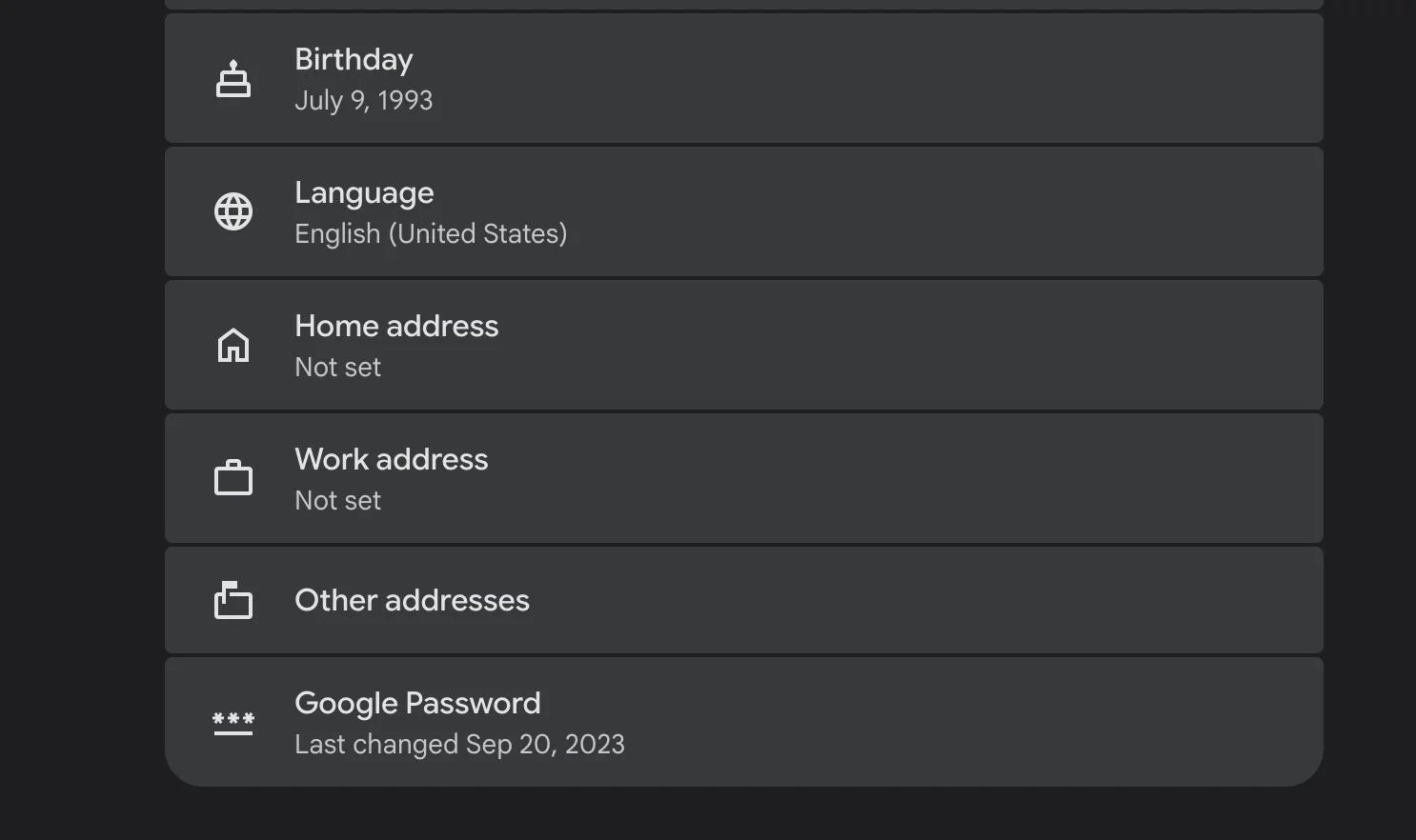
排查与修改操作步骤:
- 打开 Google 官方 个人信息管理页面。
- 在“基本信息”区域中找到并点击“生日”项。
- 核对生日日期。若实际出生日期有误,更正为真实的生日信息并保存。
- 退出 Gemini 页面,重新登录 Google 账号后刷新 gemini.google.com。
补充说明:如果你使用的是公司或学校提供的 Google Workspace 账号,修改生日后若依然提示无法使用,通常是管理员在后台禁用了 Gemini 权限,需要联系单位 IT 管理员解决。
第 2 步:核对账号关联的国家与地区
Google 会根据账户关联的地区控制 Gemini 的服务开放情况,且网页版与移动 App 的支持列表存在差异。
首先在官方 Gemini 支持的国家和地区列表 中,确认你实际所在的位置是否处于支持范围内。
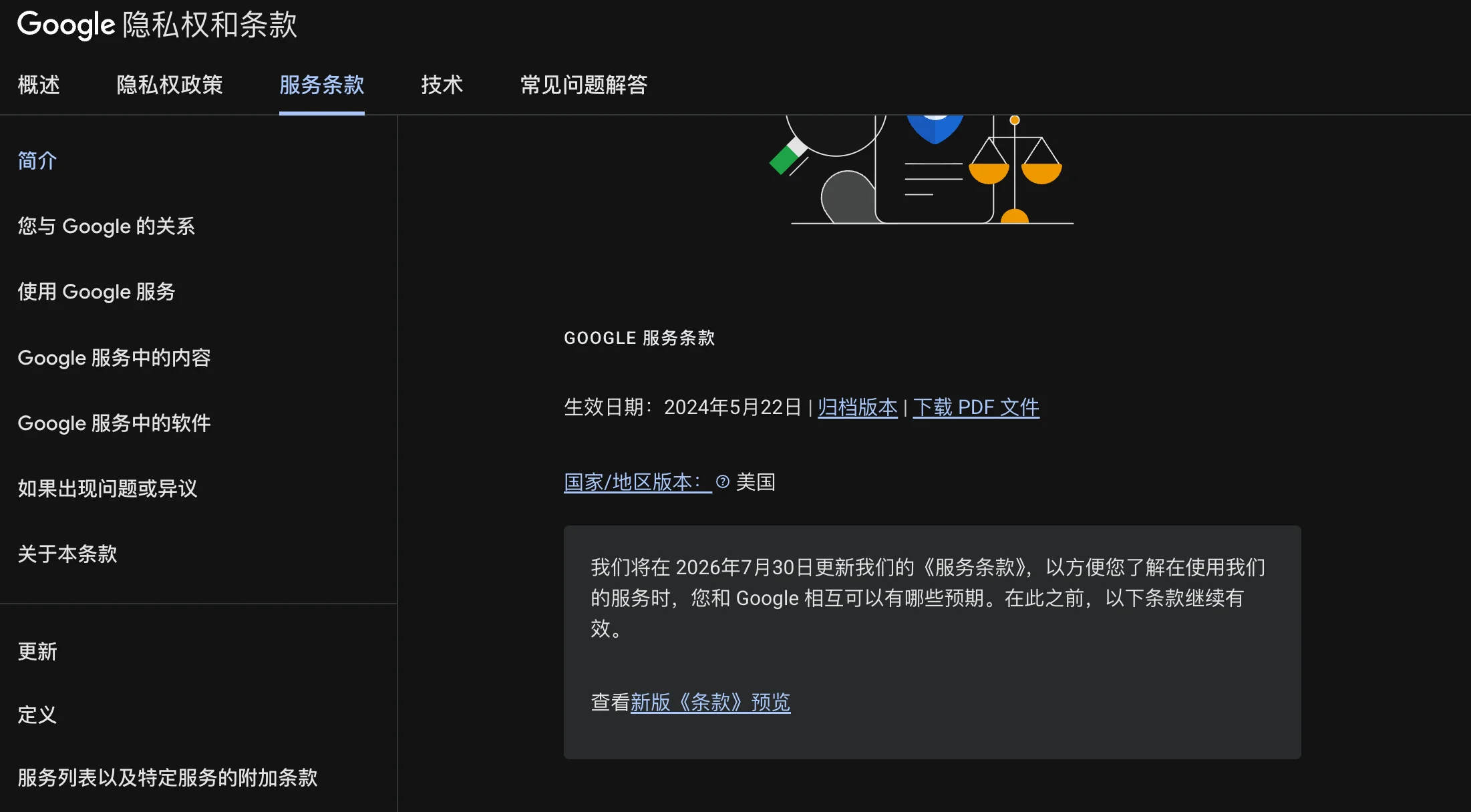
如果你实际居住地处于支持地区,但账号长期显示旧的、不支持的国家/地区(例如搬迁或长期生活在海外,但账号仍关联国内),可以通过 Google 官方入口更正账号关联地区:
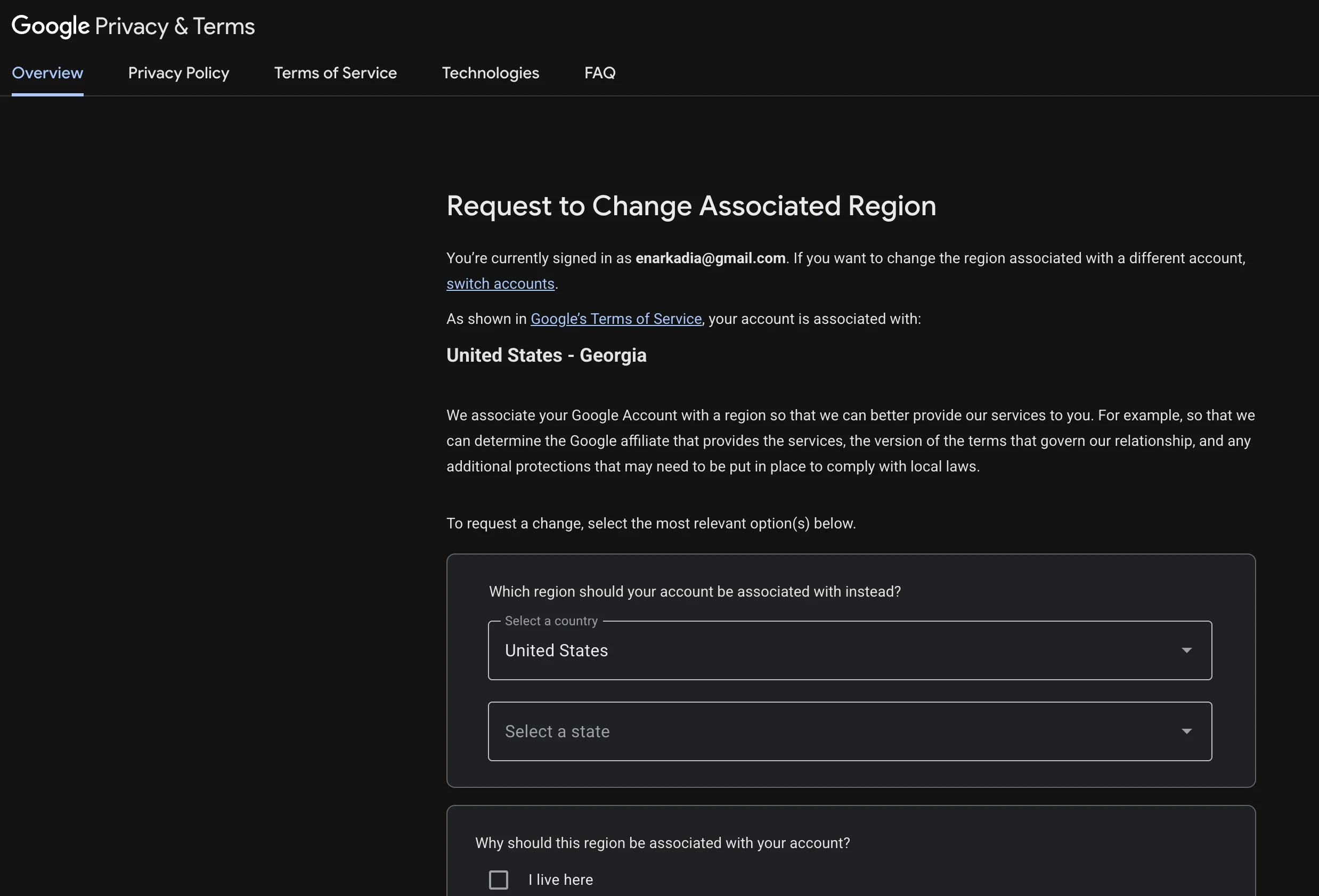
更正关联地区步骤:
- 访问 Google 官方 国家/地区关联更正表单。
- 系统会自动读取你当前的 IP 与账号记录,显示当前关联的国家。
- 如需申请更正,按照提示选择你真实的当前居住国家/地区,并提交申请。
- 提交后等待谷歌系统审核与更新(通常在数小时至 1 个工作日内完成)。
注意:该表单仅用于更正真实的居住地关联错位,无法用于将未开放地区的账号强行改为开放地区。
第 3 步:创建一个自定义 Gem 验证核心功能
完成上述两步后,如果 Gemini 主界面能够正常加载,建议创建一个自定义 Gem(Gemini 自定义助手)。这既能检验账号的写入与持久化功能是否恢复完全,也能立刻获取一个高频可用的专属 AI 工具。
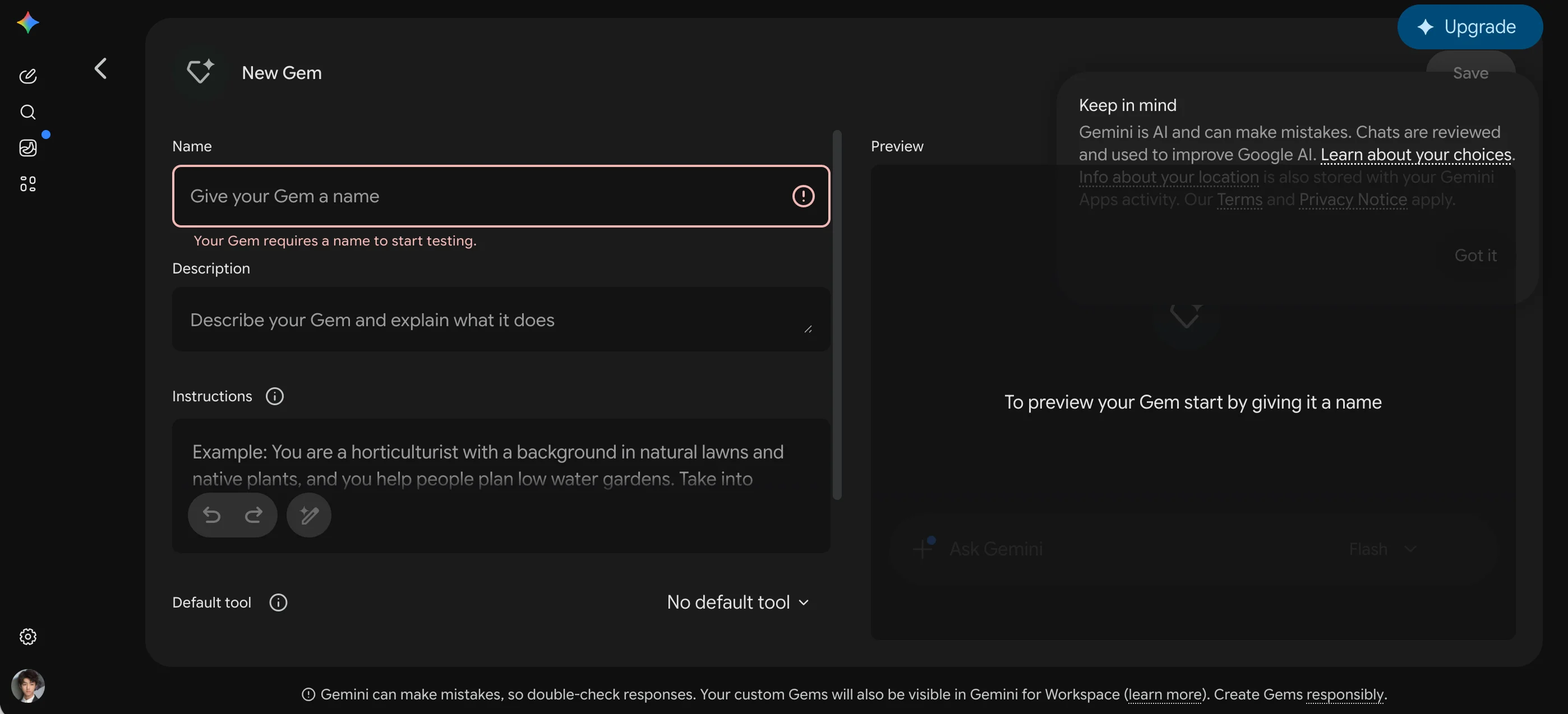
创建并测试步骤:
- 在 Chrome 中访问 Gemini,点击左侧边栏的 “Gems”。
- 点击 “新建 Gem” 按钮。
- 填入 Gem 的名称、简短说明以及系统指令(System Instructions)。
- 点击右上角 “保存”,然后在对话框中发送一条测试消息。
可以使用以下标准模板快速创建测试:
| 设定项 | 填入内容示例 |
|---|---|
| 名称 | 每日笔记整理助手 |
| 说明 | 自动将零碎想法整理为结构化摘要与行动清单 |
| 指令 | 你是一名专业的内容整理助手。请把我发送的零散文字去重、按逻辑归纳,并输出:1)核心摘要(3句以内);2)关键要点列表;3)后续待办事项。不要添加任何我未提及的内容。 |
只要能够成功保存并与新创建的 Gem 正常对话,说明你的账号权限已全面恢复正常。
三、高级诊断:排除 Chrome 浏览器环境干扰
如果按上述 3 步确认无误后依然报“Something went wrong”,通常是浏览器层面的缓存或插件干扰导致的。
1. 使用无痕模式(Incognito Mode)测试
按 Ctrl + Shift + N (Windows) 或 Cmd + Shift + N (macOS) 打开 Chrome 无痕窗口,重新登录 Gemini。
- 如果无痕模式下正常:说明问题源于某些 Chrome 拓展程序(如 AdBlock、代理重定向插件、Script 脚本)或 Cookie 损坏。
- 解决方案:在正常窗口中清除
gemini.google.com的 Cookie 与缓存,或逐个禁用浏览器扩展排查。
2. 检查网络代理环境
如果你使用了代理节点,请确保出口 IP 所在的国家/地区在 Gemini 支持列表中,并且代理服务没有开启“UDP 拦截”或导致 QUIC 协议握手失败。
3. 向谷歌官方提交反馈
若问题仍然无法解决,点击 Gemini 界面左下角的 “设置与帮助” -> “发送反馈”,向官方提交故障报告。
- 附上具体的报错截图与操作时间
- 说明当前所在的国家/地区与使用的 Chrome 版本
- 切记:切勿在反馈表单中附带密码、验证码等敏感凭据
四、常见问题 (FAQ)
Q:修改了账号生日或提交地区更正申请后,需要多久生效?
A:生日修改后重新登录账号通常即时生效;地区关联更正表单需要谷歌后台自动化校验,通常在 1–24 小时内生效。生效后建议清除浏览器缓存或重新登录。
Q:为什么开启了科学上网节点,Chrome 依然显示“国家/地区不可用”?
A:Gemini 会综合检测账号关联国家、付款资料归属地以及当前网络出口 IP。如果账号关联国家属于未支持地区,单改 IP 是不够的,需要在第 2 步中更正账号关联地区。
Q:为什么工作/学校 Workspace 账号登录提示无权限?
A:Google Workspace 域管理员拥有最高的开关权限。管理员必须在 Google 管理控制台中为你的组织部门启用“Gemini 额外服务”,且使用者需满足年满 18 周岁要求。
五、总结
解决 Chrome 中 Gemini 无法使用的核心逻辑如下:
- 查年龄:访问 Google 个人信息 确保账号真实年龄已满 18 周岁。
- 核地区:查阅 支持地区列表,必要时通过 官方更正表单 更新关联居住地。
- 测功能:无痕模式排除插件干扰,通过创建 Gem 验证服务权限完全恢复。