
打开 Google AI Studio 准备用 Gemini,结果页面顶部弹出 “Failed to list models: permission denied. Please try again.”,或者直接跳到“您不在支持的区域”的说明页——而你的代理节点明明就在美国。
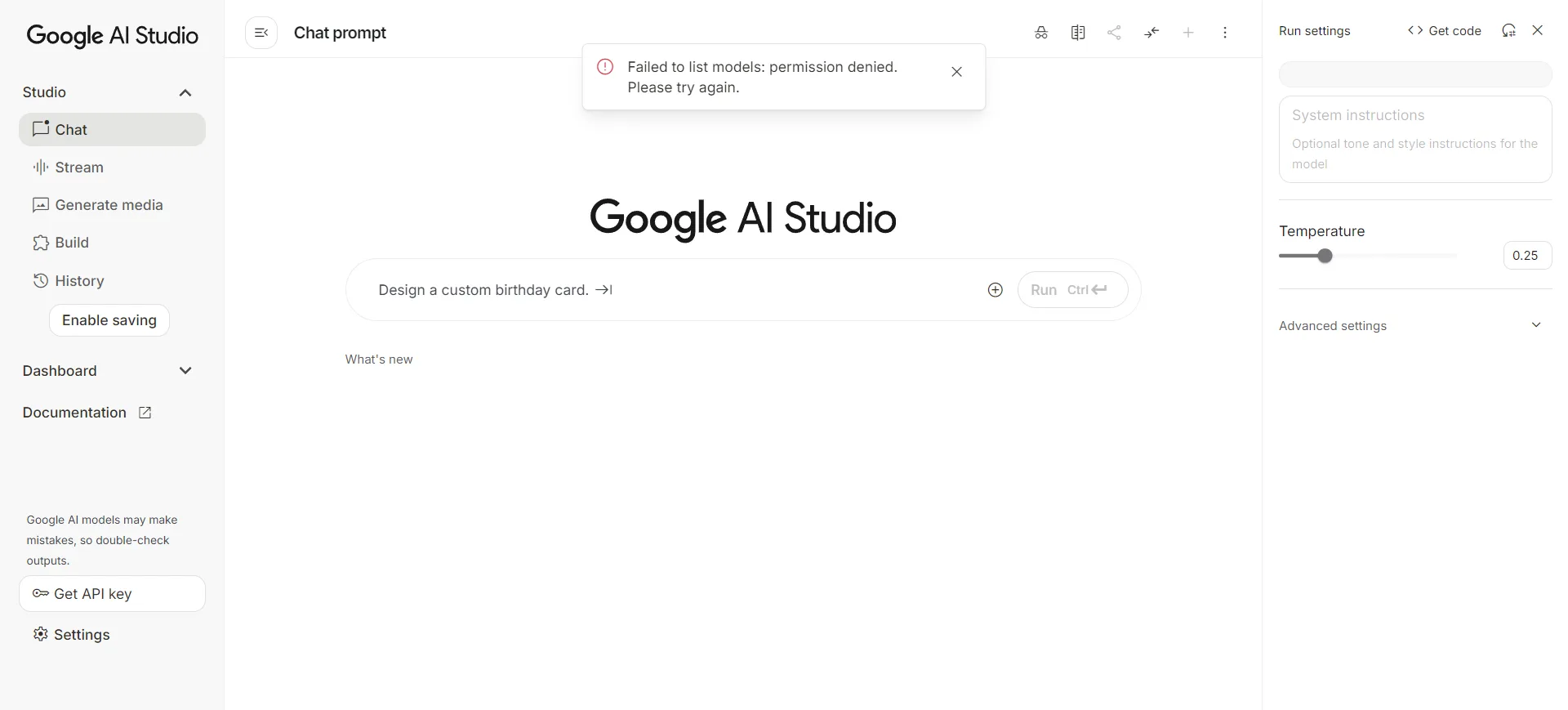
这种情况换节点、清缓存往往都没用,因为问题不在“你有没有挂代理”,而在谷歌认为你这个 IP 在哪里。
核心思路:
- 装脚本 — 用 Tampermonkey + Location Guard Ng 接管浏览器的定位
- 定位置 — 把固定位置设到代理节点所在的城市
- 做检查 — 用 WhereAmI / 谷歌地图确认定位已生效
- 更新位置 — 在谷歌搜索页底部点“更新位置信息”
- 发反馈 — 位置仍不对时向谷歌发送反馈,等待修正
一、为什么会出现 403?
谷歌在 AI Studio 问题排查文档 里写得很直接:出现 403“访问受限”,一个常见原因就是你不在受支持的区域。
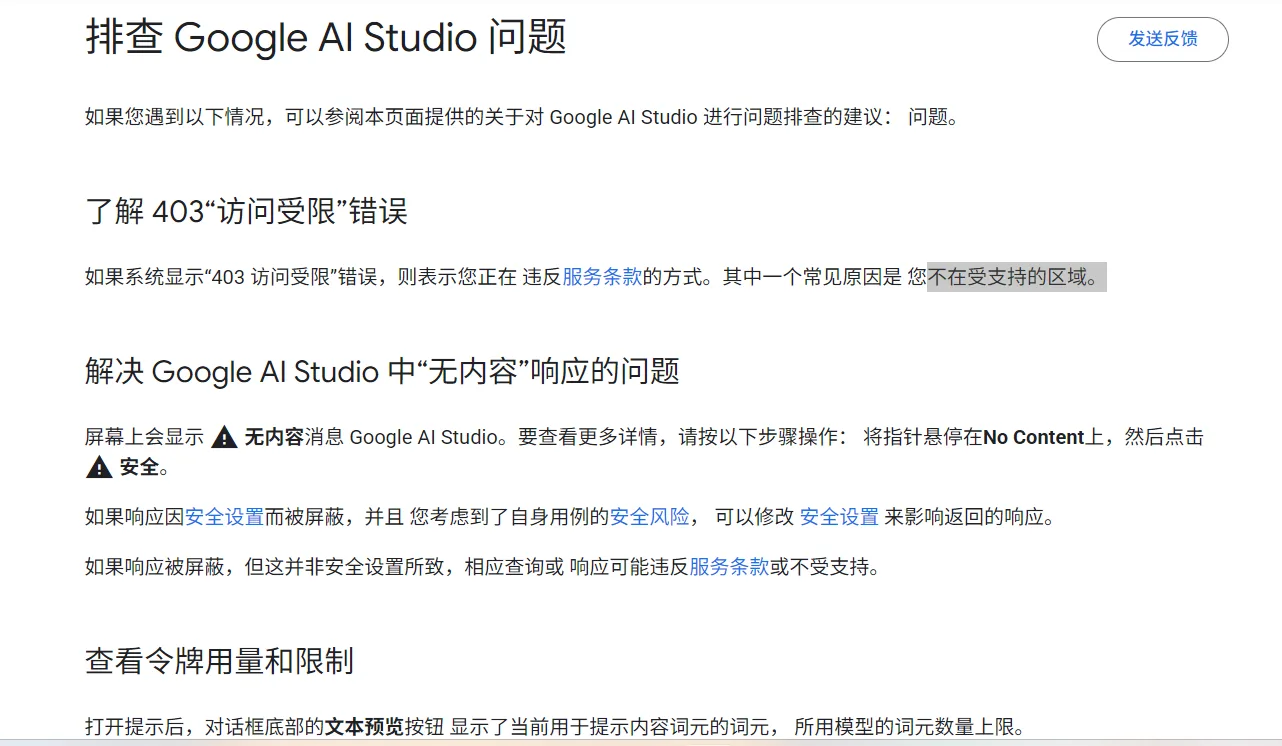
麻烦在于,谷歌判断“你在哪”并不只看 IP 的注册归属地,它有自己的一套 IP 定位库。很多机场和 VPS 的 IP 段被反复转卖、被大量中国用户使用后,会被谷歌重新标记到别的地区。于是就出现了这种现象:
- IP 查询网站显示你在美国;
- 谷歌搜索页底部却显示你在中国香港、中国大陆,甚至是一片海里;
- AI Studio 按谷歌自己的判断走,直接返回 403。
先自查一下:随便在谷歌搜点东西,拉到结果页最底部,看左下角显示的地点。如果它和你的节点所在地对不上,这篇教程就是为你准备的。
本文解决的是 AI Studio 因 IP 定位错误导致的 403。如果你遇到的是 Gemini 网页版打不开、提示“Something went wrong”,属于同一类问题但原因不同,请看:Chrome 中 Gemini 无法使用?按这 3 步精准排查与修复。
如果你用的是多人共享的机场节点,IP 被污染的概率本来就高,修正之后也可能再次漂移。想一劳永逸,建议换成独享的固定 IP,参考:固定 IP 科学上网节点推荐。
二、5 步修正谷歌定位
第 1 步:安装 Tampermonkey 和 Location Guard Ng
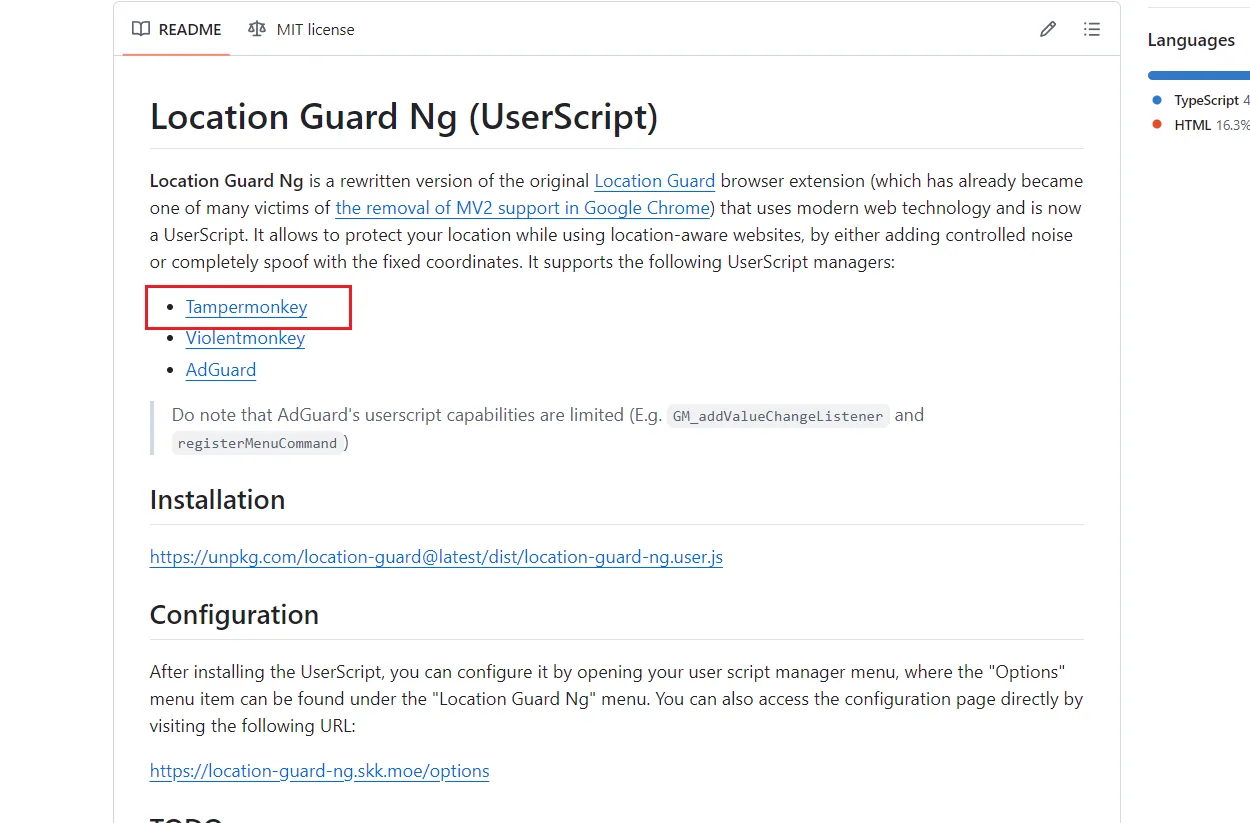
Location Guard Ng 是老牌扩展 Location Guard 的重写版。原扩展因为 Chrome 停止支持 MV2 已经用不了,新版改成了用户脚本(UserScript),需要装在 Tampermonkey 这类脚本管理器里运行。
先装脚本管理器:如果浏览器里还没有 Tampermonkey,在项目 README 里点 Tampermonkey 链接,跳到 Chrome 应用商店安装。
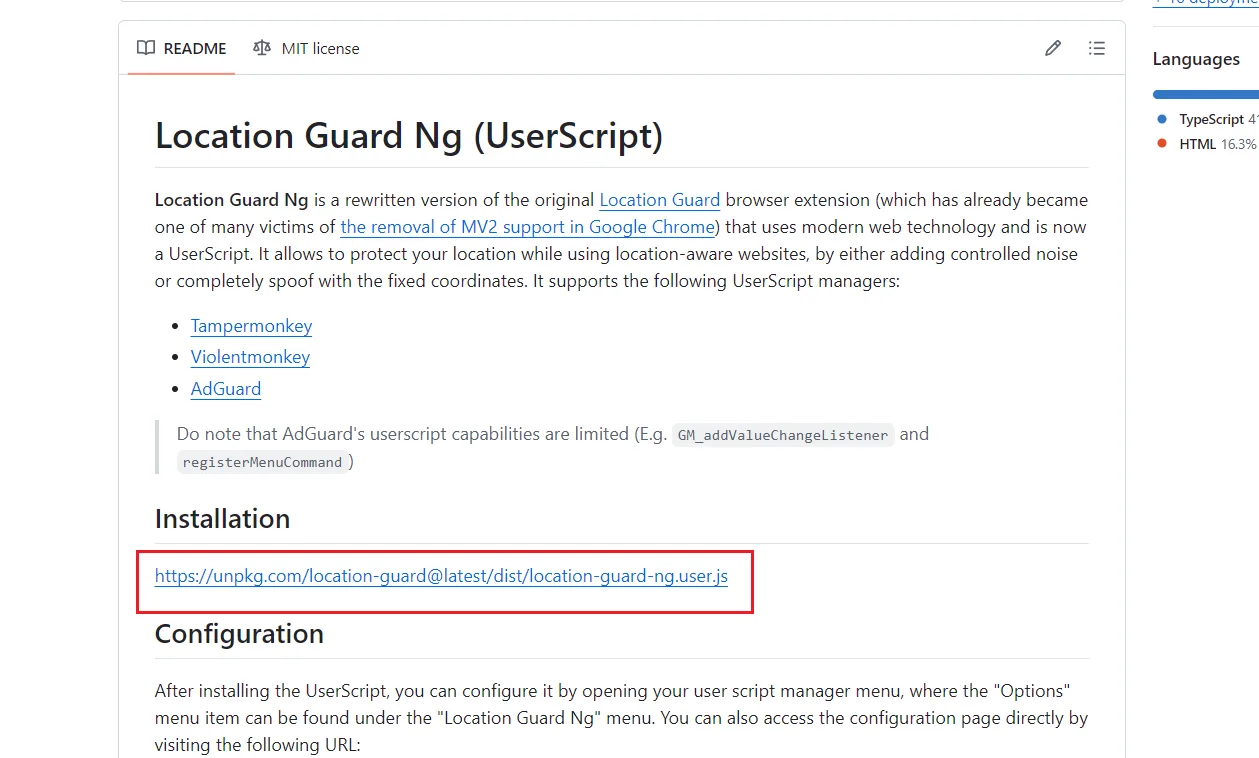
再装脚本:回到 README,往下找到 Installation,点击那条 location-guard-ng.user.js 链接,Tampermonkey 会弹出安装页,点“安装”即可。
最容易漏掉的一步:给 Tampermonkey 开权限。 新版 Chrome 默认不允许扩展运行用户脚本,不开的话脚本装了也不生效。
- 地址栏输入
chrome://extensions打开扩展程序页面; - 打开右上角的 开发者模式;
- 点 Tampermonkey 的“详情”,打开 允许运行用户脚本。
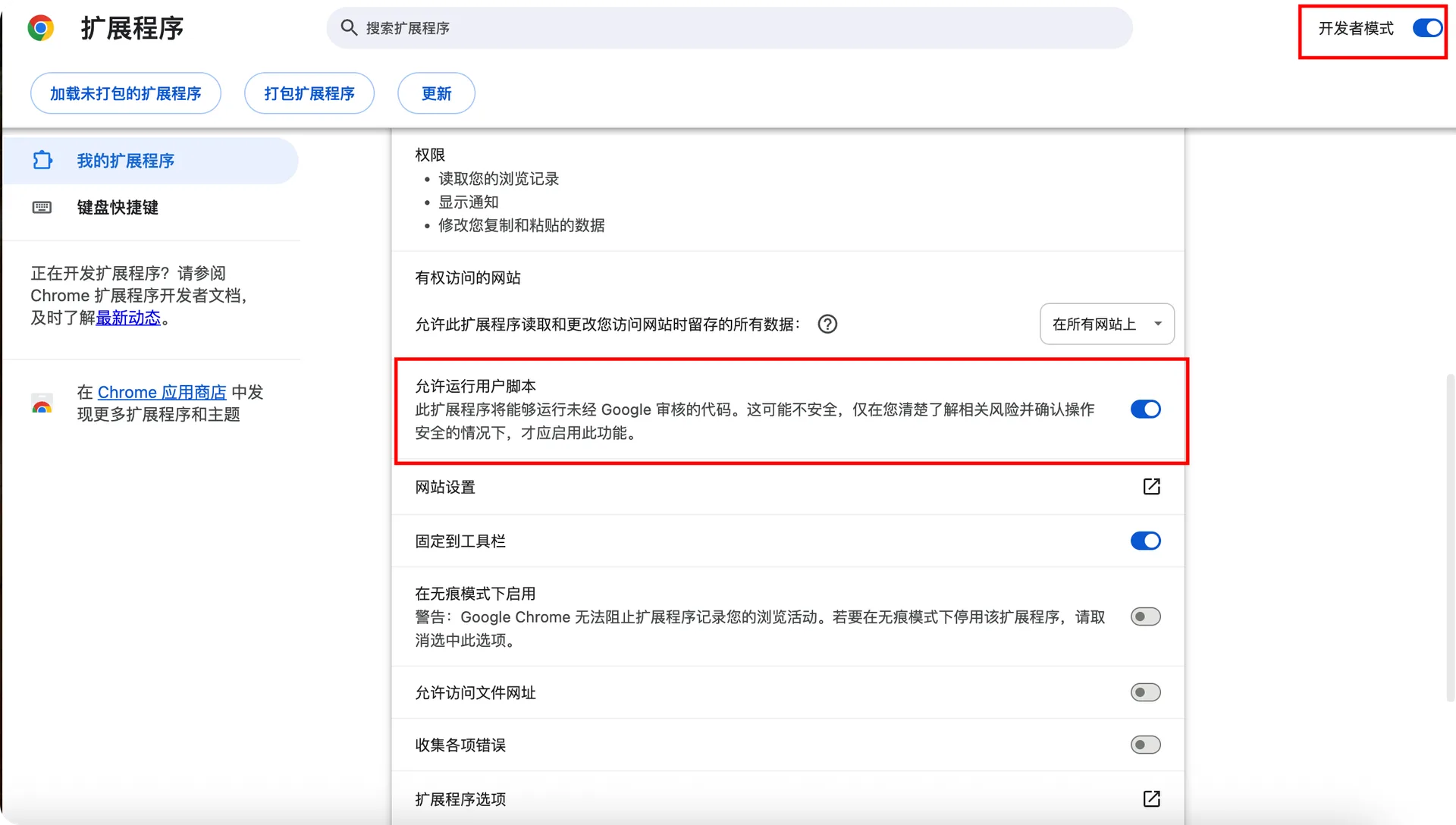
这两个开关都要打开,缺一个脚本就不会运行。
第 2 步:把固定位置设到节点所在城市
打开 Location Guard Ng 的 设置页面(也可以从 Tampermonkey 菜单里的 Location Guard Ng → Options 进入),点左侧的 Fixed Location,在地图上把图钉拖到你想要的位置。
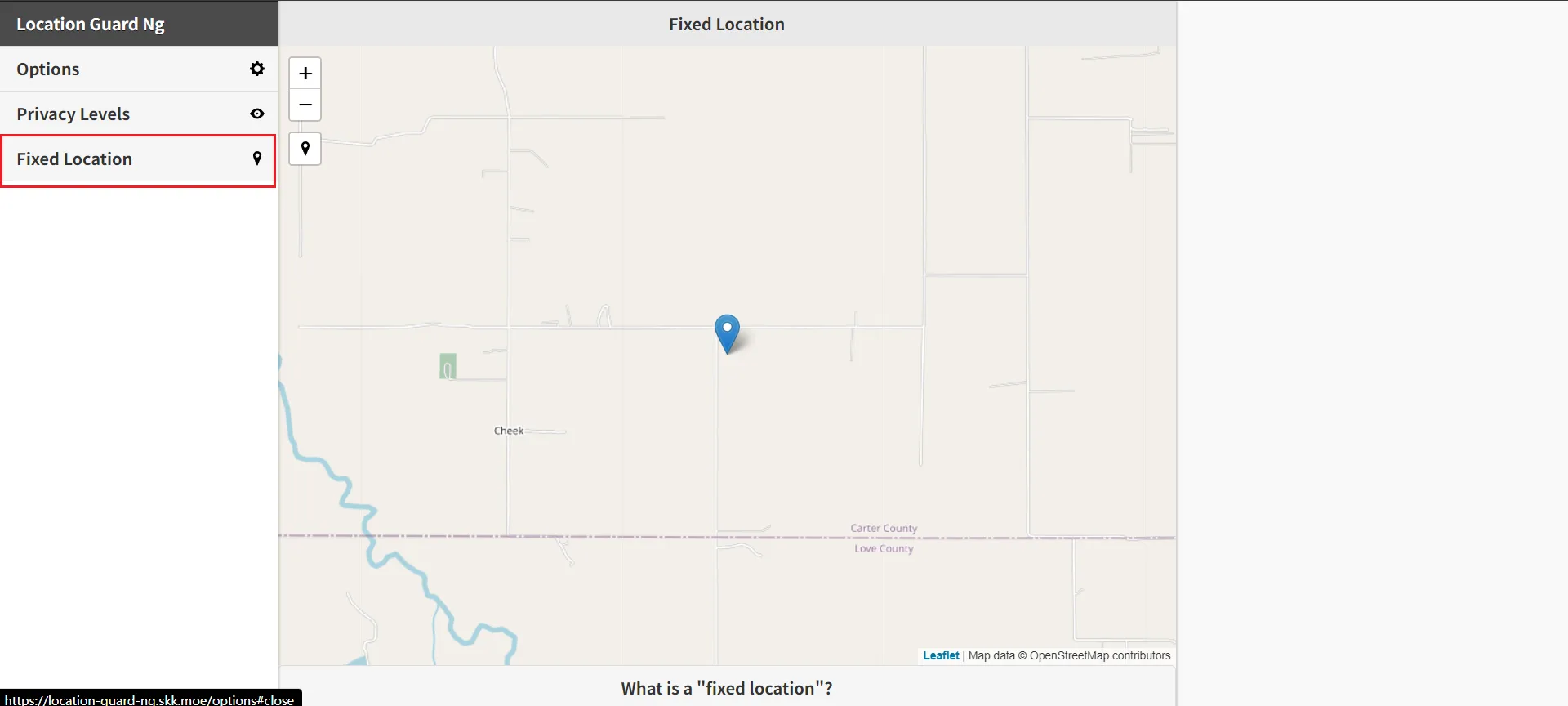
位置怎么选:
- 和代理节点保持一致。节点在洛杉矶,图钉就放洛杉矶;节点在圣何塞,就放圣何塞。浏览器定位和 IP 所在地打架,反而更可疑。
- 没有特别需求的话,节点和定位都选美国,AI Studio 和 Gemini 的新功能基本都是美国最先开放。
- 设好之后,在 Options 里把默认级别改成 Use fixed location,否则脚本只是给真实位置加一点随机偏移,起不到固定的作用。
第 3 步:检查定位是否生效
改完先别急着去 AI Studio,确认一下浏览器报出去的位置是不是你设的那个。
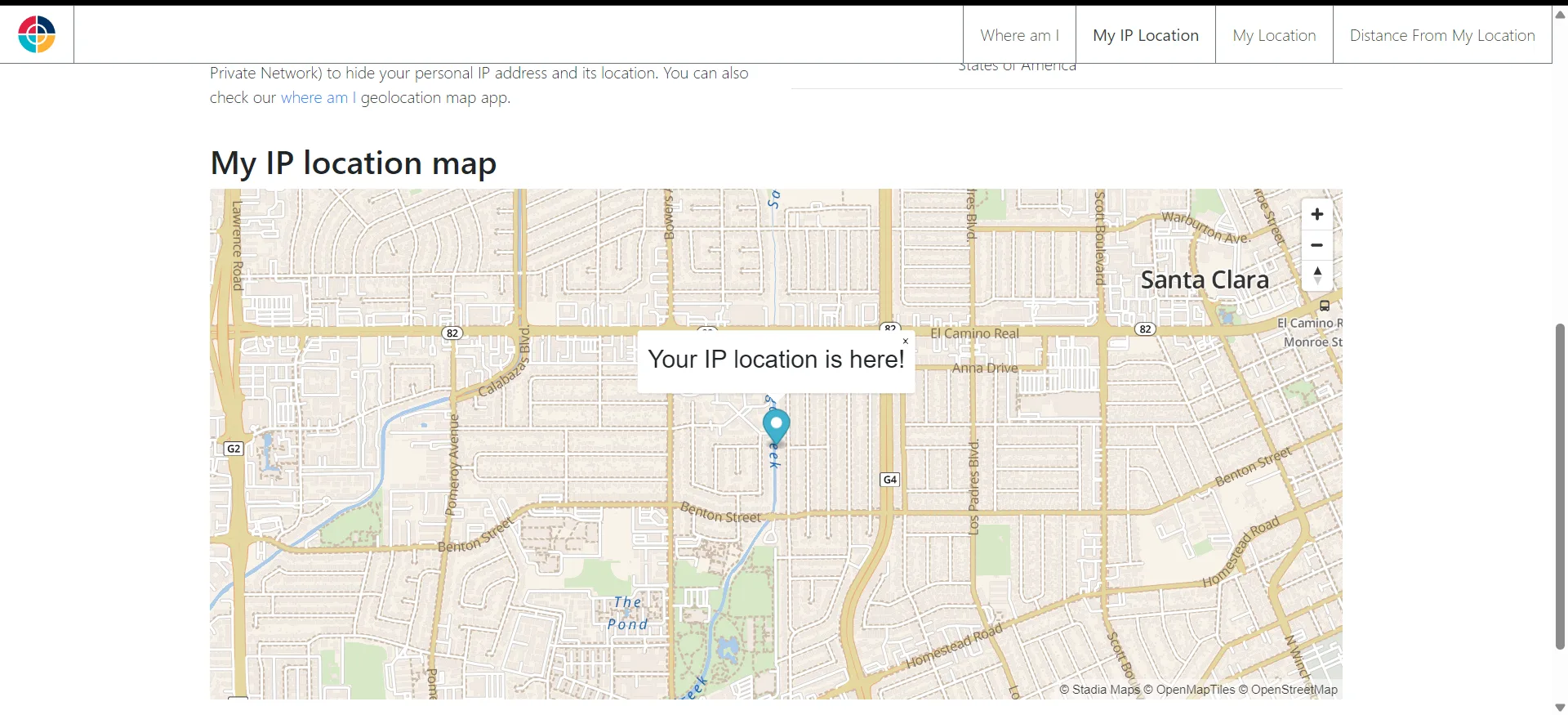
方法一:WhereAmI。 打开 where-am-i.co/my-ip-location,往下滑到 My IP location map,看图钉落在哪。
方法二:谷歌地图。 打开 谷歌地图,在搜索框输入 where is my location,或者直接点右下角的定位按钮,地图会跳到当前定位。
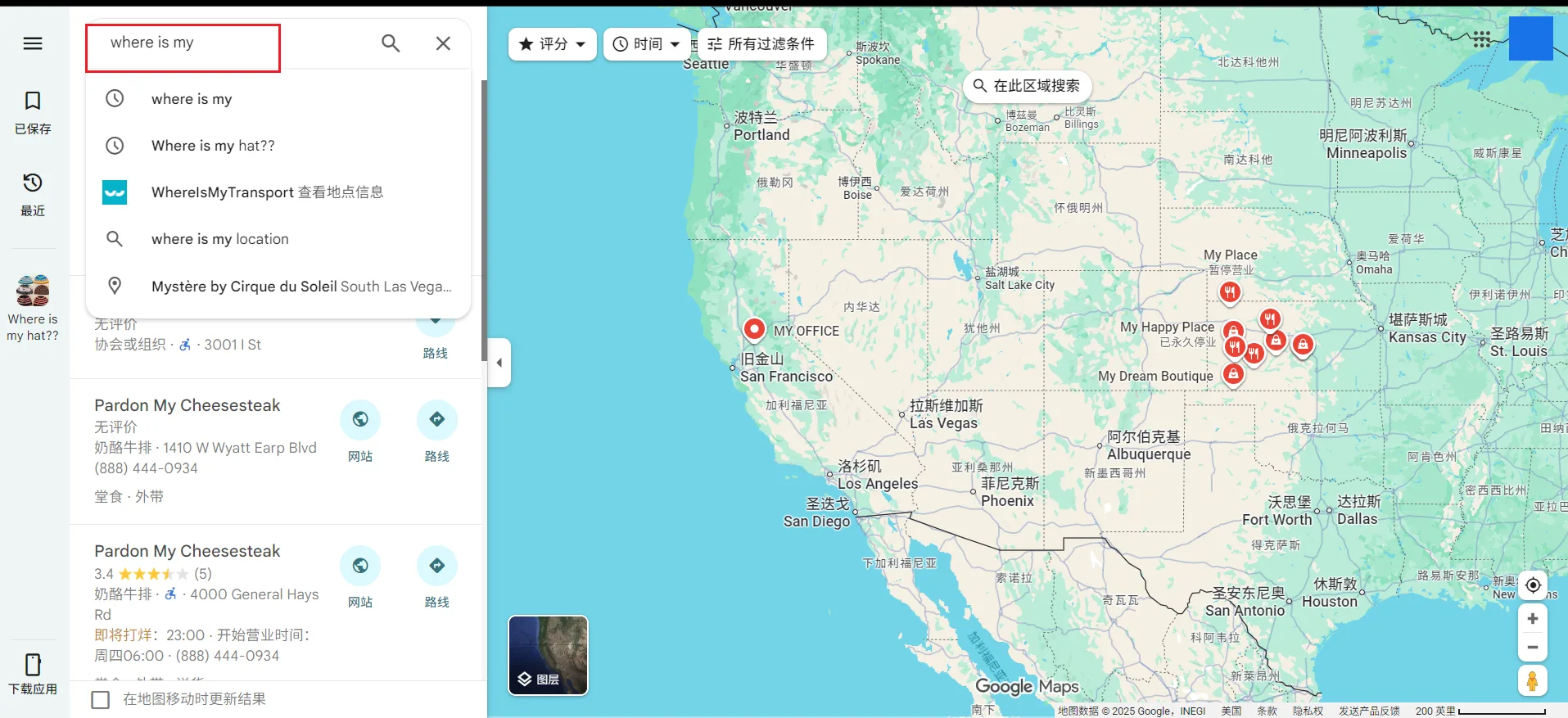
网站弹出“是否允许获取位置信息”时选允许——脚本接管的就是这个接口,拒绝了反而没法把固定位置报给网站。
如果显示的还是原来的位置,回到第 1 步检查那两个开关,然后刷新页面再试。
第 4 步:在谷歌搜索页更新位置
接下来让谷歌搜索用上新的定位。在谷歌随便搜一个词,拉到结果页最底部,左下角有一行当前位置,点右边的 更新位置信息。
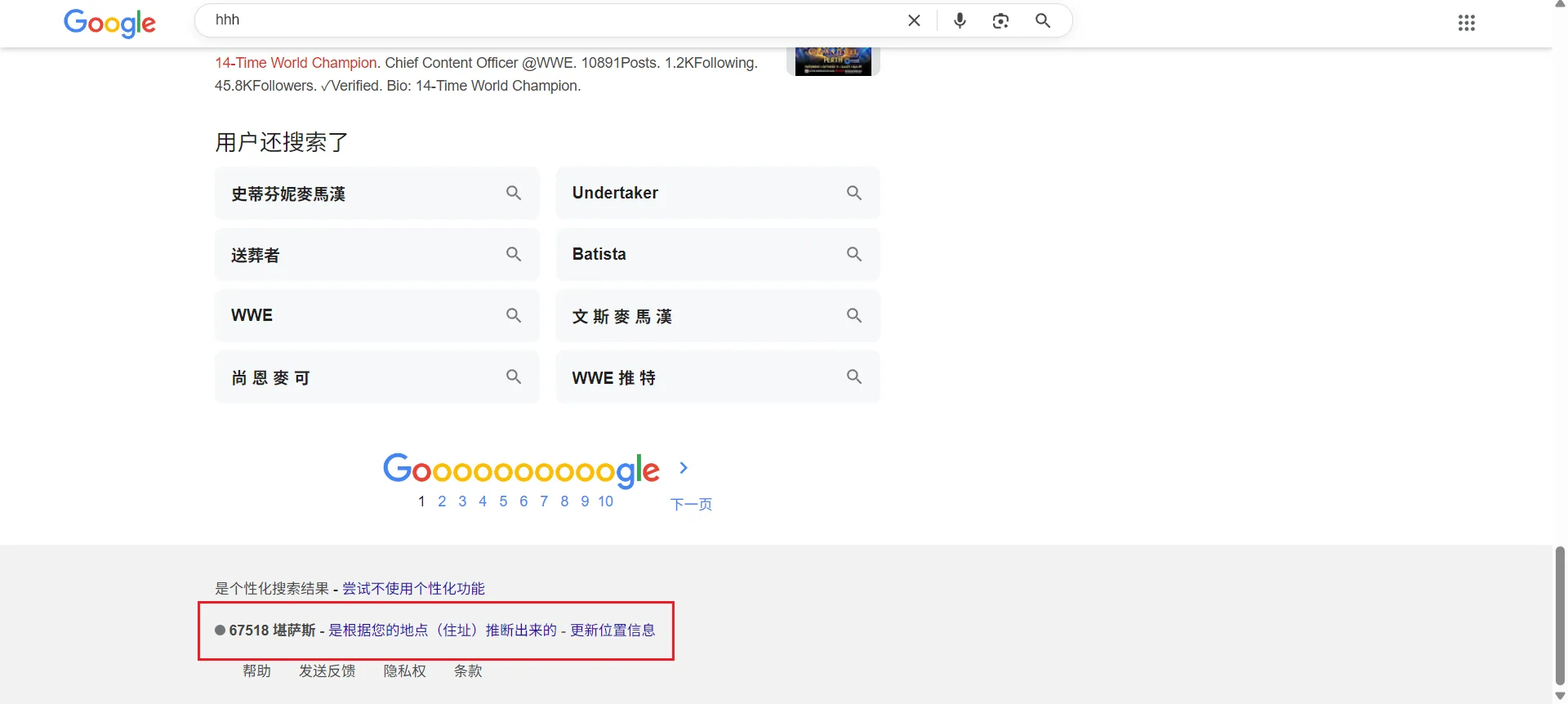
浏览器会再弹一次位置授权,允许之后刷新页面:
- 位置变成了你设的城市 → 到这里基本就好了,重新打开 AI Studio 试一下;
- 位置仍然显示在中国或其他不相干的地方 → 继续第 5 步。
第 5 步:向谷歌发送反馈
还是在搜索结果页底部,点 发送反馈,在右侧弹出的面板里用英文描述问题,然后点“发送”。
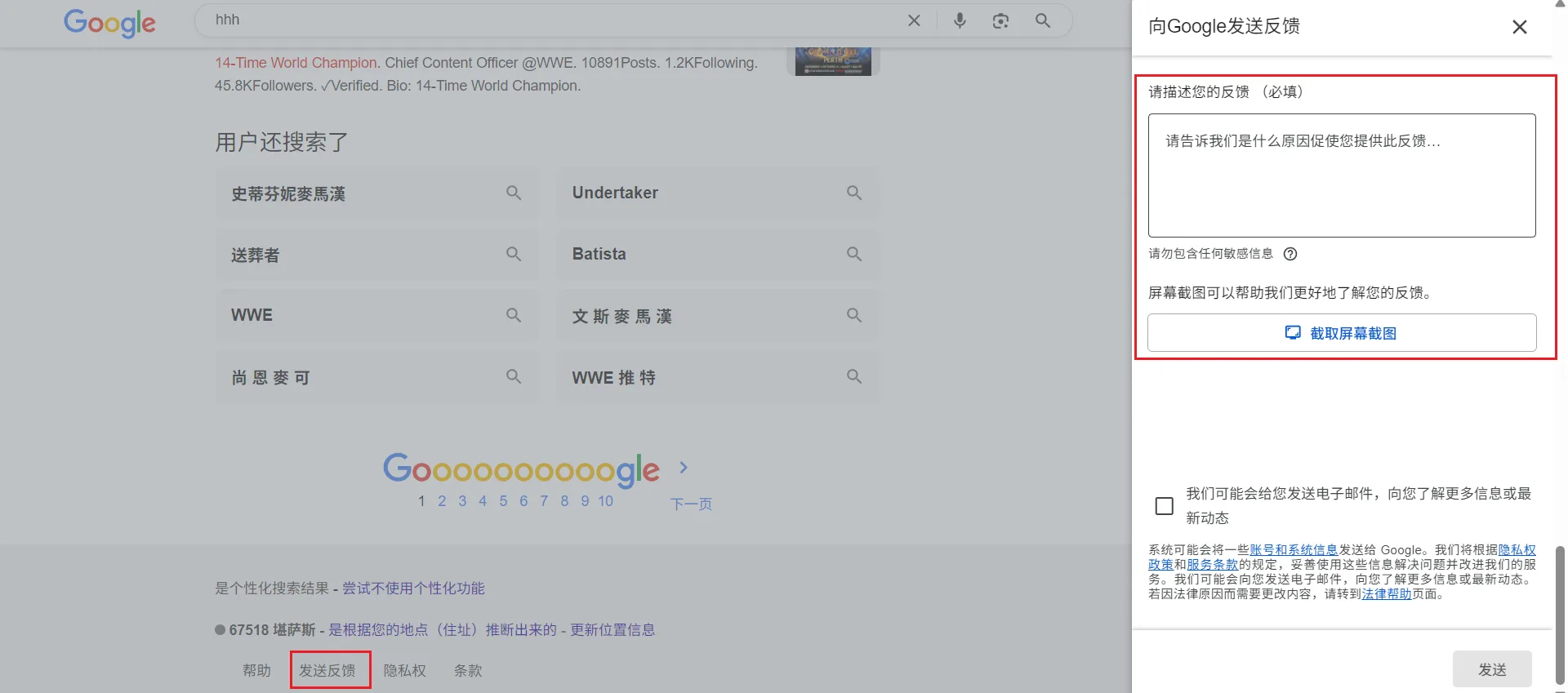
内容不用长,把“显示的位置不对、实际应该是哪里”说清楚即可,例如:
The location shown at the bottom of Google Search is incorrect.
It shows [显示的错误地点], but my IP address is actually located in [节点所在城市, 国家].
The IP geolocation seems to be outdated. Please help correct it. Thank you.
几点经验:
- 先做完前 4 步再反馈。只反馈“IP 定位不准”而不修正浏览器定位,通常效果不明显。
- 一般当天或第二天搜索页底部的位置就会更新,更新之后 AI Studio 的 403 也会随之消失。
- 反馈里不要写密码、验证码之类的敏感信息。
发反馈前:确认账号已通过 18 岁验证
发送反馈和使用 AI Studio 都要求谷歌账号是成年人账号。如果账号没填生日,或者被谷歌判定为未成年,要先处理这一项。
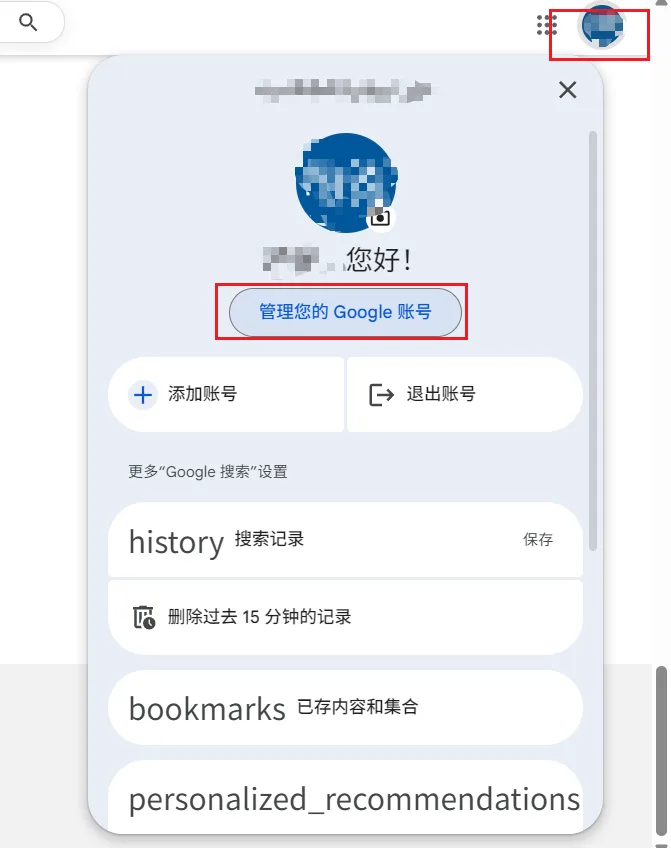
点右上角头像 → 管理您的 Google 账号。
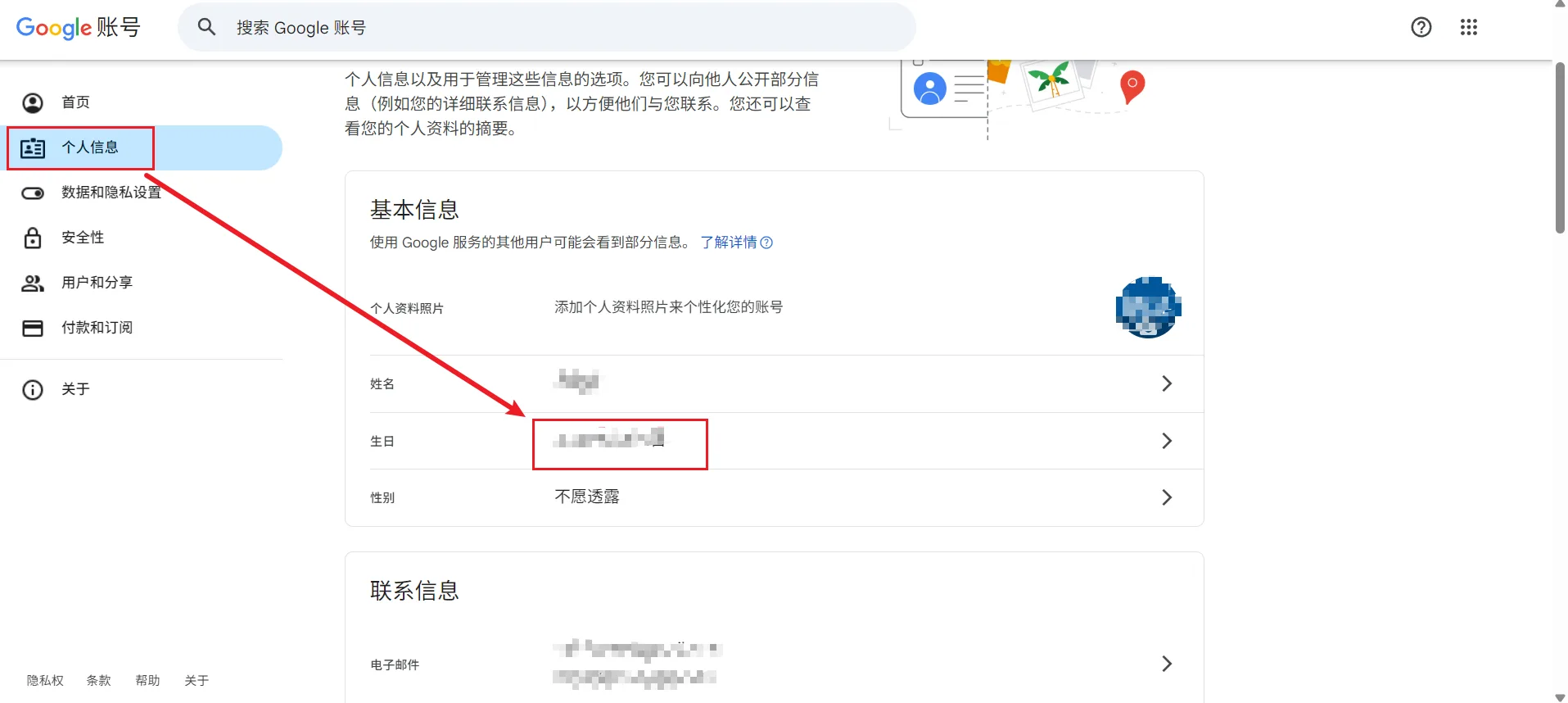
进入 个人信息,查看“生日”一栏。
如果谷歌要求验证年龄,按页面提示提交证件即可。用身份证验证时是分两次上传的:先传正面,等几十分钟后刷新页面,才会出现上传反面的入口。验证通过后再回去发送反馈。
三、常见问题 (FAQ)
Q:做完之后多久能恢复?
A:第 4 步点完“更新位置信息”如果位置立刻变了,AI Studio 通常马上就能用。需要走反馈的话,一般当天到次日生效,期间不用重复提交。
Q:脚本装好了,WhereAmI 显示的位置却没变?
A:十有八九是 chrome://extensions 里的“开发者模式”或 Tampermonkey 详情里的“允许运行用户脚本”没打开。另外确认 Location Guard Ng 的默认级别选的是 Use fixed location,并且网站的位置权限是“允许”。
Q:定位改好了,AI Studio 还是 403?
A:再检查三件事:节点出口 IP 是否在 Gemini API 支持的地区 内(香港不在其中);账号是否已满 18 岁;账号本身关联的国家/地区是否受支持。后两项的排查方法见 Chrome 中 Gemini 无法使用的排查教程。
Q:修好之后还要一直开着脚本吗?
A:建议保留。IP 定位被谷歌修正之前,浏览器定位是它判断你位置的主要依据之一;关掉后如果真实位置又被读到,定位可能会漂回去。
Q:过一阵子又 403 了怎么办?
A:说明节点 IP 又被重新标记了,这在共享机场上很常见。可以照本文再做一遍,或者直接换成 独享固定 IP 节点,从根上减少这类问题。
四、总结
Google AI Studio 的 403 多半是定位问题,而不是账号问题:
- 装脚本:Tampermonkey + Location Guard Ng,记得打开开发者模式和“允许运行用户脚本”。
- 定位置:Fixed Location 设到节点所在城市,节点和定位保持一致。
- 做检查:用 WhereAmI 或谷歌地图确认定位生效。
- 更新位置:谷歌搜索页底部点“更新位置信息”。
- 发反馈:位置仍不对就用英文发送反馈,等一两天。