
如果你买的是 Hostinger 的 VPS(云服务器) 而不是共享主机,这篇就讲买完之后怎么用:从零初始化系统、SSH 登录、装上国内最流行的 宝塔面板(BT Panel) 来可视化建站,再做好基础安全设置;最后附上几个常被问到的账号操作——修改密码、绑定 Google 登录、查看套餐与下载发票。
VPS 和共享主机的区别:共享主机(Hostinger 购买与建站教程、WordPress 上手教程)开箱即用、后台帮你管好一切;VPS 给你一台完整的 Linux 服务器和 root 权限,自由度高、能装任何环境,代价是要会一点点命令行。装上宝塔面板后,大部分操作又能回到「点鼠标」的可视化方式,新手也能驾驭。
Hostinger VPS 的后台同样在 hPanel(hpanel.hostinger.com),但管理入口在 VPS 板块,和共享主机的 Websites 板块是分开的。
还没买的话,先从 Hostinger 官网选购 VPS 套餐。VPS 入门套餐(KVM 1/KVM 2)就足够跑一个宝塔 + 几个网站。
一、初始化你的 VPS
新购买的 VPS 第一次进入会走一个设置向导,依次选择机房、操作系统、设置密码、确认附加功能。
第 1 步:进入 VPS 列表
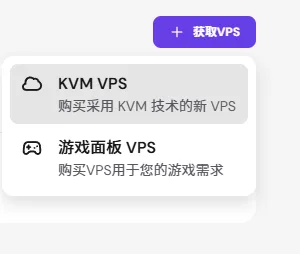
登录 hPanel,顶部导航点 VPS,选择 KVM VPS。
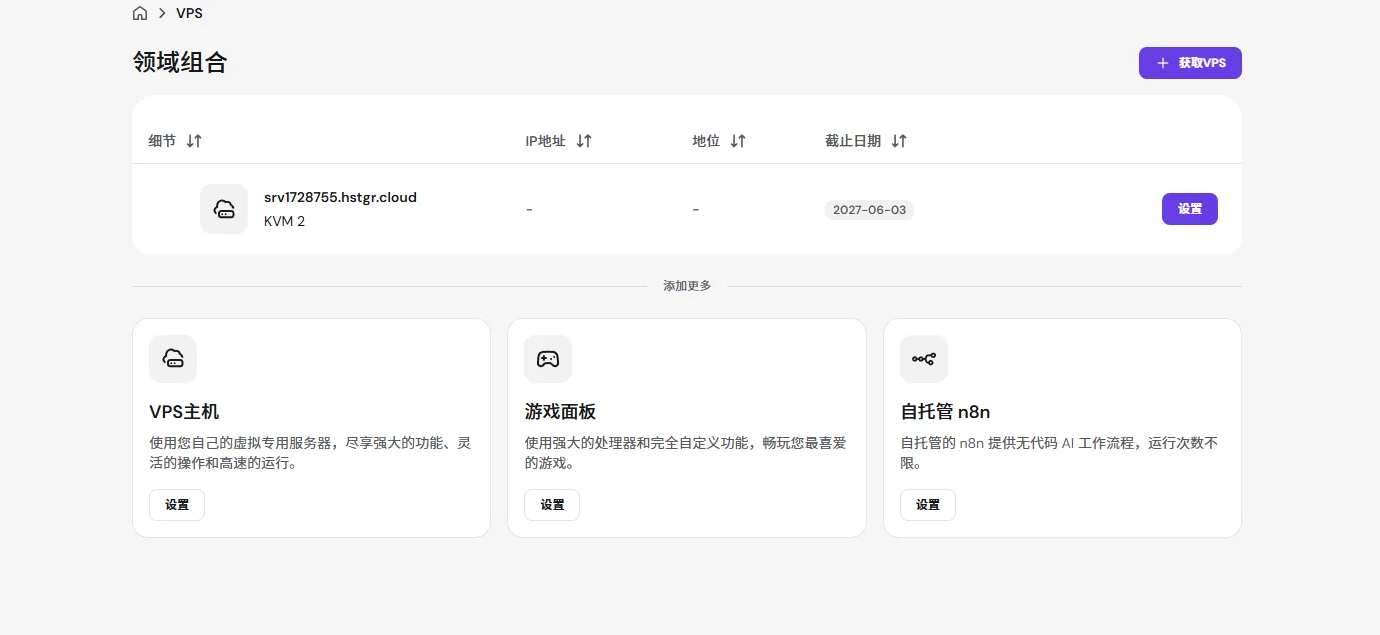
进入后能看到你购买的 VPS 实例,点右侧 设置 按钮开始初始化(新机器会自动引导进入向导)。
第 2 步:选择服务器位置
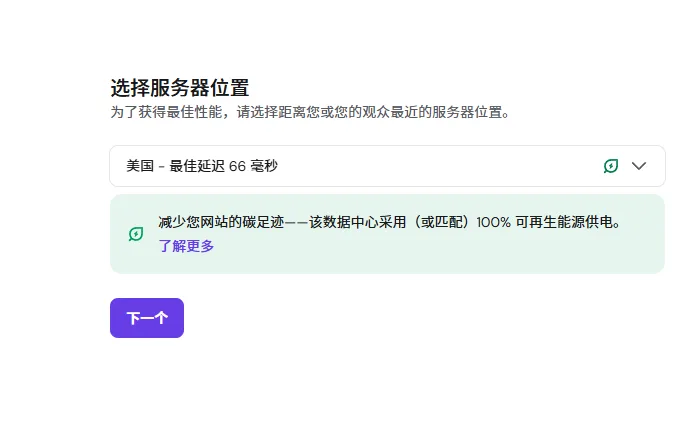
向导第一步选机房。默认会推荐延迟最低的机房,国内访问为主建议选 新加坡 或 亚洲节点。
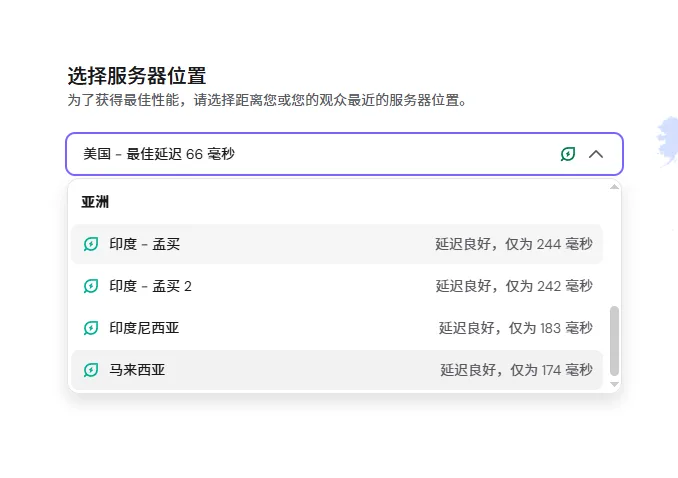
点击下拉可展开所有可用机房,按延迟数值选择。
第 3 步:选择操作系统
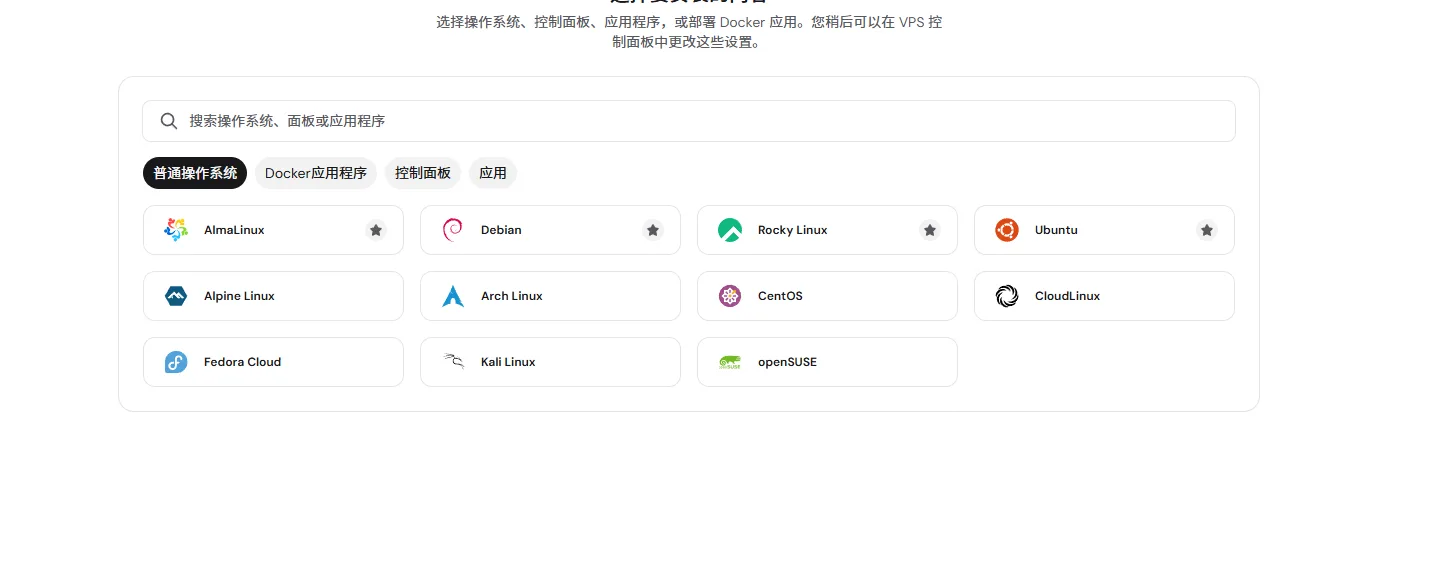
进入系统选择步骤,默认显示普通操作系统选项卡,这里选 Debian。
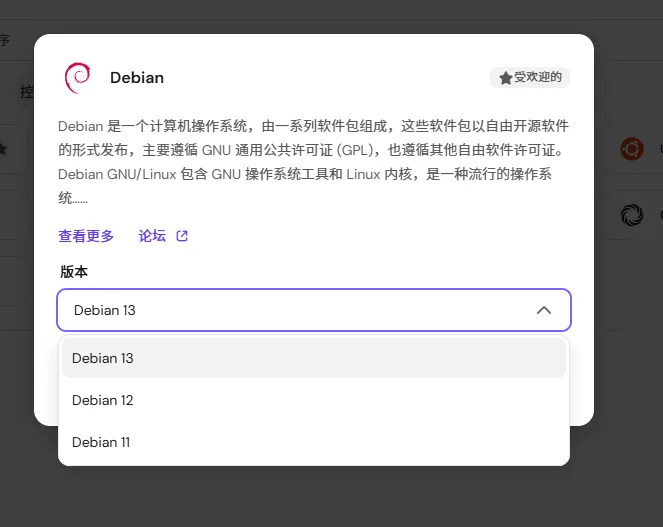
点击 Debian 后会弹出版本选择,选 Debian 12。
💡 装宝塔面板首选 Debian 12。宝塔对 Debian 兼容性最好、踩坑最少,安装和后续运行环境(LNMP)都最稳;尽量不要用 Ubuntu、CentOS 或其他系统,以免遇到依赖或兼容问题。务必选 64 位镜像。
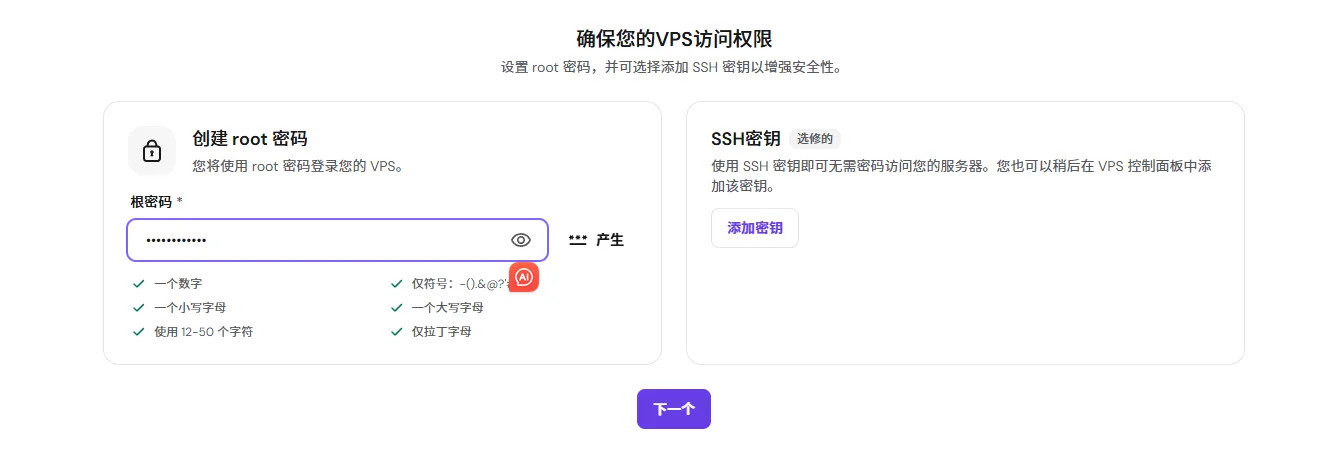
第 4 步:设置 root 密码
设置一个强 root 密码(12~50 位,混合大小写字母、数字和符号)并牢记。也可以在右侧添加 SSH 密钥(可选,更安全的登录方式)。
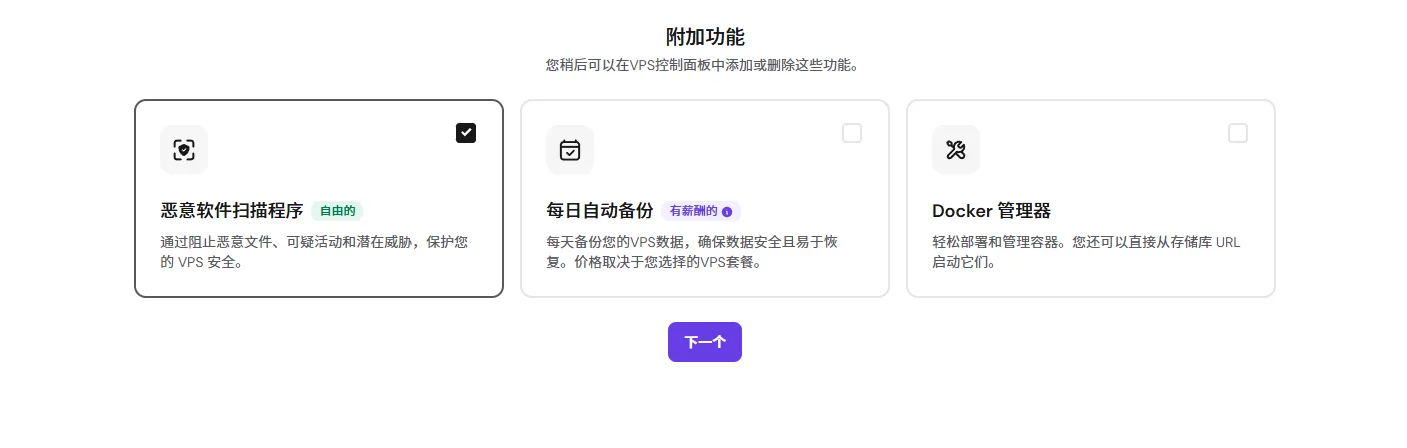
第 5 步:附加功能
最后一步选择附加功能。恶意软件扫描程序免费,建议勾选;每日自动备份有额外费用,按需选择;Docker 管理器视需求勾选。
点 下一个 提交,等待 1~2 分钟完成系统部署。
二、获取连接信息并 SSH 登录
进入 VPS 的 Overview 页面,能看到这台服务器的关键信息:
- IP address(IP 地址):你服务器的公网 IP。
- SSH details:默认用户名 root、SSH 端口(默认 22)。
- root 密码就是你刚才初始化时设置的那个。
hPanel 的 VPS 概览页还内置了 Browser terminal(浏览器终端)——不想装 SSH 工具时,直接点它就能在网页里打开命令行,效果和下面的 SSH 一样。
在本地用 SSH 登录(把 IP 换成你自己的):
- Windows 用户:用自带的 Windows Terminal 或 PuTTY。
- macOS / Linux 用户:直接打开「终端 / Terminal」。
ssh root@你的服务器IP第一次连接会提示是否信任主机,输入 yes 回车;接着粘贴 root 密码(Linux 下粘贴密码时屏幕不显示任何字符,是正常的),回车即可登录。
登录成功后,先把系统更新一遍再装面板:
# Debian
apt update -y && apt upgrade -y
三、安装宝塔面板(BT Panel)
确认你现在是 root 用户(命令提示符通常以 # 结尾),直接执行宝塔官方的一键安装命令:
url=https://download.bt.cn/install/install_lts.sh;if [ -f /usr/bin/curl ];then curl -sSO "$url";else wget -O install_lts.sh "$url";fi;bash install_lts.sh ed8484bec这是宝塔 Linux 面板官方稳定版(LTS)的安装命令。若你装的是带 aaPanel 模板的系统,跳过本节——直接用模板自带的面板即可;想换成中文宝塔需先卸载 aaPanel。
安装过程:
- 脚本会先问
Do you want to install Bt-Panel to the /www directory now?(y/n),输入y回车。 - 接着全自动下载并编译,安装宝塔本体及 Nginx / Apache 运行环境的基础组件,耗时约 5~15 分钟(视机房网络)。
- 安装完成后,终端会打印一段面板访问信息,请立刻截图或复制保存:
- 外网面板地址:形如
https://你的IP:8888/随机字符串 - username(用户名) 和 password(密码)
- 外网面板地址:形如
==================================================================
外网面板地址: https://203.0.113.10:8888/a1b2c3d4
内网面板地址: https://10.0.0.2:8888/a1b2c3d4
username: abcd1234
password: xxxxxxxx
==================================================================
⚠️ 宝塔默认端口是 8888,安全入口是那串随机字符串。这两样加上用户名密码都要妥善保存,丢了进不去面板。
四、登录宝塔面板
浏览器打开第三节保存的外网面板地址(https://你的IP:8888/随机字符串),用打印出来的用户名和密码登录。
- 首次登录会提示绑定宝塔账号(手机号/邮箱),按需绑定或选择跳过试用。
- 登录后宝塔会推荐一键安装运行环境,新手直接选 LNMP(Nginx + MySQL + PHP)套件,点安装等待完成,建站环境就齐了。
五、用宝塔建一个网站
环境装好后,在宝塔左侧点 网站 → 添加站点:
- 域名:填你解析到这台 VPS 的域名(如
mysite.com)。域名怎么解析到 VPS,见 Cloudflare 解析教程,加一条 A 记录指向你的 VPS IP 即可。 - 数据库:勾选「创建数据库」,类型选 MySQL,记下生成的库名和密码。
- PHP 版本:建 WordPress 选 PHP 8.1/8.2。
- 提交后宝塔会自动建好目录、数据库和 Nginx 配置。
- 需要 HTTPS,进站点的 SSL → Let’s Encrypt,一键申请免费证书并开启「强制 HTTPS」。
想装 WordPress:建好站点后,在站点设置里用宝塔的「一键部署」选 WordPress,或手动把 WordPress 程序传到网站根目录
/www/wwwroot/你的域名/再访问域名走安装向导。
六、基础安全加固(强烈建议)
VPS 暴露在公网,拿到 root 权限的同时也要做好防护:
- 改宝塔面板默认端口和入口:宝塔「面板设置」里把 8888 改成别的端口,并开启「面板 SSL」和「BasicAuth 认证」。
- 改 SSH 端口 / 禁用密码登录:把默认 22 端口换掉能挡掉大量扫描;进阶可改用 SSH 密钥登录、禁用 root 密码登录。
- 开启 BBR 加速:改善高延迟线路速度,宝塔的「软件商店 → 系统工具」或手动开启均可。
- 定期备份:宝塔「计划任务」可设置网站和数据库定时备份,建议至少每周一次并下载到本地或对象存储。
七、修改 Hostinger 账号密码
这里改的是登录 hPanel 的账号密码(不是 VPS 的 root 密码,也不是宝塔面板密码——这三套是相互独立的)。
直接访问 Account Information 页面,或点击右上角头像图标 → Account Information。
进入页面后,滚动到 Account settings(账号设置) 区块:
- 点击 Change password 那一行右侧的 ❯ 箭头展开。
- 依次输入当前密码、新密码,点 Confirm(确认)。
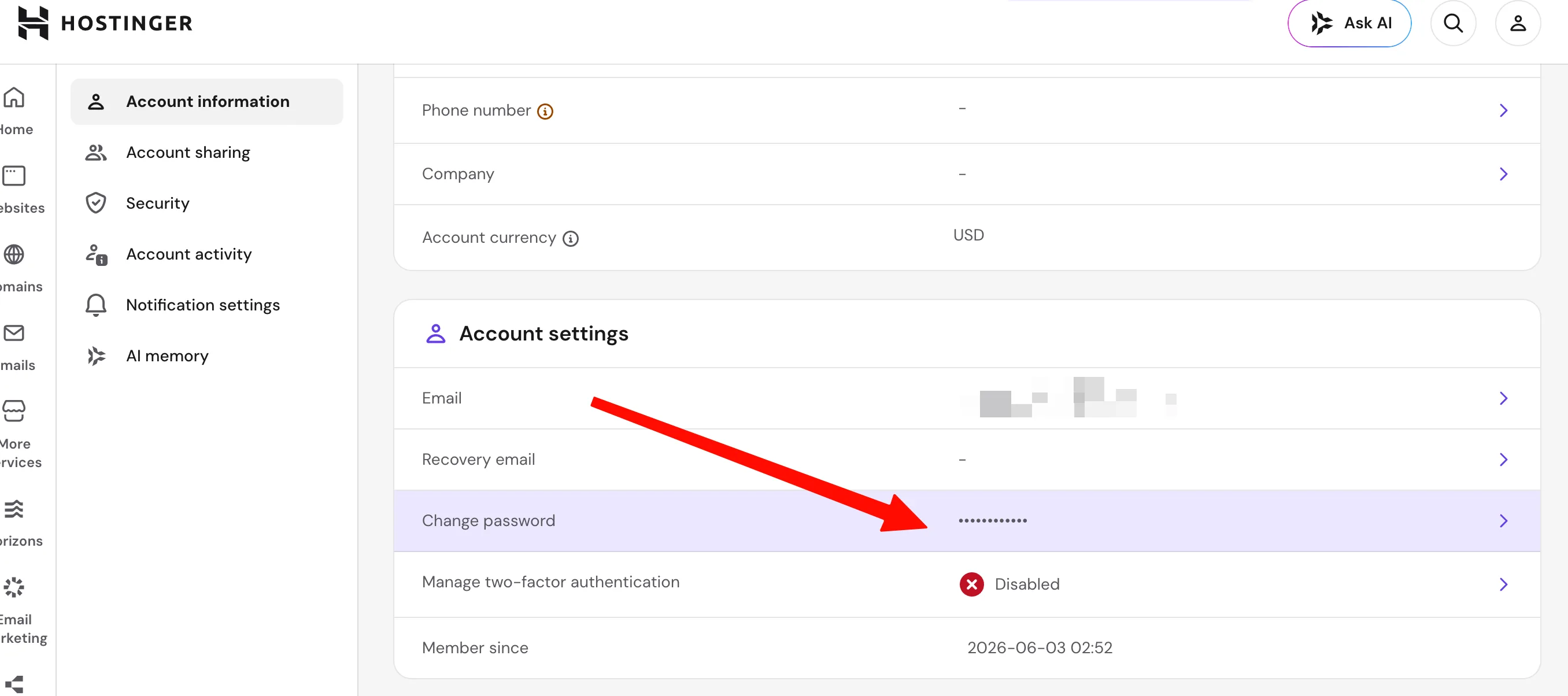
新密码要求:长度 8 位以上,混合数字、字母和特殊字符,不要用生日、宠物名等易猜信息,也不要和其他网站重复。
如果你的账号是用 Google / Facebook / GitHub 社交登录创建的,需要先解绑社交登录并设置一个独立密码,才能在这里修改密码。
八、绑定 Google 账号(社交登录)
绑定后可以用 Google 一键登录 Hostinger,省去记密码。
直接访问 Account Information 页面,或点击右上角头像图标 → Account Information。
滚动到页面底部的 Social logins(社交登录) 区块:
- 找到 Google 一行,右侧显示 Link(绑定) 按钮,点击。
- 完成 Google 授权即可。
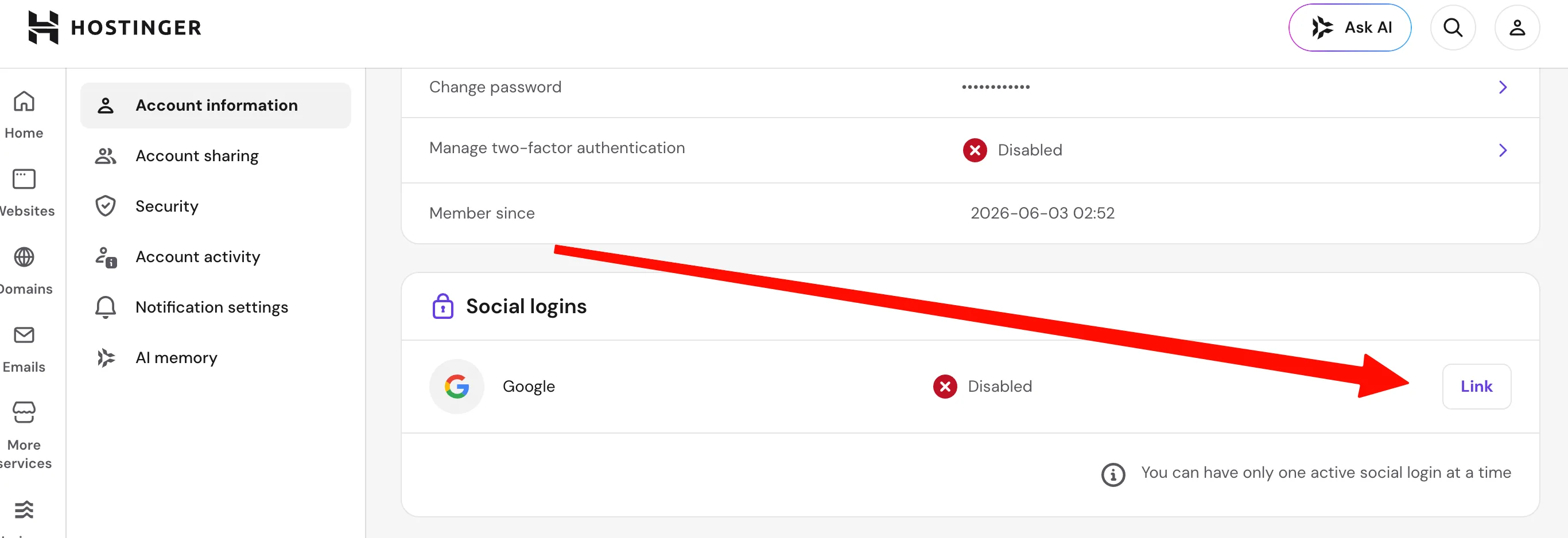
一次只能绑定一种社交登录方式。为了安全,建议同时开启两步验证(2FA)。绑定 Google 后,若以后想改回密码登录,需先在此处解绑。
九、查看套餐与下载发票
续费价格、到期时间、历史付款和发票都在 hPanel 的 Billing(账单) 区域。
查看你的套餐
点击进入 Billing → Subscriptions(订阅),这里列出所有生效中和已过期的订阅(包括你的 VPS)。每一行会显示续费价格和到期日期,右侧的开关用来单独控制每个服务的自动续费(按需打开或关闭)。
点击右上角头像图标,菜单里选 Billing,即可进入账单中心;左侧侧边栏可在 Subscriptions(订阅)、Payment history(付款记录)、Payment methods(付款方式) 之间切换。
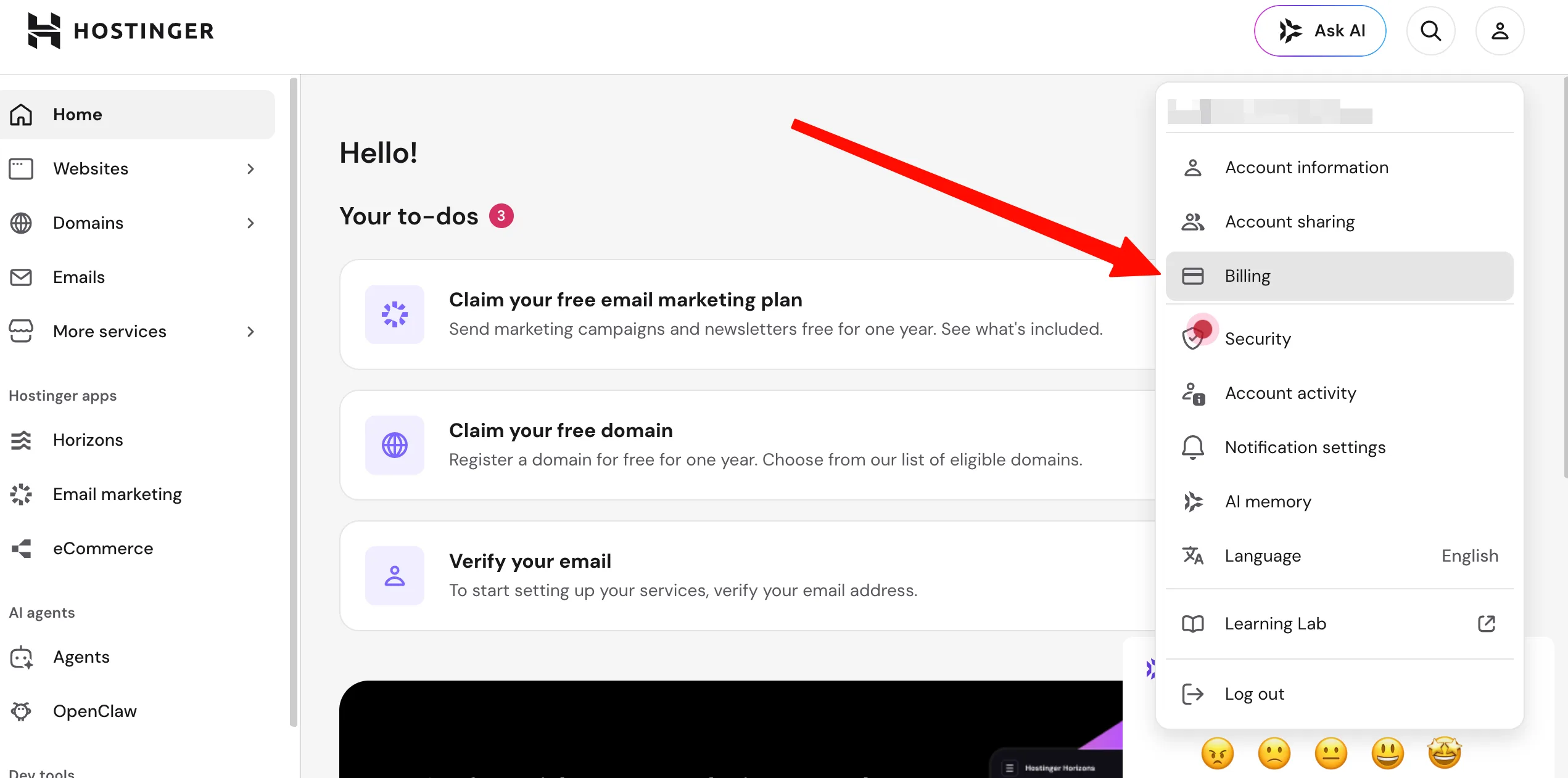
下载发票(PDF)
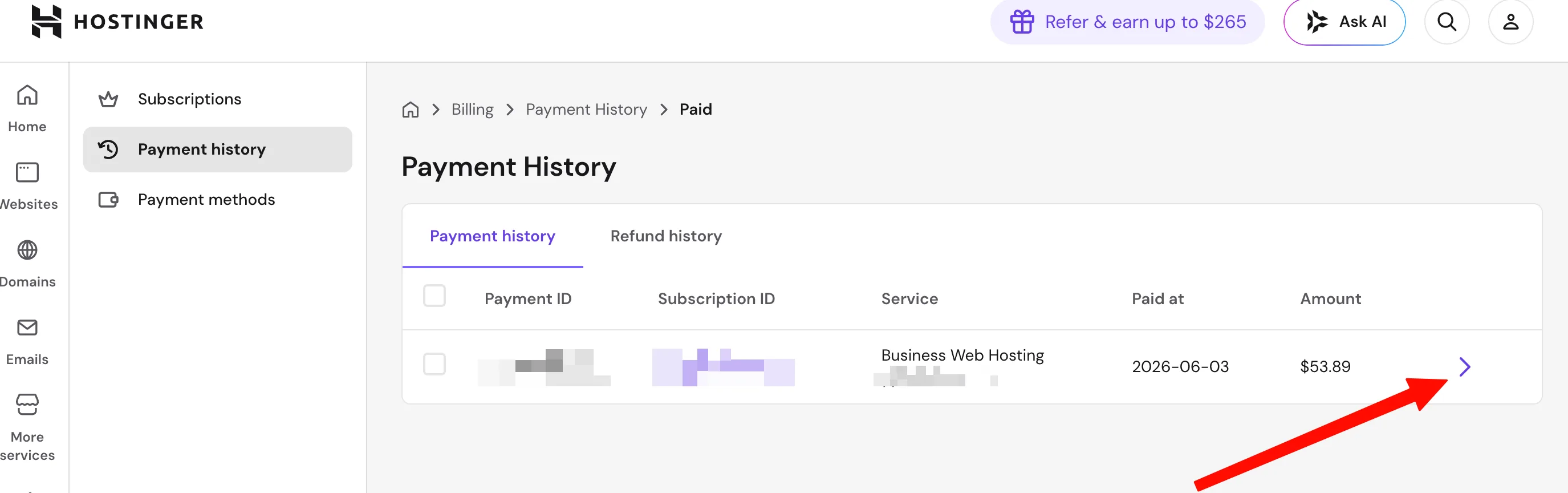
- 在左侧点 Payment history(付款记录),进入 Billing → Payment History → Paid 页面。
- 找到对应那笔付款(可看到服务名、日期、金额),点该行最右侧的箭头(❯)展开。
- 在弹出的 Payment Details(付款详情) 面板里点 Download Invoice(下载发票)。
- 发票以 PDF 格式保存到浏览器默认下载位置。
发票会自动带上你账号资料里的姓名、地址、邮箱和电话;如果填了公司信息也会一并显示。报税用的合规发票仅对部分地区(欧盟、印度、印尼等,且需填有效税号)提供。
常见问题
Q:宝塔面板进不去(打不开 8888)? A:99% 是端口没放行。先在 hPanel 的 Firewall 里放行 TCP 8888 / 80 / 443,再确认服务器内防火墙(宝塔「安全」菜单)也放行了;地址里那串随机字符串不能漏。
Q:忘了宝塔面板的地址或密码怎么办?
A:SSH 登录 VPS,执行 bt 进入宝塔管理菜单,选「查看面板默认信息」即可看到入口地址;选「修改面板密码」可重设密码。
Q:宝塔、root、Hostinger 账号密码是同一个吗? A:是三套独立密码。Hostinger 账号密码登录 hPanel;root 密码用于 SSH;宝塔密码用于面板,建议各设不同的强密码。
Q:VPS 要不要装宝塔国际版(aaPanel)? A:界面英文、功能与中文宝塔基本一致。习惯中文就装本文的官方中文宝塔;想要纯英文环境或用 Hostinger 一键模板,可选 aaPanel。
Q:VPS 能换 IP / 重装系统吗? A:可以。在 hPanel 的 VPS 管理页有 Operating System 重装入口(会清空数据,先备份),部分套餐支持更换 IP,具体看你的套餐说明。