
如果你已经买好了 SiteGround 主机(还没买可以先去 SiteGround 官网购买),这篇就接着讲买完之后怎么用:验证免费域名、创建 WordPress 网站、把外部域名接入 SiteGround、开通企业邮箱、查看自动备份,以及修改密码、查看套餐等常用管理操作。
SiteGround 的后台叫 Site Tools,所有操作都在这里完成。本文截图以 Site Tools 实际页面为准。
没账号的话,先从 SiteGround 官网注册并购买套餐。GrowBig 及以上套餐支持多站点、更大空间和按需备份还原。
一、验证免费域名
购买含免费域名的套餐后,SiteGround 会将该域名注册在你名下,并向你的注册邮箱发送一封 ICANN 验证邮件。必须点击邮件中的链接完成验证,否则域名将被暂停。
- 购买完成后,检查你的注册邮箱(包括垃圾邮件箱),找到标题含 “ICANN” 或 “Domain Registration Verification” 的邮件。
- 点击邮件中的验证链接,浏览器会跳转到确认页面,提示验证成功。
- 验证完成后,域名通常在数分钟到几小时内生效,可在 Client Area → Domains 查看域名状态。
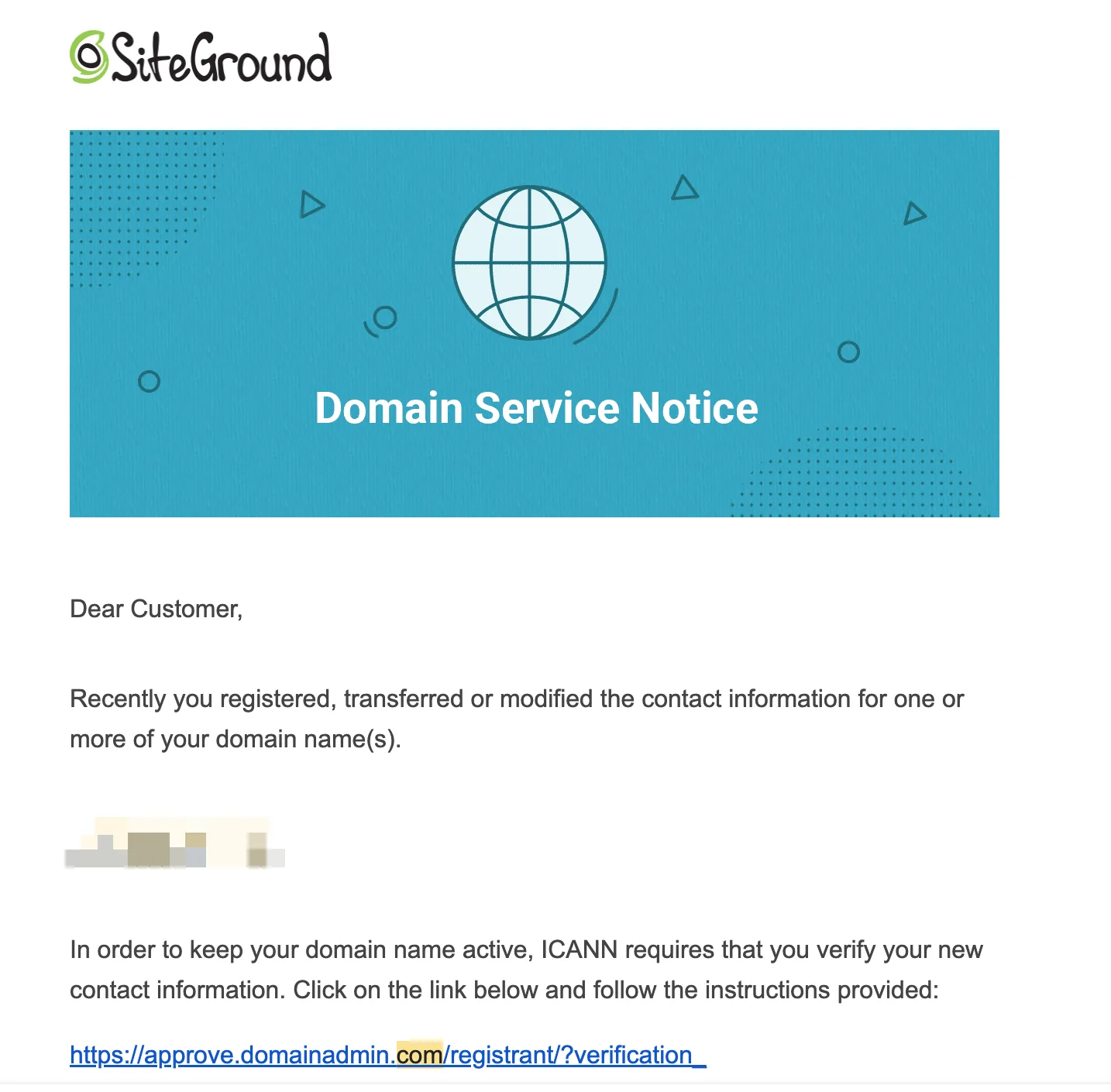
⚠️ SiteGround 要求在收到邮件后 15 天内完成验证,超时域名会被暂停解析,但不影响续费。若未收到验证邮件,可在 Client Area → Domains → Registered Domains 中重发。
二、创建 WordPress 网站
SiteGround 建站流程分三步:选择域名 → 设置登录信息 → 确认附加服务。
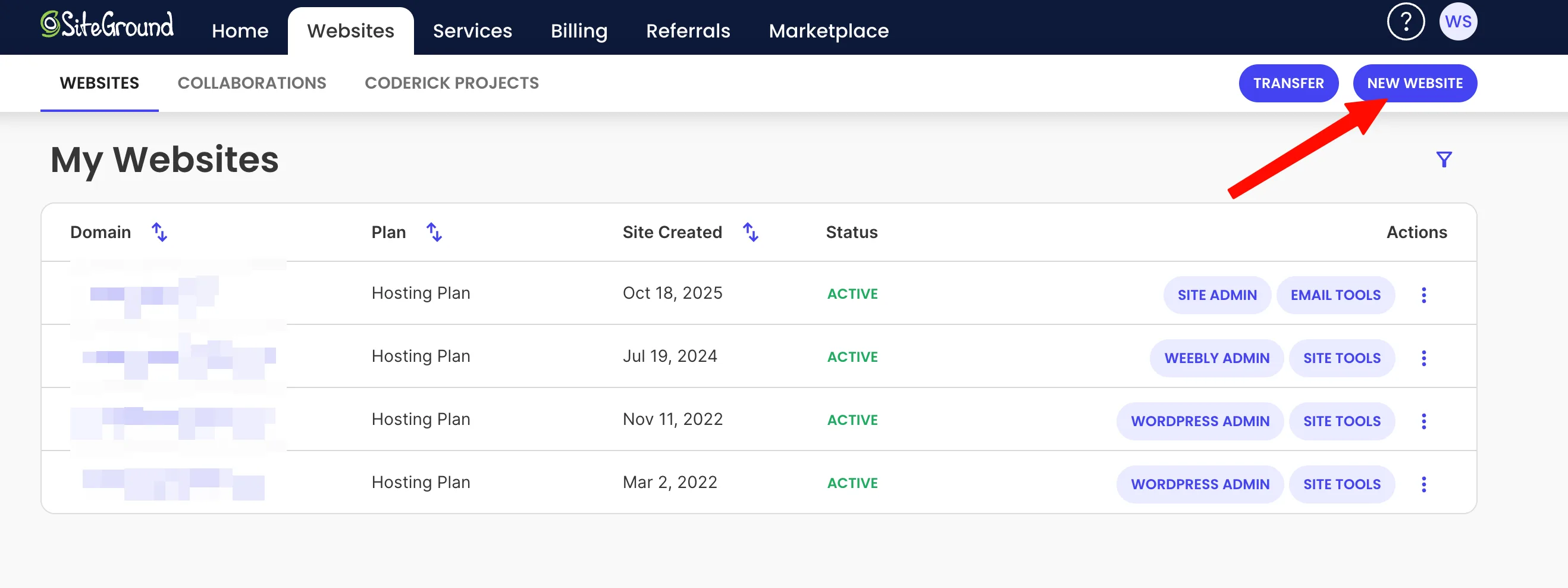
第 1 步: 登录 Client Area,点击顶部导航 Websites,进入 My Websites 页面后,点击右上角 NEW WEBSITE 按钮。
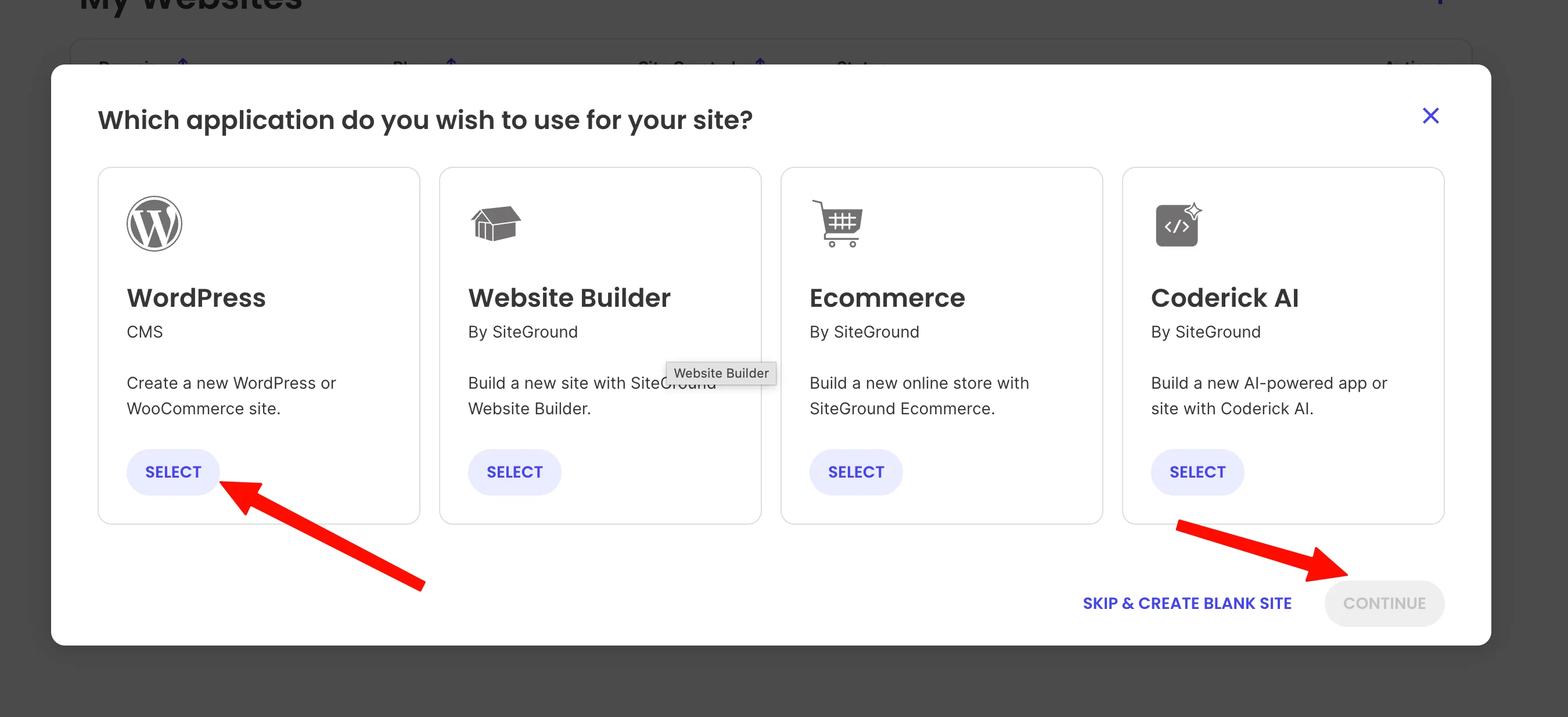
第 2 步: 弹出”Which application do you wish to use for your site?”选择框,点击 WordPress 下方的 SELECT,然后点 CONTINUE。
如果只需要一个空白站(不安装任何 CMS),点右下角 SKIP & CREATE BLANK SITE 跳过此步。
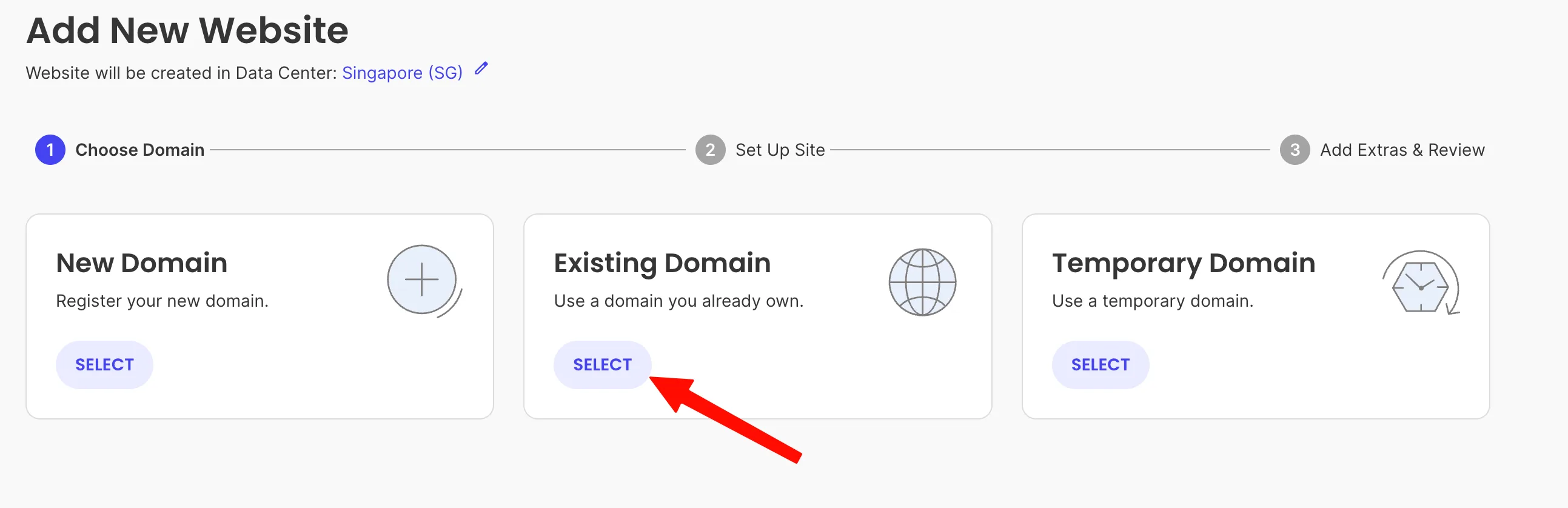
第 3 步: 选择域名。根据你的情况选择其中一项:
- New Domain:注册一个新域名(套餐含免费域名时会引导你领取)。
- Existing Domain:使用你在其他注册商已有的域名(推荐,见第三节连接步骤)。
- Temporary Domain:先用临时域名建站,后续再绑定自己的域名。
点 Existing Domain 下方的 SELECT,输入你的域名后继续。
第 4 步: 设置 WordPress 后台登录凭据。填写管理员邮箱和密码(密码至少 8 位,建议与 SiteGround 账号密码不同,单独记好),填好后点 CONTINUE。
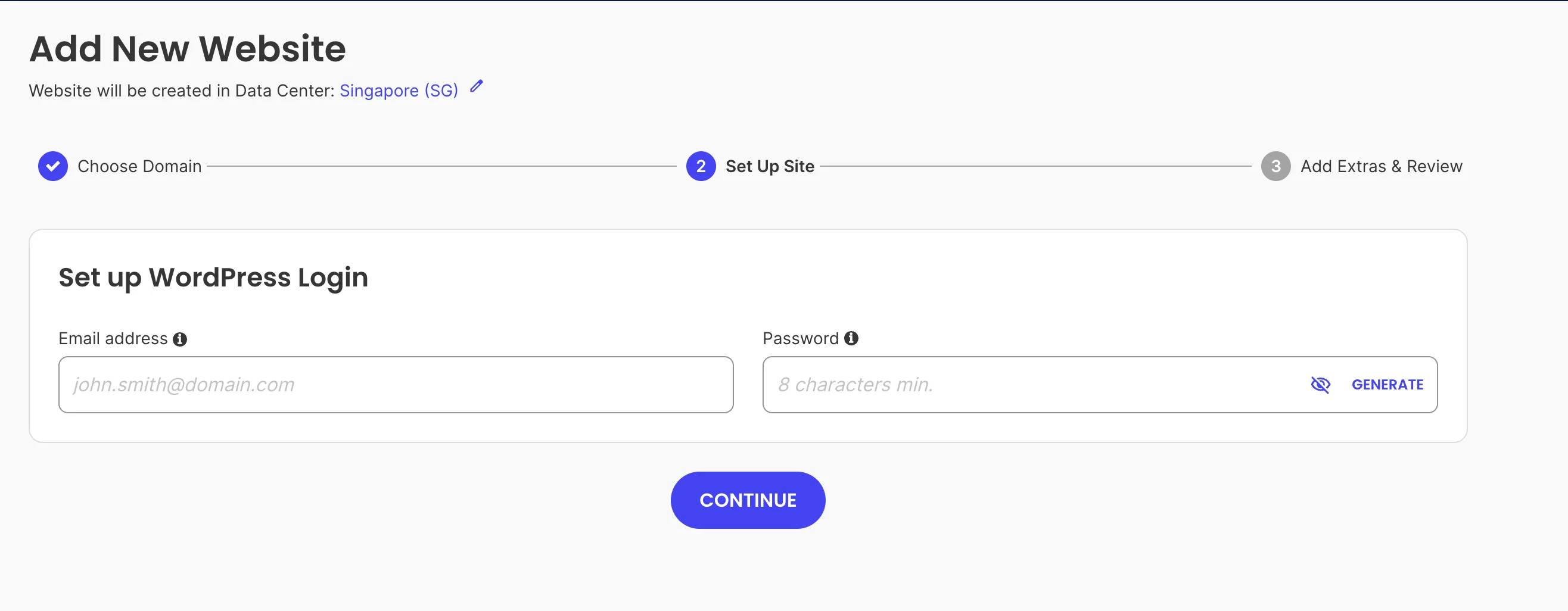
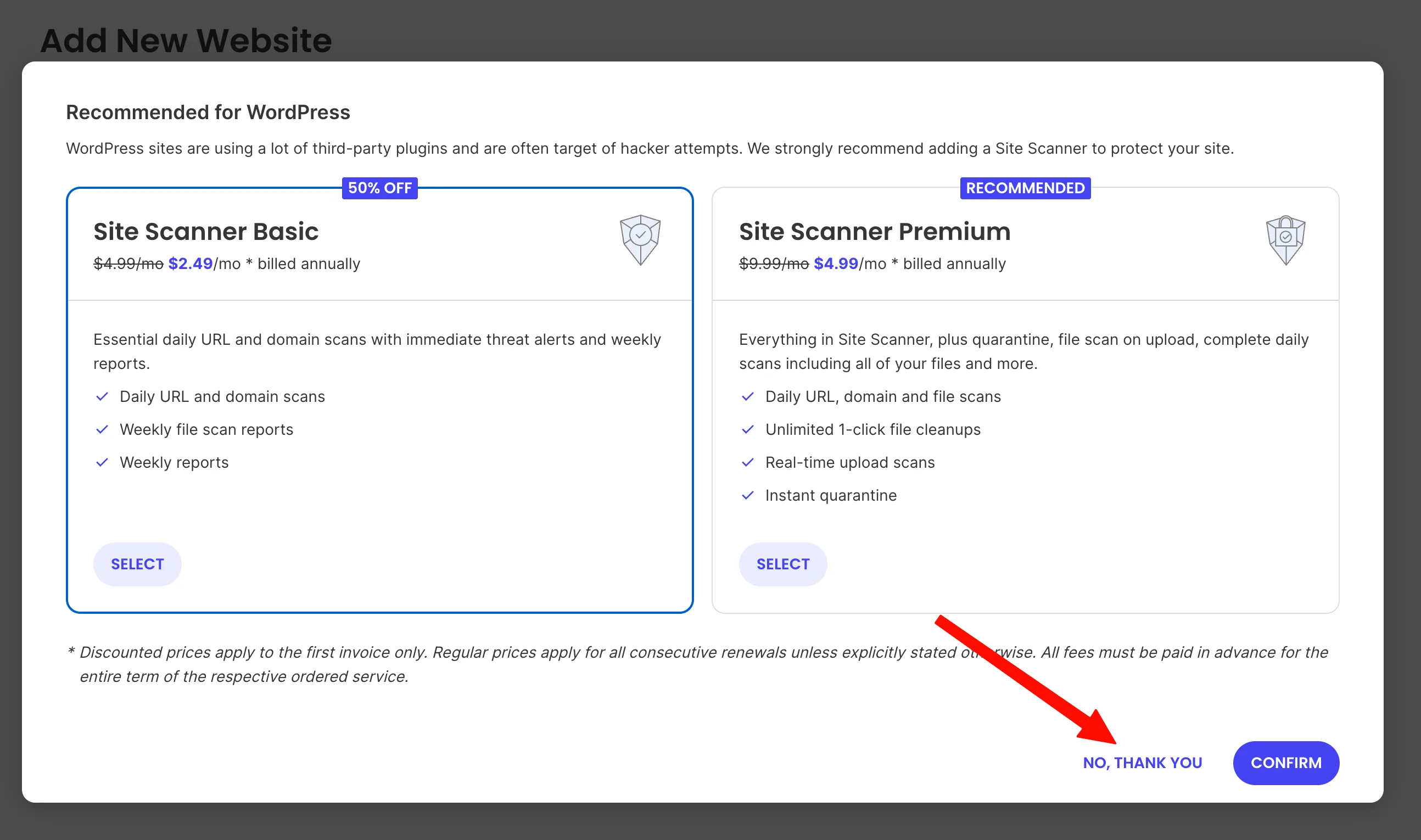
第 5 步: 附加服务页面会推荐 Site Scanner(安全扫描)。如果不需要,点右下角 NO, THANK YOU 跳过即可,不影响建站。
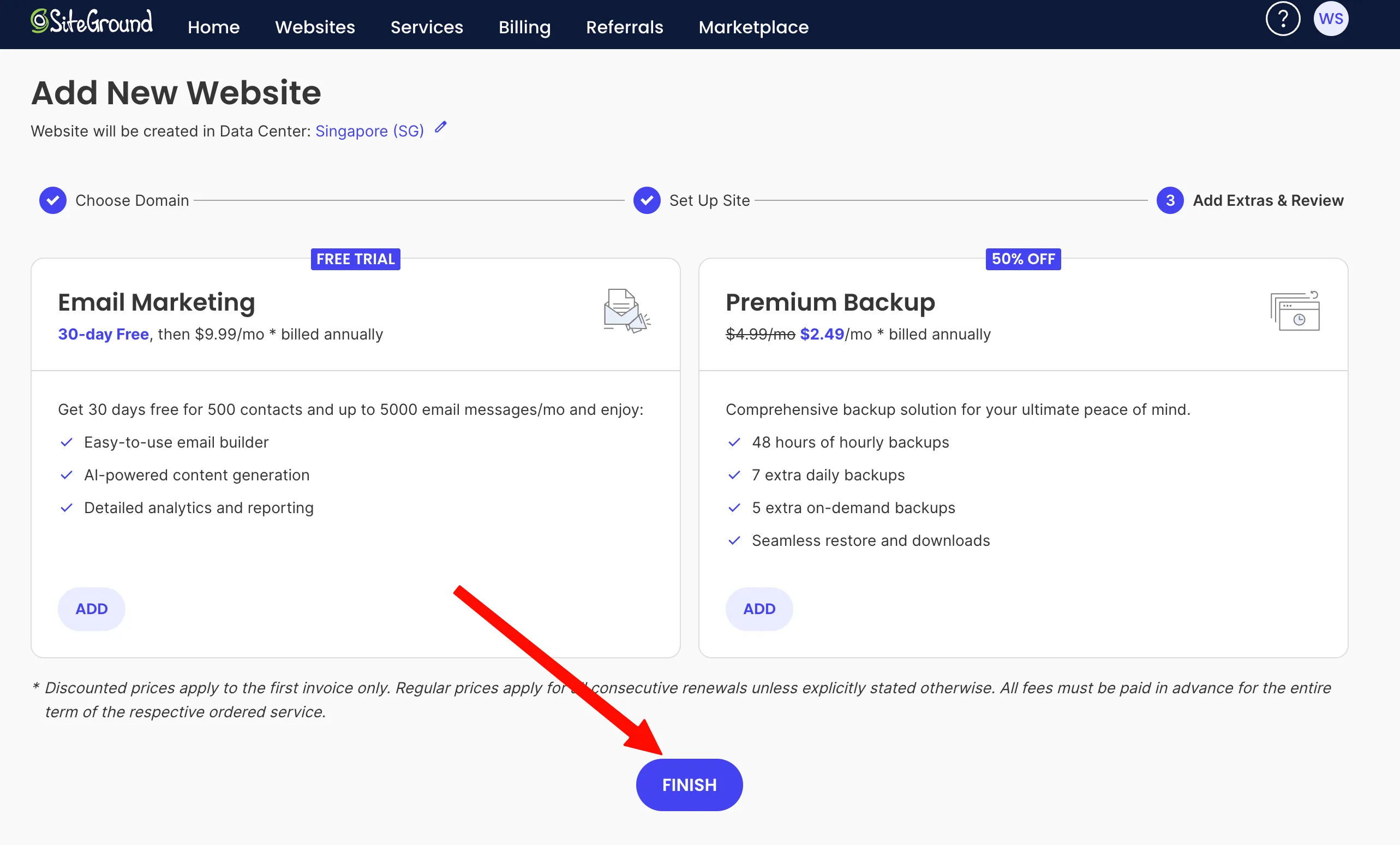
第 6 步: 下一页推荐 Email Marketing 和 Premium Backup,同样可按需选择或直接点 FINISH 完成。
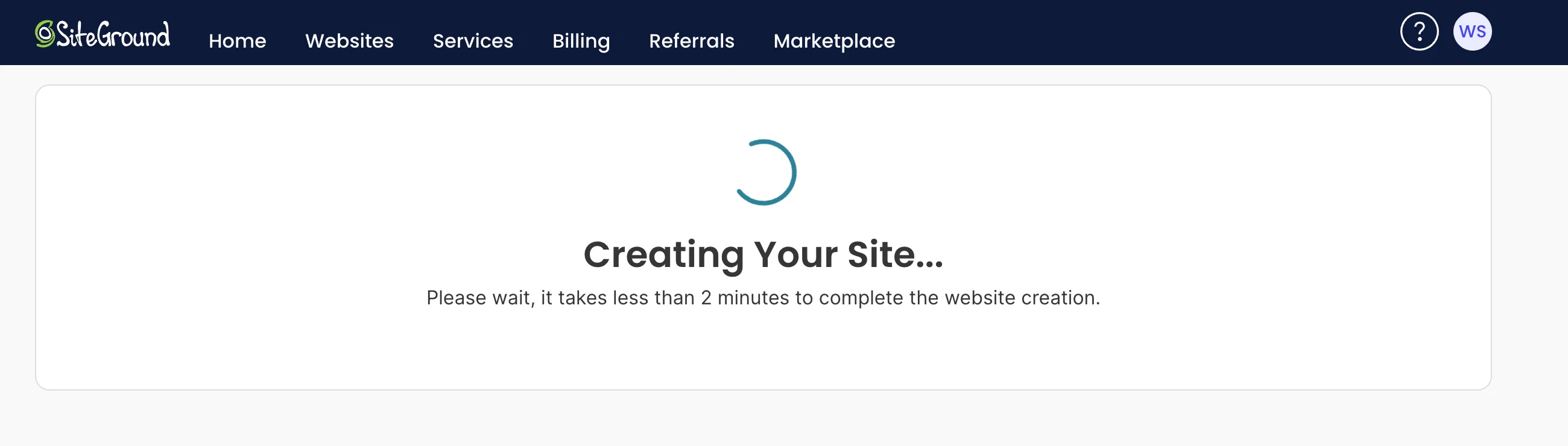
第 7 步: 出现”Creating Your Site…”加载页面,等待约 1~2 分钟,网站即创建完成。
建站完成后,在 My Websites 列表找到你的站点,点 WORDPRESS ADMIN 可免密直接进入 WordPress 后台,点 SITE TOOLS 进入 SiteGround 站点管理面板。
三、连接域名
如果你的域名是在购买 SiteGround 套餐时一起注册的免费域名,SiteGround 会自动将它指向你的主机,无需任何手动操作,可以直接跳过本节。
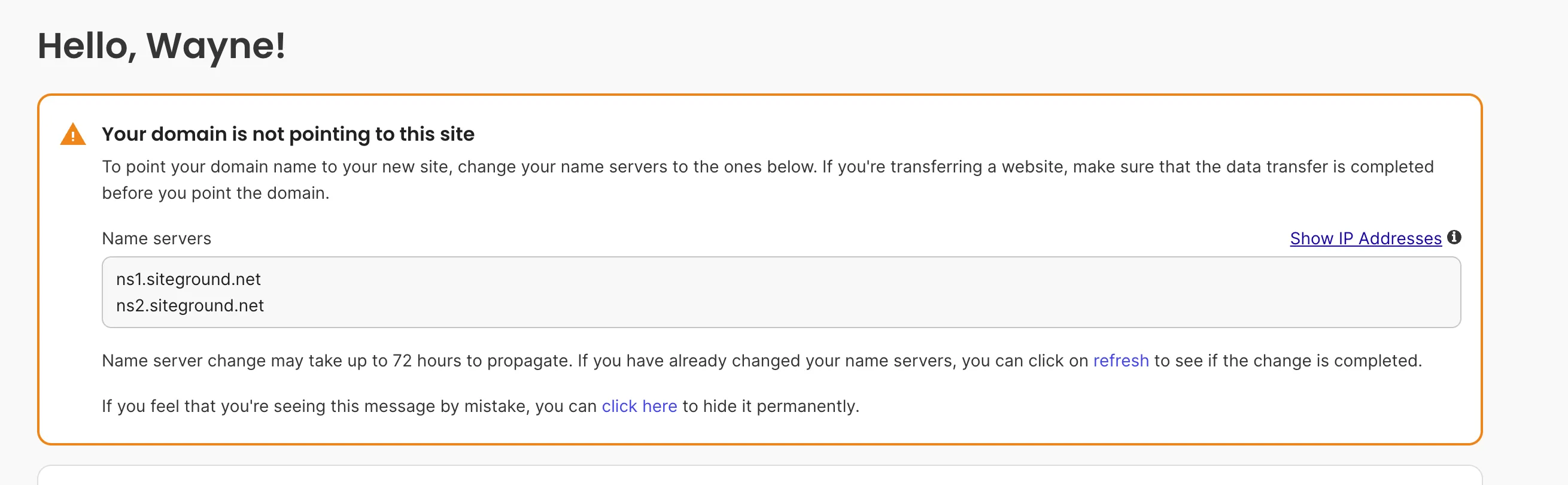
如果你的域名是在其他注册商(如 Namecheap、GoDaddy、阿里云、Cloudflare)注册的,建站完成后 Site Tools 首页会出现橙色提示框 “Your domain is not pointing to this site”,并直接给出需要填写的 Nameserver 地址。
方法 A:修改 Nameserver(推荐)
- 在上图提示框中复制两个 Nameserver 地址:
ns1.siteground.net ns2.siteground.net - 登录原注册商后台,找到该域名的 Nameserver 设置,将旧 NS 替换为上述两个地址并保存。
- 回到 Site Tools,点提示框里的 refresh 链接检查是否生效。NS 全球生效通常需几分钟到最长 72 小时。
生效后 SiteGround 统一管理该域名的 DNS,企业邮箱、CDN 等功能均可正常使用。
方法 B:添加 A 记录(保留原 DNS)
如果你想继续在原注册商(如 Cloudflare)管理 DNS,可只将 A 记录指向 SiteGround 服务器 IP。
- 在 Site Tools → Site → Site Information 页面找到服务器 IP 地址。
- 登录原注册商 DNS 设置,删除已有的
@A 记录,新增:- A 记录:Name
@,Value 填 SiteGround 服务器 IP。 - CNAME 记录:Name
www,Value@或你的根域名。
- A 记录:Name
⚠️ A 记录方式保留原有邮箱 MX 记录,但无法使用 SiteGround 内置 CDN(CDN 需 Nameserver 方式接入)。
域名生效后:开启 HTTPS 强制跳转
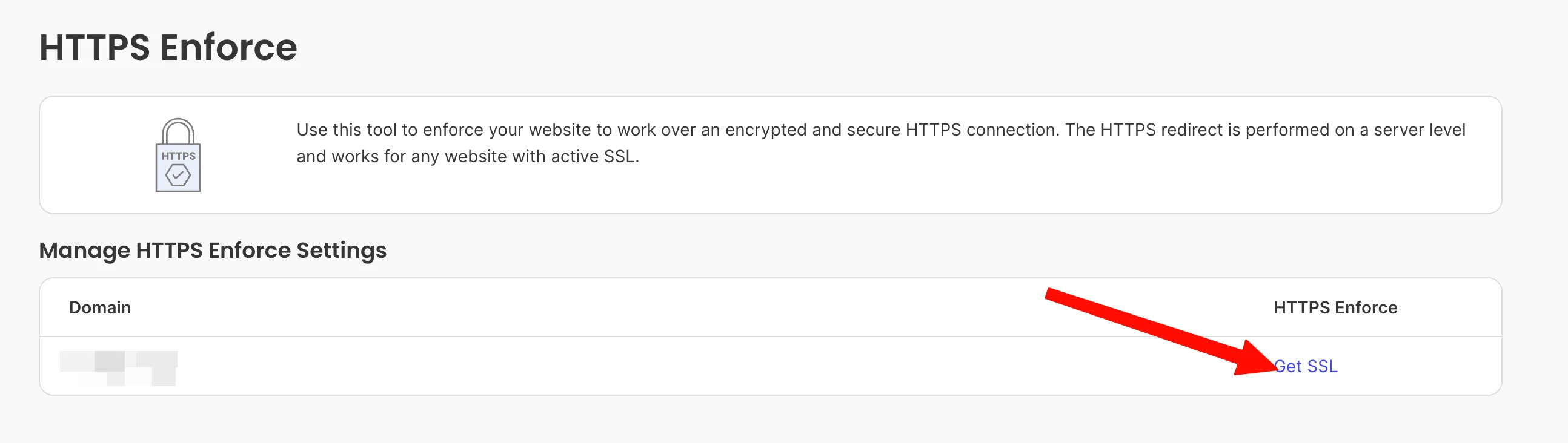
域名 DNS 生效后,在 Site Tools → Security → HTTPS Enforce 页面,点击域名行右侧的 Get SSL 申请免费 SSL 证书,证书签发后开关会变为启用状态,所有 HTTP 访问自动跳转到 HTTPS。
四、创建企业邮箱
SiteGround 所有套餐均支持创建 yourname@yourdomain.com 格式的企业邮箱,使用 SiteGround 的邮件服务器收发邮件。
创建邮箱账号
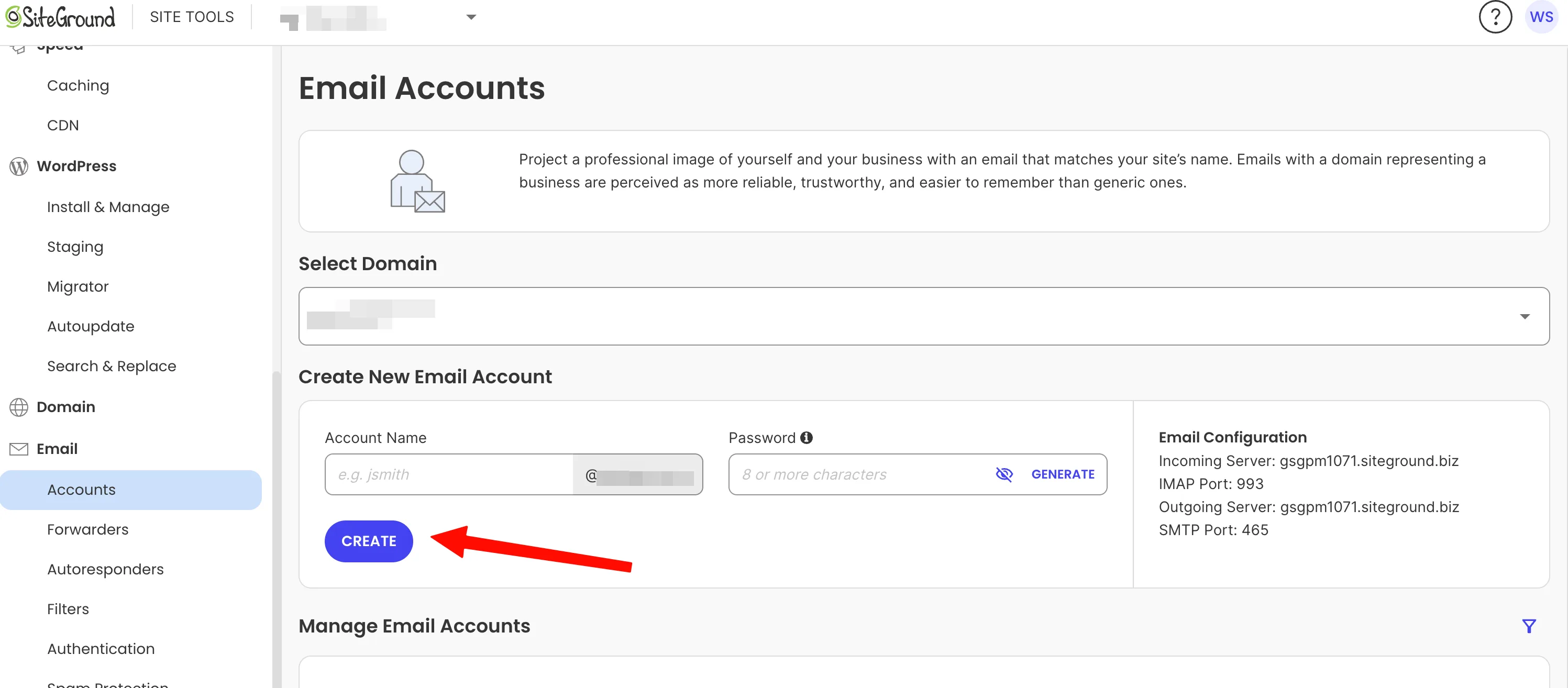
在 Site Tools 左侧菜单点 Email → Accounts,在 Create New Email Account 区块填写:
- Account Name:邮箱前缀(如
hello),系统自动补全为hello@yourdomain.com。 - Password:设置邮箱独立密码,点 GENERATE 可自动生成强密码。
填好后点 CREATE 完成创建。页面右侧的 Email Configuration 区块会直接显示你账号的收发服务器地址,记下备用。
在邮件客户端接入
在 Gmail、Outlook 等客户端添加账号时,按页面右侧 Email Configuration 中的信息填写:
| 设置项 | 值 |
|---|---|
| 收件服务器(IMAP) | 页面右侧 Incoming Server 地址 |
| IMAP 端口 | 993(SSL) |
| 发件服务器(SMTP) | 页面右侧 Outgoing Server 地址 |
| SMTP 端口 | 465(SSL) |
| 用户名 | 完整邮箱地址 |
| 密码 | 创建时设置的邮箱密码 |
创建完成后也可在邮箱行右侧点 Webmail 直接在浏览器收发邮件。
五、开启 CDN 加速
SiteGround 所有套餐内置 Basic CDN(免费),可一键开启,无需额外费用。进入 Site Tools → Speed → CDN,点击 Basic 卡片下方的 SELECT 即可激活。
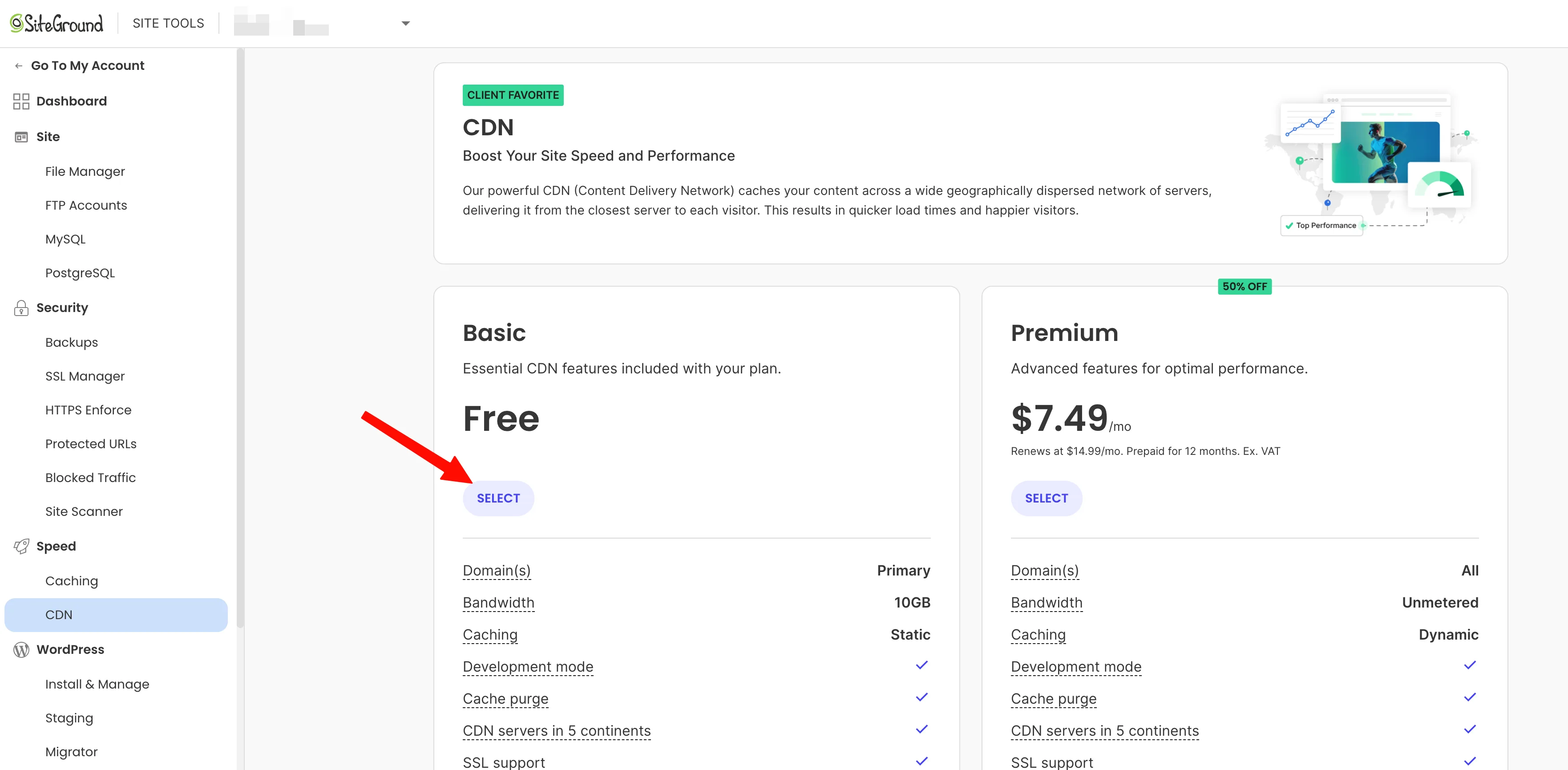
Basic CDN 包含:主域名加速、10 GB 带宽、静态缓存、5 大洲节点、SSL 支持。对于一般内容站已经足够。如需动态缓存、不限带宽、全域名加速,可升级到 Premium CDN($7.49/月起)。
CDN 开启后,更新网站内容时记得点 Cache Purge 清除 CDN 缓存,避免访客看到旧版页面。
七、查看自动备份
SiteGround 对所有套餐提供每日自动备份,GrowBig 及以上套餐还支持按需手动备份和一键还原。
查看备份列表
在 Site Tools 左侧菜单点 Security → Backups,进入备份管理页面。
页面分三个选项卡:CREATE & RESTORE(创建与还原)、RESTORE HISTORY(还原历史)、DOWNLOAD HISTORY(下载历史)。
CREATE & RESTORE 选项卡下方的 Manage Backups 列表按日期列出所有可用备份(每日、每小时、手动),点击右侧三点菜单可选择 Restore(还原)或 Download(下载到本地)。
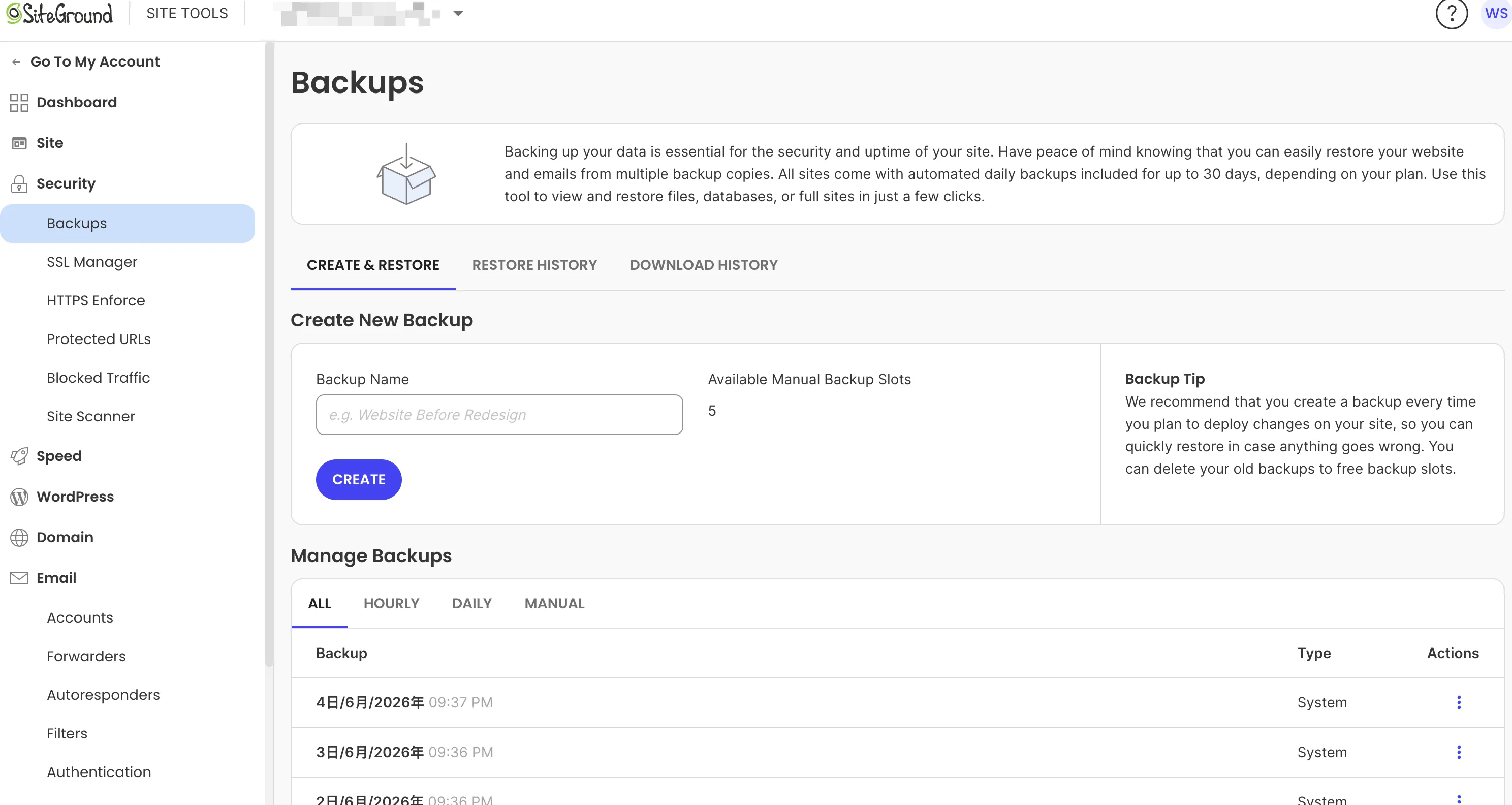
手动创建备份: 在 Create New Backup 区块输入备份名称(方便识别,如”改版前备份”),点 CREATE。页面显示 Available Manual Backup Slots(可用手动备份槽位数),GrowBig 套餐提供 5 个槽位。
还原操作会覆盖当前所有文件和数据库,执行前建议先手动创建一个新备份作为保险。
八、查看套餐与账单
查看当前套餐
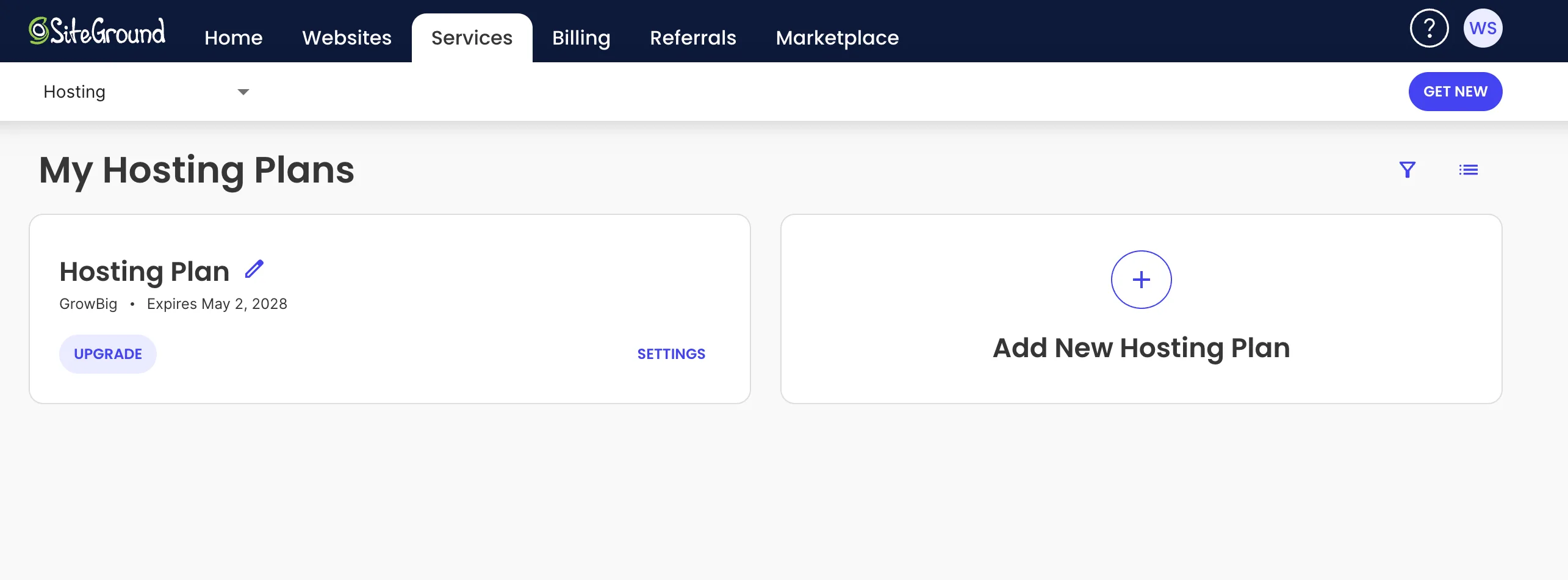
登录 Client Area,点击顶部导航 Services → Hosting,进入 My Hosting Plans 页面。每个套餐卡片显示套餐名称(如 GrowBig)和到期日期,点 UPGRADE 可升级套餐,点 SETTINGS 进入套餐详细设置。
管理自动续费
在套餐卡片右上角点 ⋮ 三点菜单,选择 Renewal Settings。
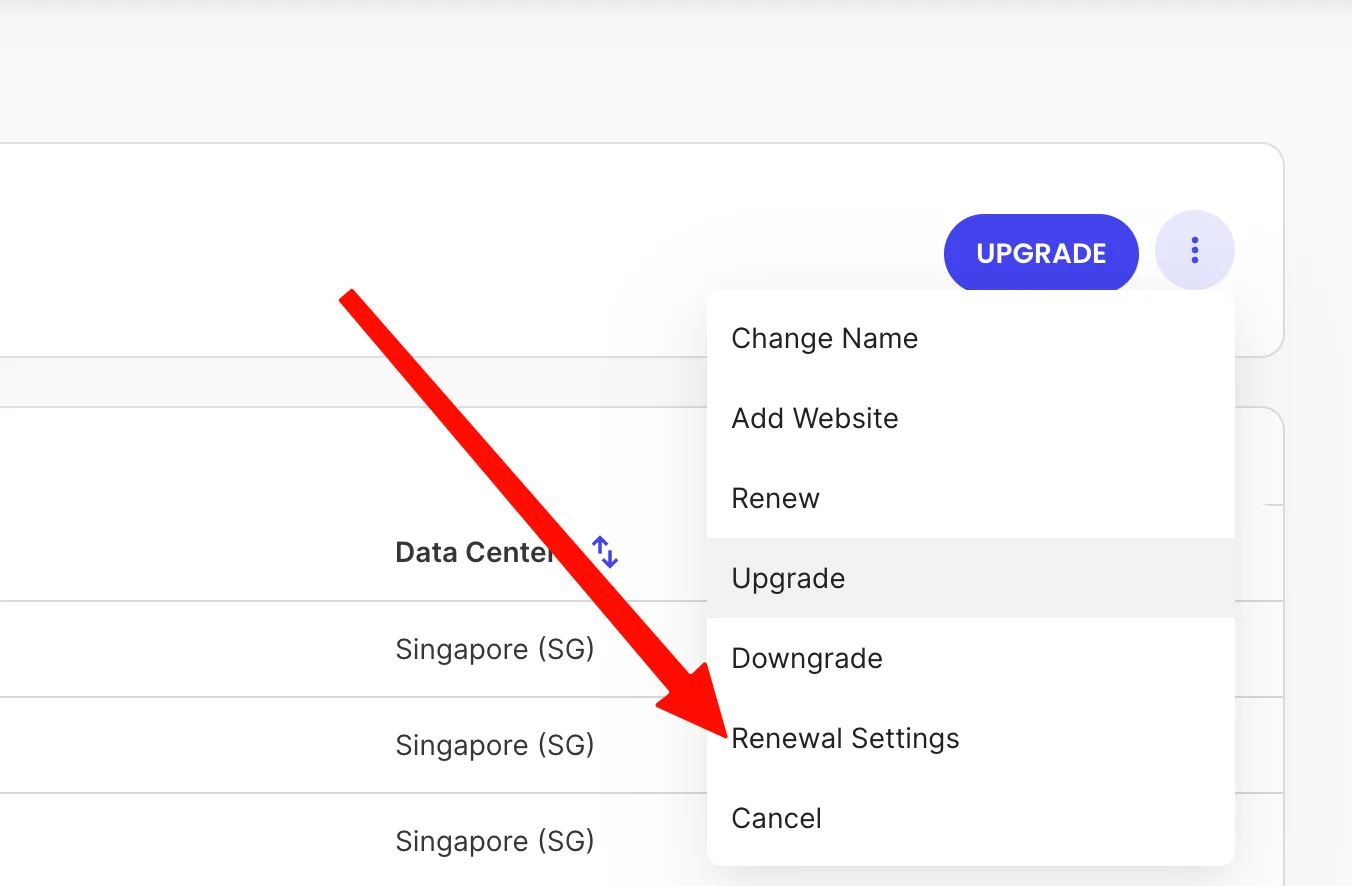
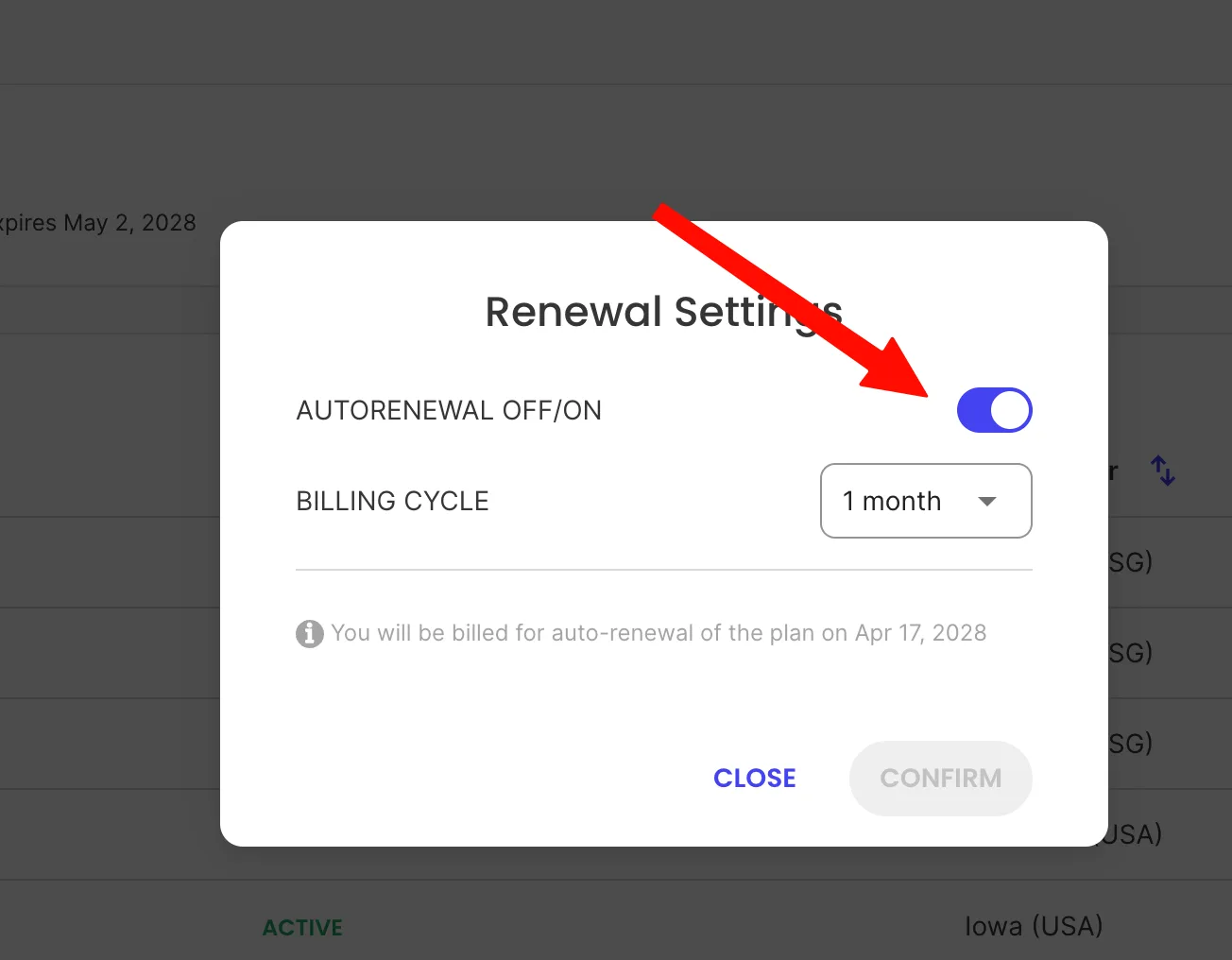
弹出 Renewal Settings 对话框,可以:
- 用 AUTORENEWAL 开关控制是否自动续费(当前显示开启状态)。
- 通过 BILLING CYCLE 下拉菜单调整续费周期(月付 / 年付)。
修改后点 CONFIRM 保存。
查看账单与发票
点击顶部导航 Billing → Invoices,列出所有历史发票,点右侧 PDF 图标下载。
九、修改账号密码
这里修改的是登录 Client Area 的账号密码(不是 WordPress 后台密码)。
- 登录 Client Area,点击右上角头像图标,在下拉菜单中选择 Login & Profile。
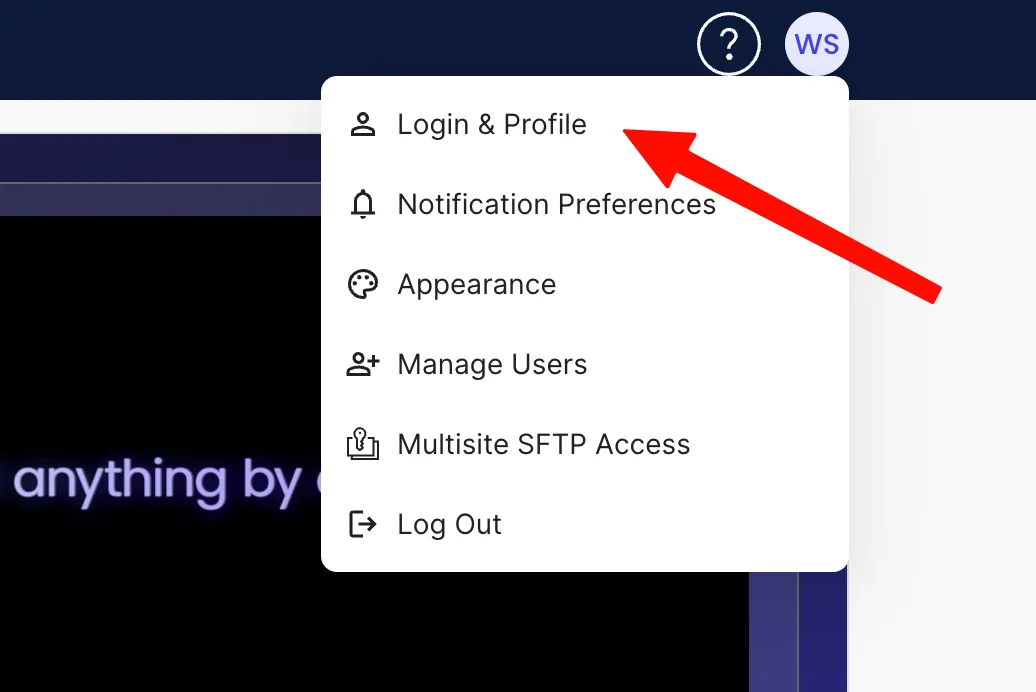
- 进入 Login & Profile 页面后,在 Password 区块点击 Change,依次输入当前密码和新密码,点 Save 保存。
如果你是通过 Google 社交登录创建的账号,需先在此页面设置一个独立密码,才能切换为密码登录。
修改 WordPress 后台密码(独立于 SiteGround 账号):
可在 Site Tools → WordPress → Install & Manage 找到对应安装,点击 Admin 免密进入 WordPress 后台,再到 用户 → 你的用户名 → 修改密码 重置。
常见问题
Q:ICANN 验证邮件没收到怎么办? A:先检查垃圾邮件箱。也可登录 Client Area → Domains,找到域名后点 Resend Verification Email 重发。
Q:WordPress 后台密码忘了怎么办? A:在 Site Tools → WordPress → Install & Manage 点击 Admin 免密登录后台,再在 WordPress 用户设置里重置密码。
Q:免费域名到期后要续费吗? A:免费域名仅限第一年,次年按 SiteGround 域名正常价格续费。建议在到期前 30 天续费,避免域名被释放。
Q:A 记录接入和 Nameserver 接入有什么区别? A:Nameserver 接入后 DNS 完全由 SiteGround 管理,功能最完整(含 CDN 集成);A 记录接入保留原 DNS,邮箱等设置不受影响,但部分高级功能不可用。
Q:备份还原会覆盖所有内容吗? A:是的,还原会将文件和数据库还原到所选时间点,当前所有更改会被覆盖。建议先备份一次再还原。