
这篇教程做什么
在 搬瓦工 BandwagonHost 上买一台基础款 VPS,配合一个便宜域名,用一条命令搭建 VLESS + WS + TLS 节点,得到一个固定 IP、独享、大流量、抗封锁的翻墙出口。
适合这几类人:
- 想要一个固定出口 IP 用于远程办公、登录海外账号、API 白名单
- 想自己掌控节点,不依赖机场,不怕跑路
- 预算有限,希望年付 $49.99 起就搞定
不想自己折腾?直接买现成的代理服务更省事,见 Just My Socks 购买教程。 想了解自建和买机场的区别?先看 科学上网方案怎么选。
一、购买搬瓦工
选套餐:Basic VPS 洛杉矶
打开 搬瓦工 Basic VPS 套餐页,选择 Los Angeles 机房,页面会列出可选的 VPS 配置:
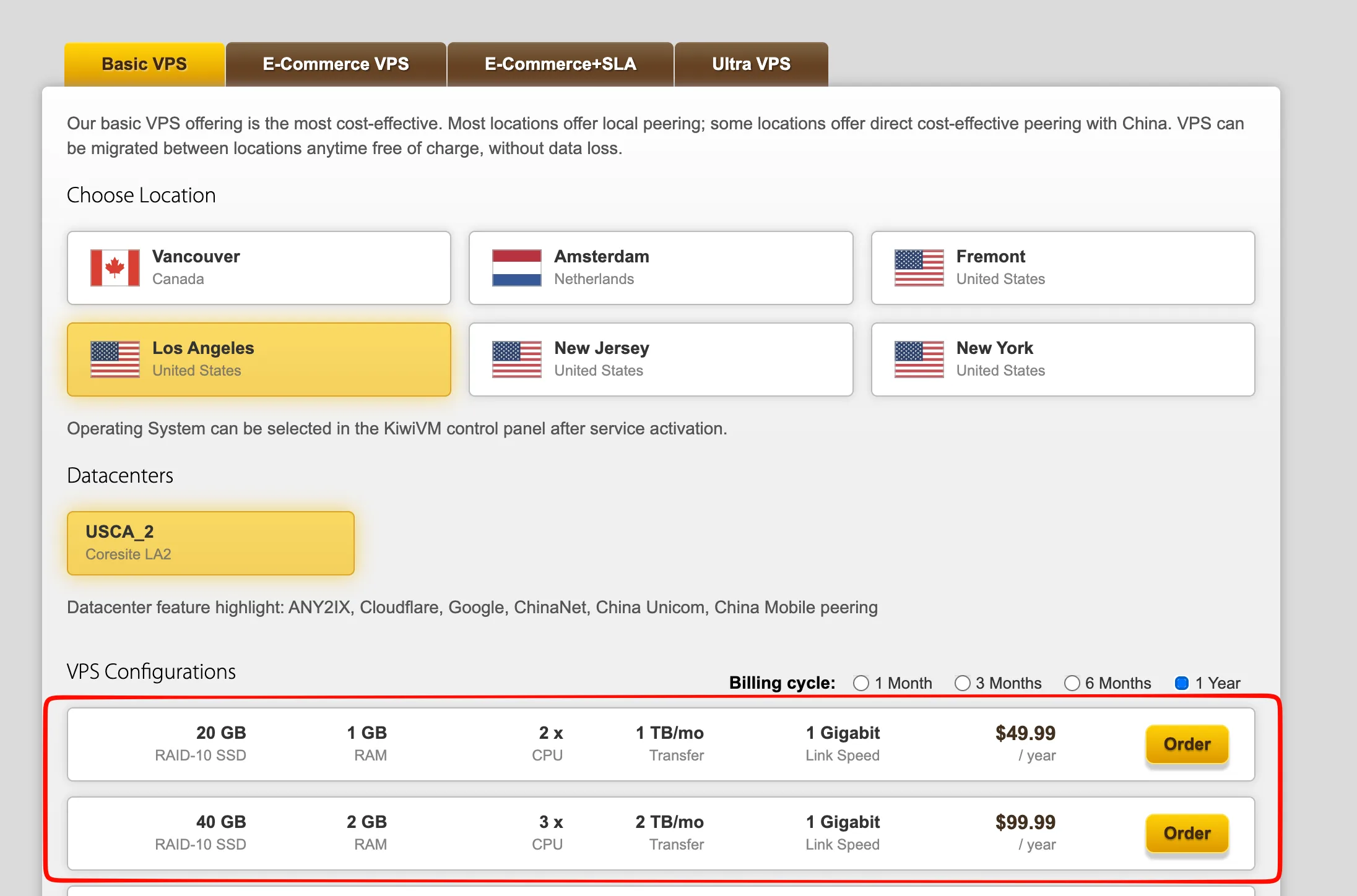
搭建节点对配置要求很低(1 核 512 MB 就能跑),关键看月流量。两个套餐的核心区别:
| 套餐 | 硬盘 | 内存 | CPU | 月流量 | 带宽 | 年付价格 | 购买链接 |
|---|---|---|---|---|---|---|---|
| 1T月流量 | 20 GB SSD | 1 GB | 2 核 | 1 TB | 1 Gbps | $49.99 | 直达套餐 |
| 2T月流量 | 40 GB SSD | 2 GB | 3 核 | 2 TB | 1 Gbps | $99.99 | 直达套餐 |
怎么选:1 TB 还是 2 TB?
- 1 TB/月:一个人日常翻墙 + 看 YouTube 1080p,每天看两三个小时,一个月大概用 200–400 GB,1 TB 绑绑有余。适合个人使用。
- 2 TB/月:如果你打算和家人朋友共用、经常看 4K 视频、或者同时跑其他服务(网站、下载),选 2 TB 更保险。
拿不准就先买 1 TB 的基础款。搬瓦工支持随时补差价升级,用着不够再升就行,不需要重新购买。
选好后,把 Billing Cycle 改成 1 Year(年付最划算),点击 Order 进入购物车。
使用优惠码
购物车页面会看到 Promotional Code 输入框。试试这些优惠码:
| 优惠码 | 折扣 | 使用建议 |
|---|---|---|
BWHCGLUKKB | 约 6.58% | 优先尝试 |
BWH1ZBPVK | 约 6–7% | 上一个失效再试 |
输入后点击 Validate Code,成功的话账单金额会自动更新。
注册账号并付款
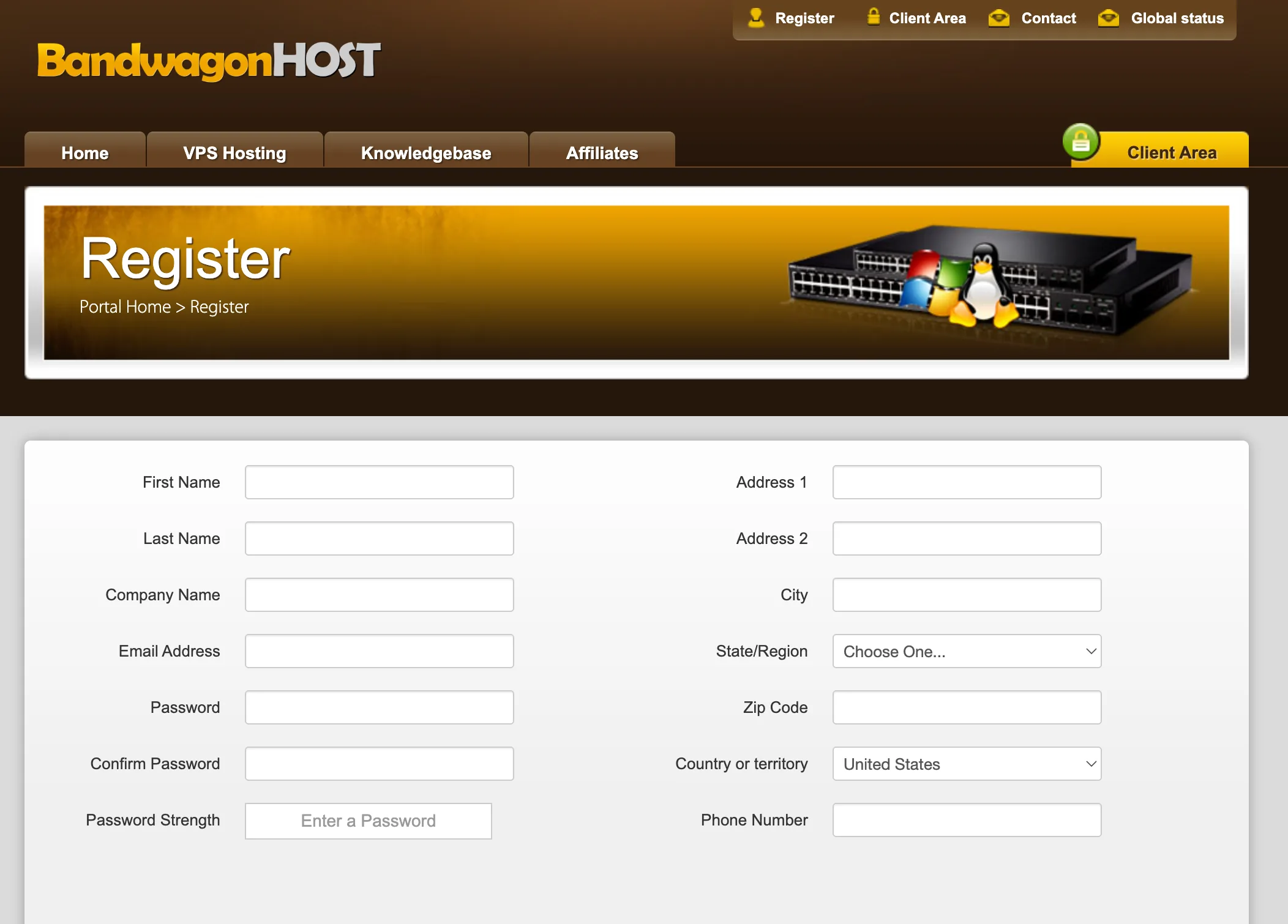
点击 Checkout 进入注册页面:
| 字段 | 怎么填 |
|---|---|
| First Name / Last Name | 英文或拼音 |
| Email Address | 真实邮箱,后续登录和接收开通通知用 |
| Country | China |
| Phone Number | 手机号 |
| Password | 强密码,建议用密码管理器保存 |
| Payment Method | 选 Alipay(支付宝) |
| Terms of Service | 勾选同意 |
提交后进入账单确认页,检查套餐、周期、优惠码是否正确,然后点 Pay now,跳转到支付宝扫码付款。付款成功后,邮箱会收到开通通知。
二、准备域名
重要提示:中国大陆用户必须使用带域名的 TLS 节点,不要用裸 IP 直连。
直接用 IP 跑 VMess-TCP 这类裸协议,流量特征非常明显,在国内网络环境下很快就会被识别和封锁。本教程全程使用 VLESS + WebSocket + TLS 协议——它把代理流量伪装成普通 HTTPS 网站访问,是目前最抗封锁的方案之一。
买一个便宜的专用域名
去海外域名注册商买一个专门用于节点的便宜域名。不要在阿里云、腾讯云等国内平台买——国内注册域名必须实名认证,用实名域名搭节点等于把身份信息和用途绑在一起,没有必要。也不要用你的主力域名——万一 IP 被封需要换域名,丢了不心疼。
推荐的海外域名注册商:
| 注册商 | 特点 | 支付宝 |
|---|---|---|
| NameSilo | 价格便宜,.top 首年 $1.88,支持支付宝,适合国内用户 | 支持 |
| Cloudflare | 按成本价卖域名不加价,自带 DNS 和 CDN,但域名后缀选择较少 | 不支持 |
| Namecheap | 老牌注册商,经常有首年优惠活动,WhoisGuard 免费 | 不支持 |
| Spaceship | Namecheap 旗下新品牌,界面简洁,部分后缀价格更低 | 不支持 |
| Porkbun | 以低价和免费 WHOIS 隐私著称,续费价也不贵 | 不支持 |
没有国际信用卡?首选 NameSilo,它是上面几家里唯一支持支付宝付款的,对国内用户最友好。
选域名的原则:越便宜越好,续费价也要看。.top 后缀首年只要 $1.88,续费 $4.88,非常适合这个用途。随便编一个短域名就行,反正没人会直接访问它。
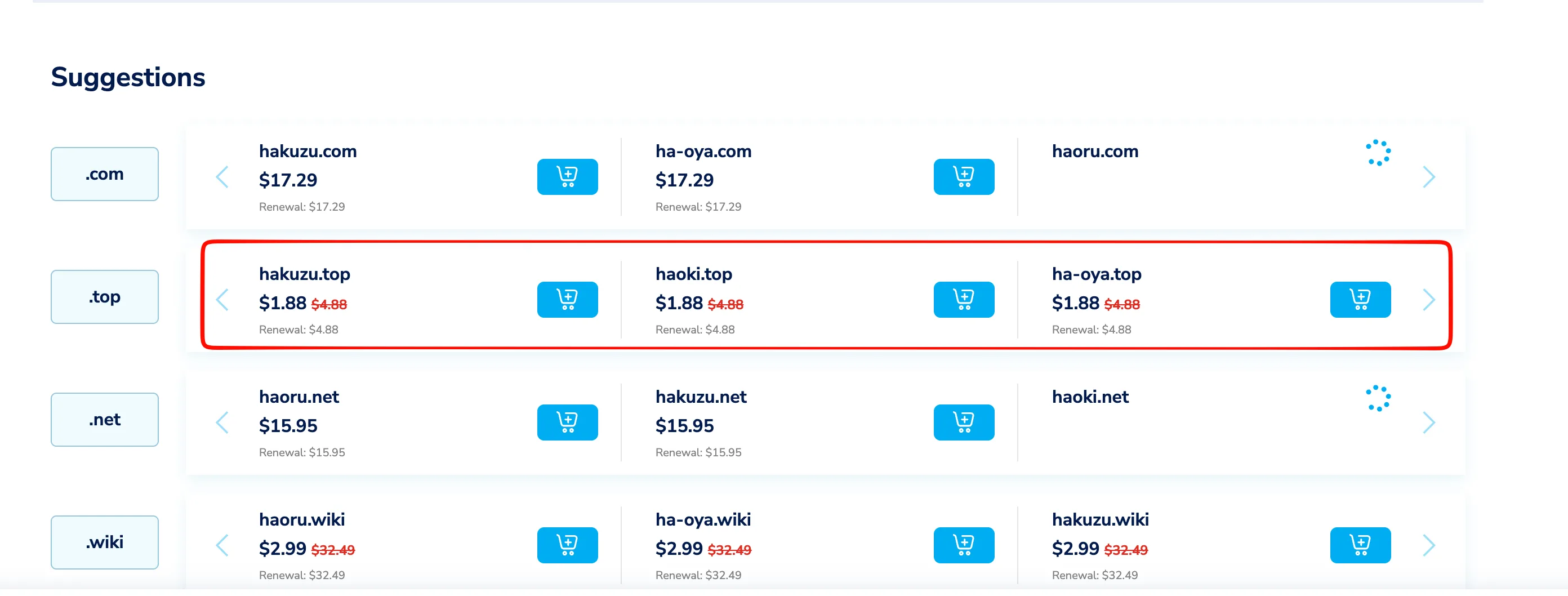
NameSilo 注册购买流程很简单:搜域名 → 加入购物车 → 注册账号 → 支付宝付款,几分钟搞定。
域名解析
买好域名后,在域名注册商(或 Cloudflare 等 DNS 服务商)的 DNS 设置里,添加一条 A 记录:
| 记录类型 | 主机名 | 值 | TTL |
|---|---|---|---|
| A | node(或任意子域名) | 你的 VPS IP 地址 | 自动 |
等几分钟生效后,验证解析是否正确:
ping node.yourdomain.com返回的 IP 应该就是你的 VPS IP。
如果用 Cloudflare 托管 DNS,记得把这条记录的「小云朵」先设为仅 DNS(灰色),不要开启 Cloudflare 代理,否则证书申请会失败。
三、配置并登录 VPS
找到你的 VPS 并进入 KiwiVM
登录 BandwagonHost 后台,点击顶部菜单 Services → My Services:
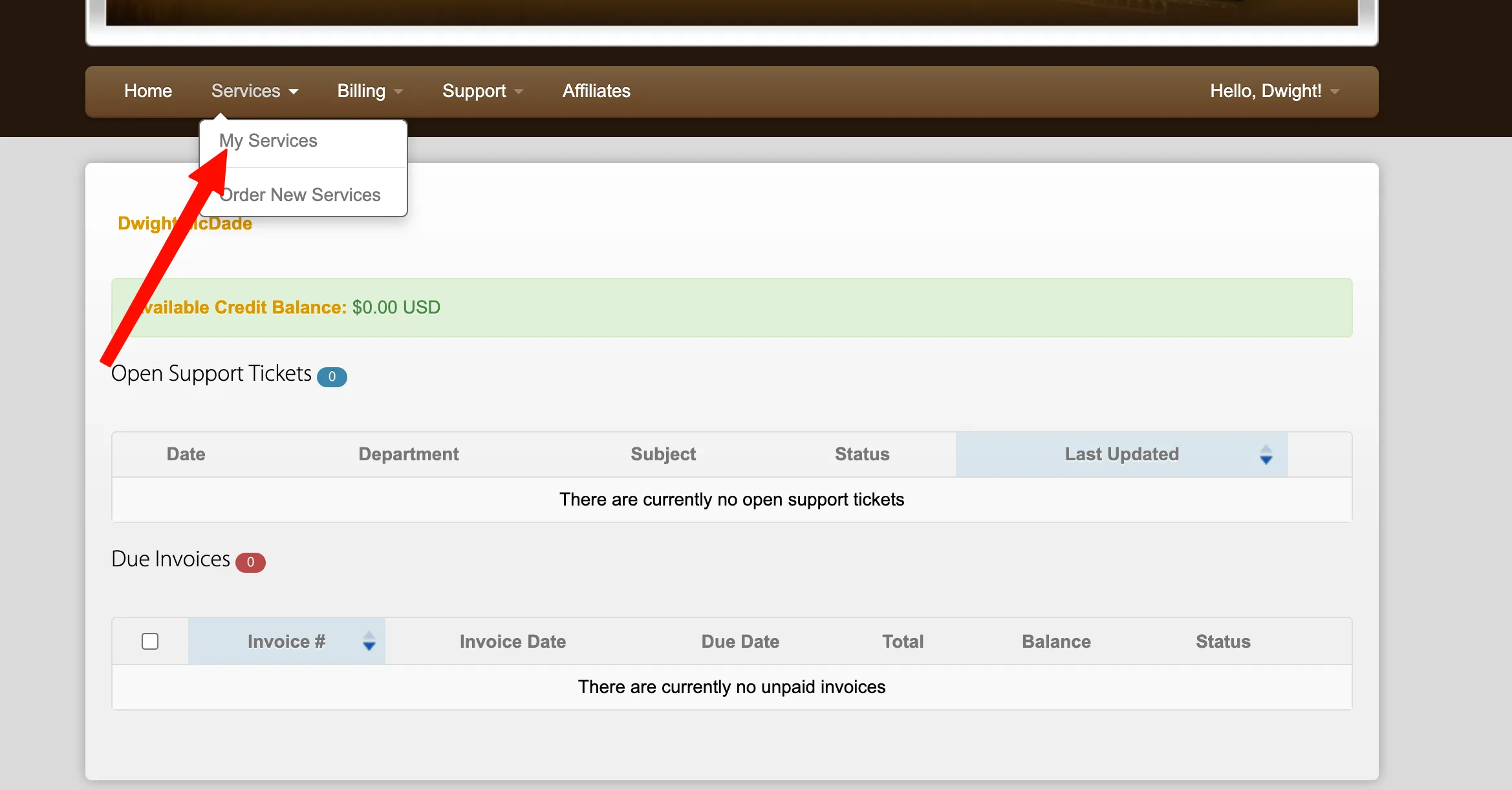
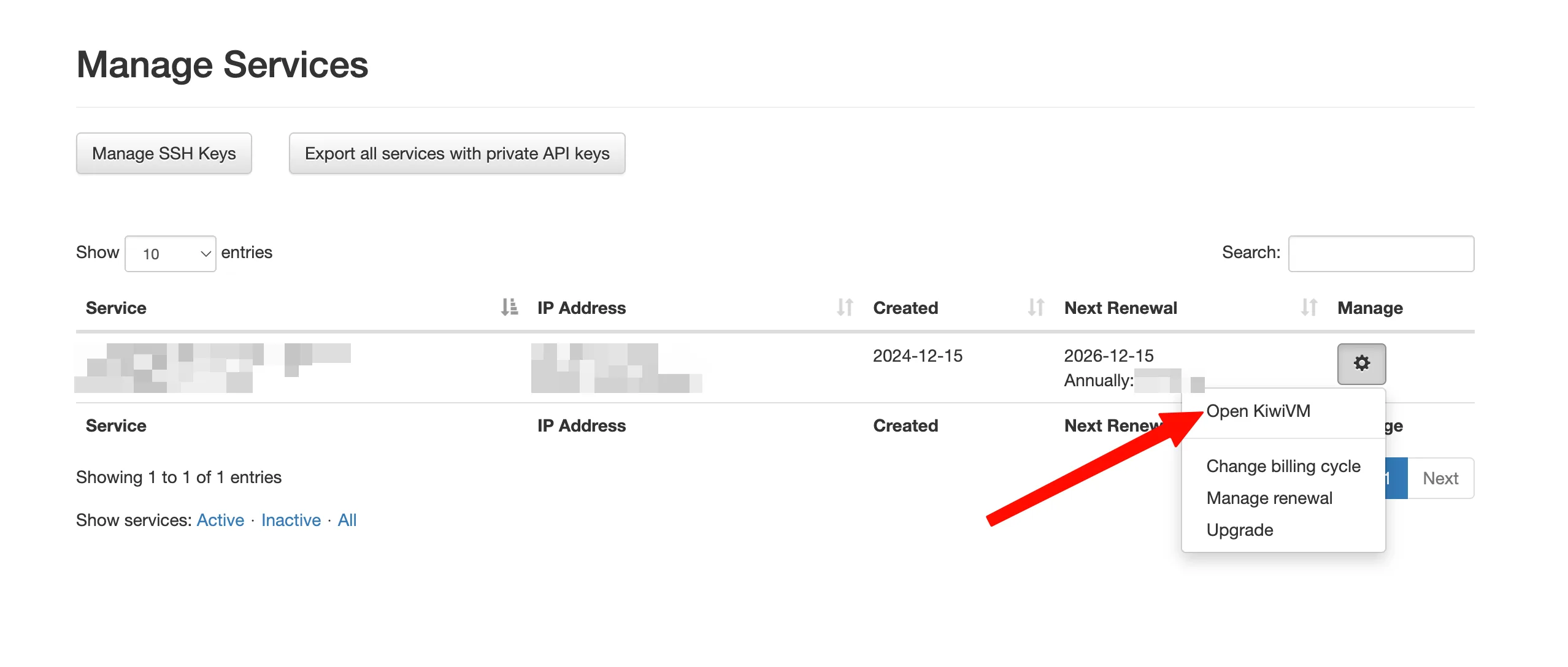
在服务列表中找到刚购买的 VPS,点击右侧齿轮图标,选择 Open KiwiVM 进入控制面板:
KiwiVM 主面板会显示 VPS 的关键信息,包括 IP 地址、SSH 端口、流量使用情况等:
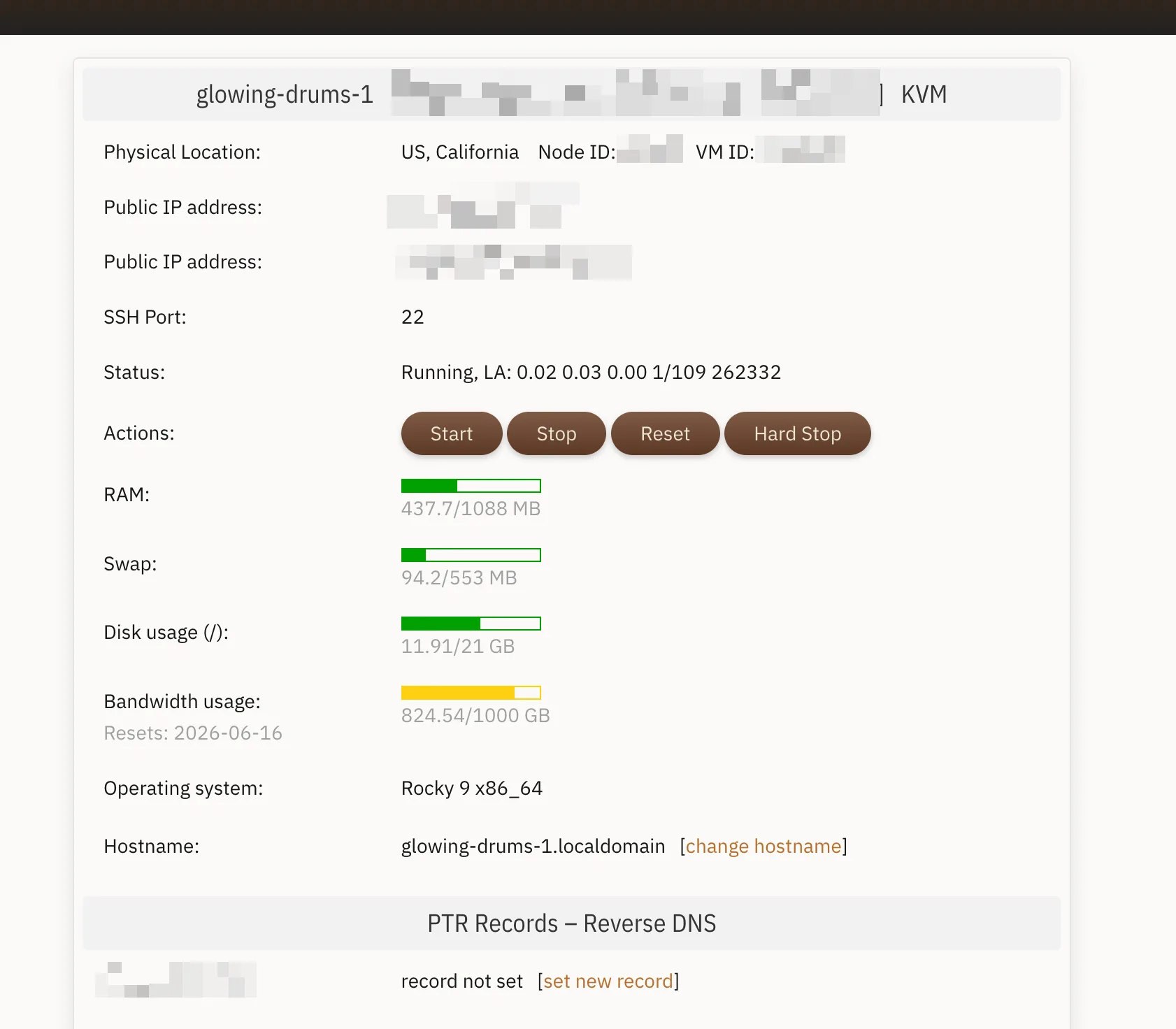
记录以下信息:
| 信息 | 用途 |
|---|---|
| Public IP address | SSH 登录、域名解析目标 |
| SSH Port | 搬瓦工常用随机端口,不一定是 22 |
| root Password | 初始密码(重装系统后会生成新的) |
重装系统
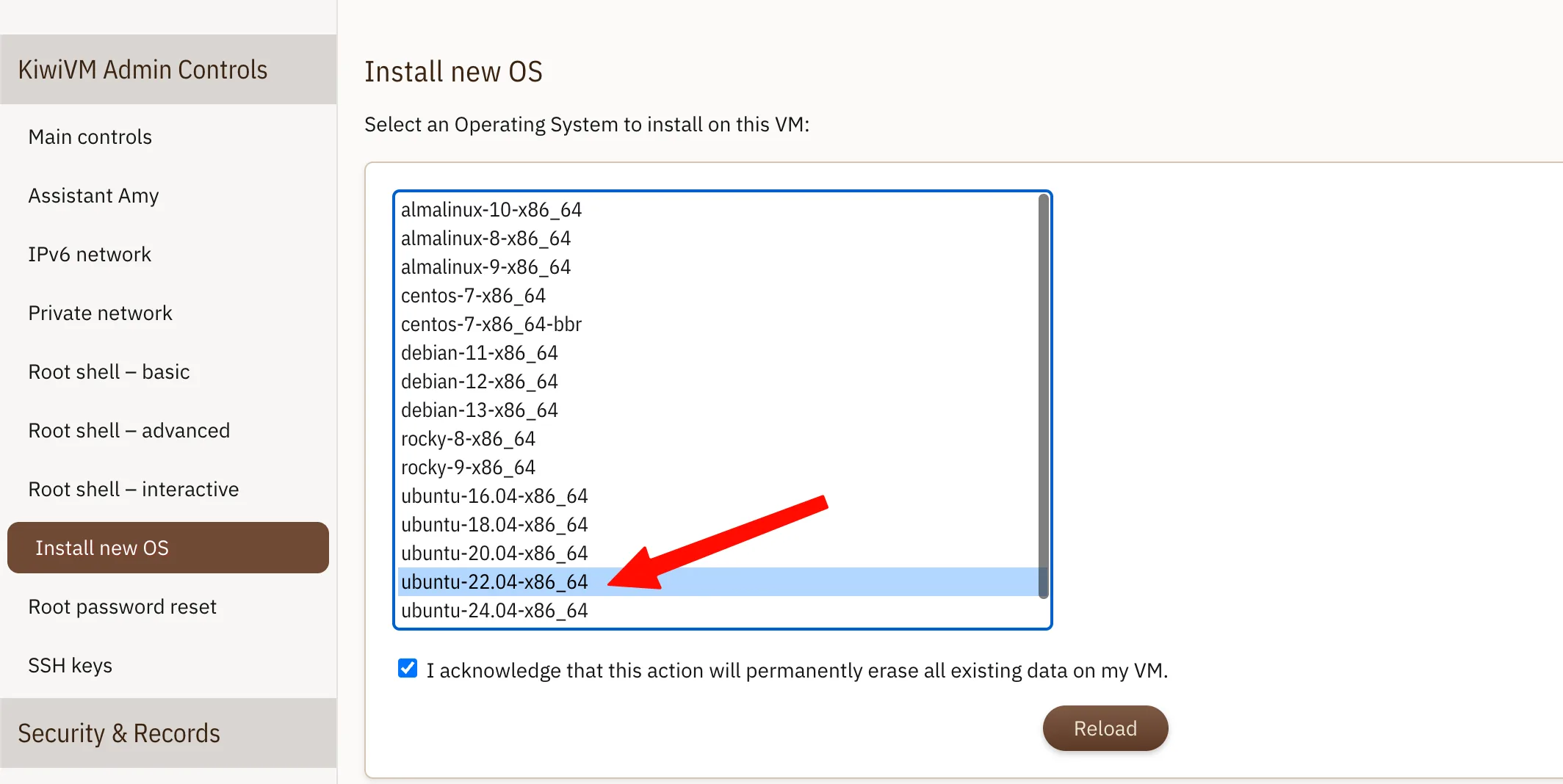
在 KiwiVM 左侧菜单找到 Install new OS,选择 ubuntu-22.04-x86_64,勾选确认清空数据,点击 Reload:
重装完成后(通常几分钟),到邮箱或 KiwiVM 后台查看新的 root 密码和 SSH 端口。
V2Ray 一键脚本支持 Ubuntu、Debian、CentOS 三种 64 位系统。推荐使用 Ubuntu 22.04,社区教程最多、兼容性最好。Debian 12 也可以。谨慎使用 CentOS——CentOS 7 已停止维护,CentOS Stream 与脚本的兼容性不佳,可能导致安装失败或运行异常。
SSH 登录并更新系统
macOS / Linux 打开终端,Windows 用 PowerShell 或 Windows Terminal:
ssh root@你的服务器IP -p 你的SSH端口首次连接输入 yes 信任指纹,再粘贴 root 密码(Linux 下密码不显示字符是正常的)。
登录后先更新系统:
apt update -y && apt upgrade -y四、安装 V2Ray 节点程序
一键安装 V2Ray
确认你是 root 用户(命令提示符以 # 结尾),执行:
bash <(wget -qO- -o- https://github.com/233boy/v2ray/raw/master/install.sh)脚本全自动完成以下步骤:
- 检测系统与 CPU 架构
- 安装依赖(
unzip、jq、qrencode等) - 下载并安装最新版 V2Ray 核心
- 自动创建一个默认的 VMess-TCP 配置
安装完成后会看到类似下面的输出,显示默认节点的协议、地址、端口、UUID 和分享链接:
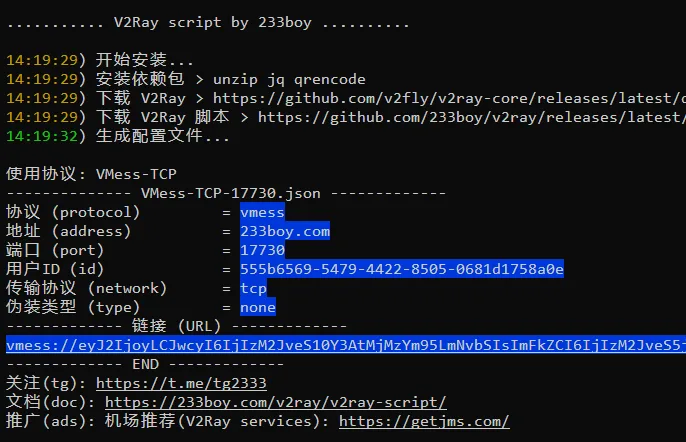
整个安装过程通常 15 秒内完成。
默认创建的 VMess-TCP 节点是裸协议,不要用它。我们接下来马上添加带 TLS 伪装的节点。
添加 VLESS + WS + TLS 节点
安装完成后,输入 v2ray 回车可以打开交互式管理面板:
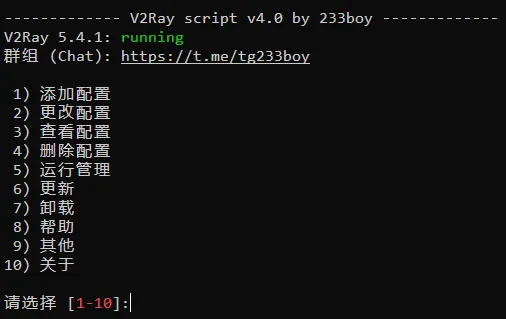
不过添加节点用快捷命令更方便。直接执行:
v2ray add vws脚本会提示你输入域名,填入你解析好的域名(如 node.yourdomain.com),回车即可。脚本会自动申请 TLS 证书、配置 WebSocket 传输和 Caddy 伪装网站,全程无需手动操作。
完成后查看节点信息:
v2ray info输出里会包含一条 vless:// 分享链接,复制备用。
想用手机扫码导入:
v2ray qr终端会打印二维码,用客户端扫一扫即可。
为什么选 VLESS + WS + TLS? 这个组合把代理流量伪装成普通的 HTTPS 网站请求,从外部看和你访问任何正常网站没有区别。相比裸跑 VMess-TCP,抗封锁能力强很多,是中国大陆用户自建节点的首选协议。
其他可用的 TLS 协议快捷命令:
命令 协议 v2ray add vwsVLESS-WS-TLS(推荐) v2ray add vh2VLESS-H2-TLS v2ray add wsVMess-WS-TLS v2ray add tgrpcTrojan-gRPC-TLS 所有
*TLS协议都需要域名,添加时脚本会自动提示输入。
开启 BBR 加速
BBR 能显著改善高延迟线路的速度,强烈推荐开启:
v2ray bbr部分内核需要重启生效(reboot)。重启后验证:
lsmod | grep bbr看到 tcp_bbr 就说明开启成功。
五、导入客户端使用
| 平台 | 推荐客户端 | 导入方式 |
|---|---|---|
| Windows | v2rayN | 复制链接 → 从剪贴板导入 |
| macOS / Linux | Clash Verge | 粘贴链接导入(安装见 Clash Verge 教程) |
| Android | v2rayNG | 右上角 + → 从剪贴板/扫码导入 |
| iOS | Shadowrocket(付费) | 见 Shadowrocket 教程 |
以 v2rayN 为例:复制 vless:// 链接 → 菜单「服务器」→「从剪贴板导入批量 URL」→ 右键测延迟 → 开启系统代理 → 浏览器访问 Google 验证。
六、搬瓦工日常管理
查看流量
在 KiwiVM 后台查看 Data Transfer:已用流量、本周期总流量、流量重置日期。建议定期关注,避免流量耗尽导致节点中断。
换 IP
IP 被封后,在 KiwiVM 找到换 IP 功能(付费),换一个干净 IP 继续用。换完后记得:
- 去 DNS 更新域名的 A 记录指向新 IP
- 在 VPS 上执行
v2ray restart重启服务 - 客户端不需要改——域名没变,解析生效后自动恢复
重装系统
系统被折腾坏了,在 KiwiVM 的 Install new OS 重装即可。重装会清空所有数据,之后需要重新跑安装脚本和 v2ray add vws。
升级套餐
在 BandwagonHost 后台可以随时补差价升级到更高配套餐(更多流量、更好线路)。升级后流量和配置立即生效,VPS 上的数据和节点配置不受影响。
七、常见问题
Q:节点连不上怎么排查?
按顺序逐个检查,90% 的问题出在前三步:
- 在 VPS 上执行
v2ray status,确认服务在跑,没运行就v2ray restart - 检查防火墙是否放行了端口——VLESS + WS + TLS 默认走 443 端口,用
v2ray info查看具体端口号。可以到 tcp.ping.pe 输入你的IP:端口测试端口是否通 - 域名是否正确解析到 VPS IP:
ping node.yourdomain.com,返回的 IP 应该是你的 VPS - TLS 证书是否申请成功——脚本日志会提示,也可以用
v2ray log查看 - 客户端参数是否正确——优先用
vless://分享链接导入,避免手动填错 - 如果以上都没问题,试试
v2ray add ss添加一个 Shadowsocks 节点测试,排除是客户端内核兼容性问题
Q:为什么不能用裸 IP 直连?
用 IP 直接跑 VMess-TCP 等无伪装协议,在中国大陆网络环境下流量特征非常明显,通常几天到几周内就会被识别封锁。域名 + TLS 伪装是必须的,不是可选项。这也是本教程从一开始就要求你准备域名的原因。
Q:IP 被墙了怎么办?
先判断是 IP 被封还是端口被干扰——换个端口试试(v2ray port [名称] auto)。如果确认 IP 被封,搬瓦工 KiwiVM 支持付费换 IP,换完后记得去 DNS 更新域名的 A 记录指向新 IP。如果频繁被封,考虑升级到 CN2 GIA-E 套餐(约 $169.99/年起),线路质量和稳定性更好。
Q:1 TB 流量够用吗?
一个人日常翻墙,1 TB/月很难用完。YouTube 1080p 每小时大约消耗 2–3 GB,每天看两三个小时一个月也就 200 GB 左右。可以在 KiwiVM 的 Data Transfer 里随时查看已用流量和重置时间。
Q:能给几个人用?
自建节点不限设备数。推荐给每个人单独 v2ray add vws 一个节点,方便管理和排查问题。共用的话注意月流量消耗,人多建议选 2 TB 套餐。
Q:想要更好的线路怎么办?
Basic VPS 走的是普通 CN2 线路,晚高峰可能有波动。想要更稳的体验,可以升级到 CN2 GIA-E 套餐,或者看 DMIT 精品线路。搬瓦工支持随时补差价升级,不需要重新购买。
Q:V2Ray 脚本怎么用?记不住命令
不用记命令。直接输入 v2ray 回车就能进入交互式菜单,所有操作都能在菜单里点选完成。想看所有可用命令,执行 v2ray help。