
网站放在一个 Hostinger 套餐里,现在要搬到另一个 Hostinger 账号或另一个套餐:旧套餐快到期,用新账号买了新套餐;或者网站做完要交接给客户,让客户用自己的账号付费。
同一家主机商之间搬家,很容易让人以为后台点一下就行。实际上 hPanel 自带的 Copy Website 只能在同一个套餐内复制网站,跨套餐、跨账号都用不了。最通用、对套餐没有任何要求的办法,是用插件把整站打包成一个文件,再到新账号里恢复。
本文用 All-in-One WP Migration and Backup(备份文件后缀 .wpress),整个流程分八步:
- 在旧站导出
.wpress备份; - 检查旧套餐有没有企业邮箱,有就先备份;
- 在新账号用临时域名建一个空的 WordPress,装上同一个插件;
- 把
.wpress文件上传到新站; - 旧站改成临时域名,新站换成正式域名;
- 修改域名解析,指向新套餐;
- 在新站后台用插件执行恢复;
- 检查网站,重建邮箱,处理旧套餐。
新账号还没有套餐的话,先在 Hostinger 官网买好,购买流程见 Hostinger 购买与建站完整教程。
Hostinger 自带的三种搬家方式,为什么不直接用?
先把 Hostinger 自己提供的工具过一遍,条件合适的话可以省掉插件:
| 方式 | 位置 | 能不能跨账号 | 限制 |
|---|---|---|---|
| Copy Website | 网站 Dashboard → WordPress → Copy Website | ❌ 只能同一套餐内 | 只复制文件和数据库,不含邮箱、FTP 账号、计划任务 |
| Import website(Migrate from another host) | 新账号 hPanel → Websites → Import website | ✅ | 需要旧站的网址和 WordPress 管理员账号,旧站的两步验证、登录验证码、改过的登录地址都要先关掉 |
| Transfer website(网站所有权转移) | 旧账号 hPanel 发起,新账号接收 | ✅ | 只转文件和数据库,不含域名和邮箱;原套餐至少还剩 7 天才到期,部分套餐要额外付费 |
Import website 最省事:在新账号的 hPanel 点「Websites → Import website」,填旧站网址和后台账号密码,Hostinger 会自动把文件和数据库拉过来。它适合旧站正常在线、能登录的情况。但它只负责搬网站,域名切换和邮箱仍然要按本文第二、五、六步自己处理。
用插件的好处:
- 不看套餐类型、不看剩余天数,旧套餐明天就到期也能做;
- 每一步都在你自己手里,出了问题知道卡在哪;
.wpress文件会在你电脑上留一份,等于顺手做了一次完整备份。
下面按插件方式一步步讲。
开始之前的准备
- 同时登录两个账号:旧账号和新账号的 hPanel,用两个不同的浏览器(或一个普通窗口 + 一个无痕窗口),避免登录状态互相顶掉;
- 新账号里有可用的主机套餐;
- 弄清楚域名在哪里管理:域名是在旧 Hostinger 账号买的、新账号买的,还是在阿里云、腾讯云、Namecheap、Cloudflare 等别的平台,这决定了第六步去哪里改解析;
- 提前调低 DNS 的 TTL(可选):如果解析记录的 TTL 很大(比如 3600 秒或一天),提前一天改成 300 秒,切换时全球生效会快很多;
- 挑访问量低的时间段操作:第五步到第七步之间,正式域名下的网站会短暂打不开,后面会讲怎么缩短这段空窗期;
- 旧站暂时停用缓存插件、安全插件的防火墙:它们最容易在导出导入时出问题,搬完再在新站开回来。
第一步:在旧站导出 .wpress 备份
- 登录旧站的 WordPress 后台,「插件 → 安装插件」,搜索 All-in-One WP Migration and Backup,安装并启用;
- 左侧进入「All-in-One WP Migration → Export」,点击「Export To」,选择「File」;
- 等待打包完成,点击「Download」,把
.wpress文件下载到电脑; - 下载完后核对一下文件大小,和导出页面上显示的是否一致,大小对不上就是没下载完整,导入时会报「不是有效的备份文件」。
导出页面有个「Advanced options」,可以排除垃圾评论、文章修订版本、媒体库、主题、插件等来减小体积。第一次搬家不建议排除任何东西,除非你很确定缺掉的部分在新站能补回来。
记下导出文件的大小,第四步要用它判断会不会碰到上传限制。
.wpress是插件自己的格式,不是普通压缩包,解压软件打不开,只能用这个插件导入到 WordPress 里。
第二步:检查旧套餐有没有企业邮箱,有就先备份
这一步必须在第五步改域名之前完成。
第五步把旧站改成临时域名时,Hostinger 会同时做三件事:
- 和这个域名关联的邮箱账号被删除;
- 这个域名下的子域名被移除;
- 这个域名之前的网站备份无法再访问。
网站搬走了,邮箱不会跟着走;Hostinger 的网站所有权转移也不包含邮箱。而且 Hostinger 客服无权访问你的邮件内容,邮件一旦随账号删除,官方也找不回来。对做外贸的人来说,邮箱里的询盘、报价和合同往往比网站本身还重要。
先确认有没有邮箱
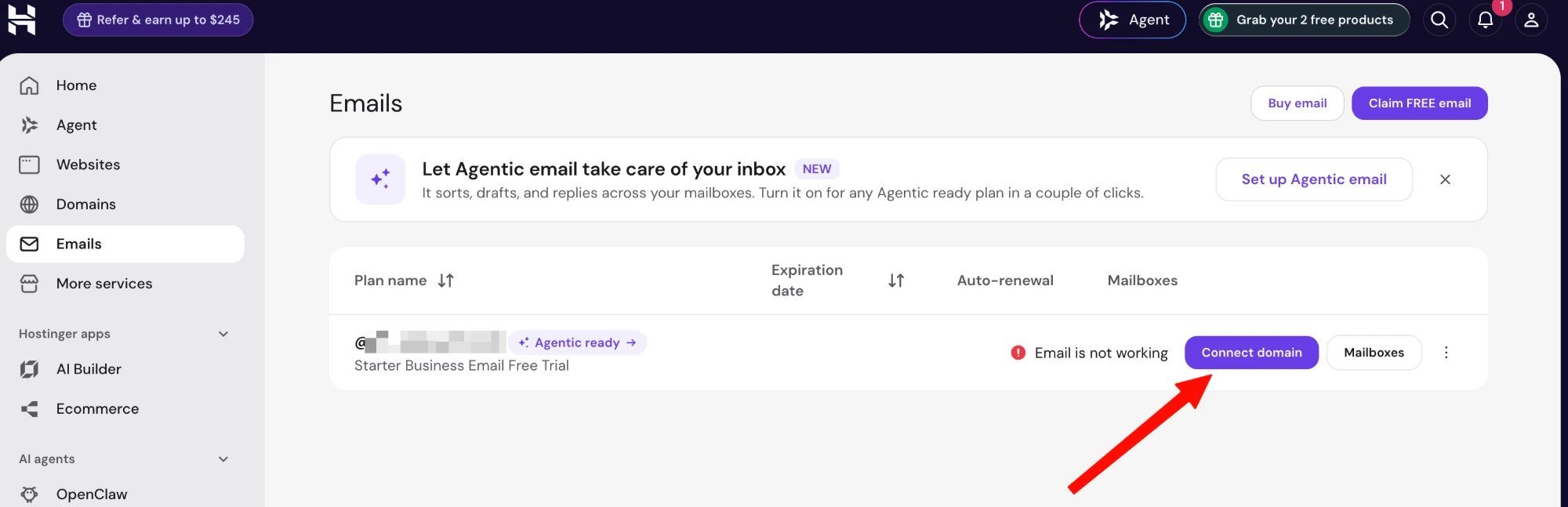
- 在旧账号的 hPanel 左侧点击「Emails」;
- 选择网站所在的域名,点每个邮箱套餐右侧的「Mailboxes」,查看已经创建的邮箱账号;
- 用的如果是阿里邮箱、腾讯企业邮箱、网易企业邮箱等第三方企业邮箱,这里看不到,邮件也不受影响,但第六步改解析时不要动 MX 记录。
没有 Hostinger 邮箱的话,直接跳到第三步。
有邮箱:备份邮件(推荐用 Thunderbird)
邮件多的话,用邮件客户端通过 IMAP 把整个邮箱拉到本地最稳。以免费的 Thunderbird 为例(Outlook 思路相同):
① 用 IMAP 手动添加邮箱
| 类型 | 服务器 | 端口 | 加密 |
|---|---|---|---|
| 收信(IMAP) | imap.hostinger.com | 993 | SSL/TLS |
| 发信(SMTP) | smtp.hostinger.com | 465 | SSL/TLS |
用户名是完整的邮箱地址,密码是邮箱密码。一定要选 IMAP,不要选 POP3——POP3 默认只下载收件箱,「已发送」和自建文件夹都会漏掉。
② 让邮件完整下载到本地
IMAP 默认可能只下载邮件标题,点开才下载正文和附件。在账号设置的「同步与存储」里勾选「在这台计算机上保留此账号的全部邮件」,然后等同步完成。
③ 复制到「本地文件夹」——这一步最关键
IMAP 是双向同步的:服务器上的邮箱被删掉以后,客户端里对应的邮件也会跟着消失。所以光同步下来不算备份。
在 Thunderbird 左侧的「本地文件夹」下新建一个文件夹,把收件箱、已发送、自建文件夹里的邮件全选,复制(不是移动)进去。本地文件夹的邮件存在你电脑上,不再受服务器影响。用 Outlook 的话,用「文件 → 打开和导出 → 导入/导出」把邮箱导出成 .pst 文件。
④ 再存一份到移动硬盘或网盘
把 Thunderbird 的配置文件夹或 Outlook 的 .pst 文件再复制一份,防止电脑本身出问题。
邮件不多:在 Webmail 里导出
登录 mail.hostinger.com,进入文件夹,勾选邮件,在更多操作里选「Download」。单封下载为 .eml,多封打包成 zip。每次最多选 50 封,收件箱、已发送、自建文件夹要分别导出。
别漏掉这些
- 通讯录:邮件备份不包含联系人,在 Webmail 的联系人页面单独导出 vCard 或 CSV;
- 邮箱账号清单:把所有邮箱地址、别名、转发规则都列出来,新账号要一个个重建;
- 邮箱密码:记下来,或者决定新账号建好后统一重设;
- 网站在用的发信账号:联系表单、WP Mail SMTP 这类插件如果用某个邮箱发信,记下来,搬家后要重新配置;
- 验证备份:随便挑几封邮件打开看看,正文和附件都在才算备份成功。
第三步:在新账号用临时域名建一个空的 WordPress
- 登录新账号的 hPanel,点击「Websites」→「Add website」(有的界面叫「Create website」);
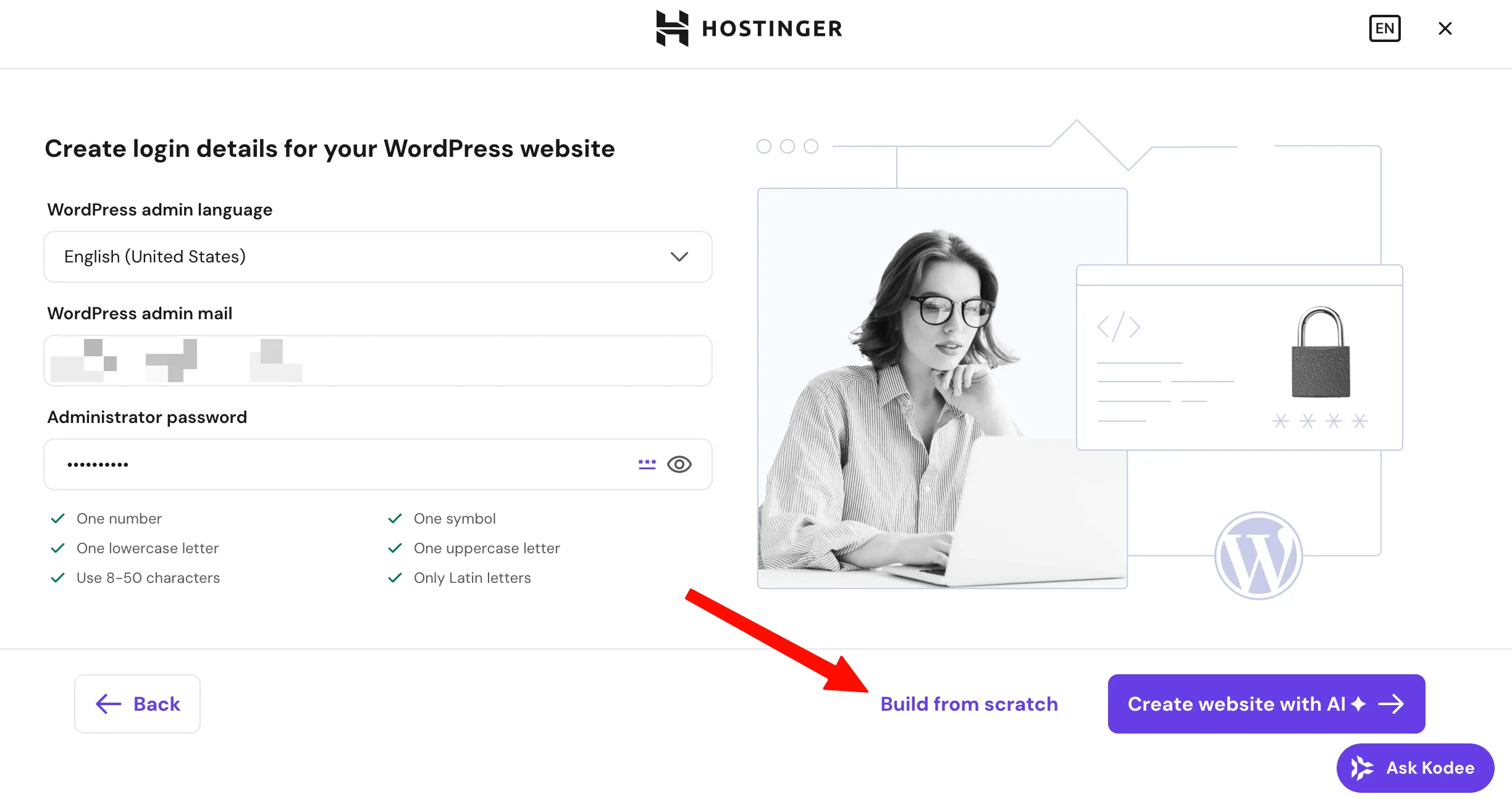
- 网站类型选择 WordPress,设置 WordPress 管理员邮箱和密码,点 Build from scratch(不要用 AI 建站,会装一堆用不上的插件);
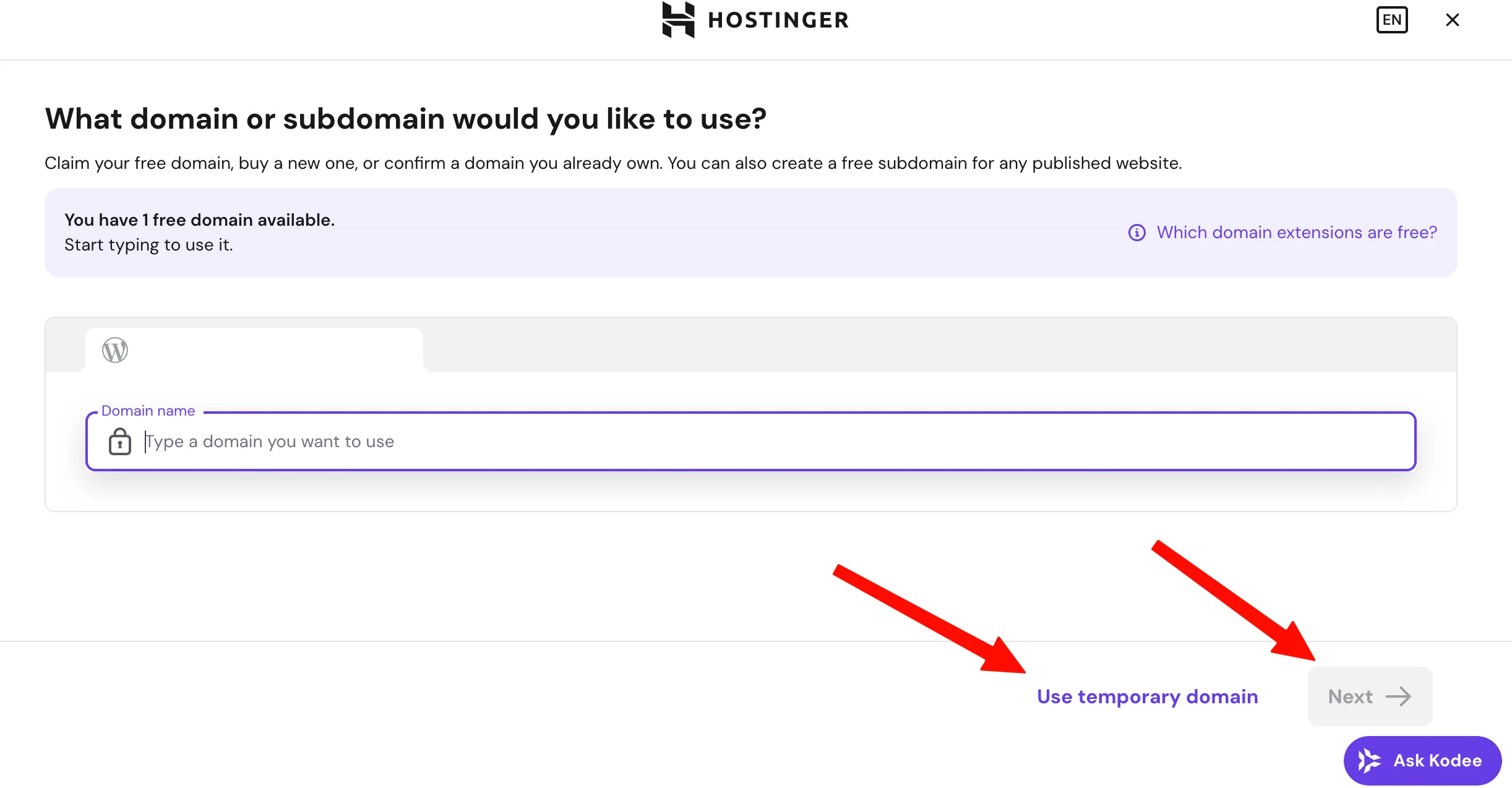
- 到选择域名这一步,不要填正式域名,点右下角的 Use temporary domain。Hostinger 会分配一个类似
xxxx-1234.hostingersite.com的临时地址;
- 机房按访客所在地选,和旧站保持一致即可;
- 安装完成后,用
临时域名/wp-admin登录新站后台(或在 Websites 列表点「WP Admin」免密进入); - 同样安装并启用 All-in-One WP Migration and Backup,两边的插件版本尽量一致。
这个空站在第七步会被旧站的内容整个覆盖,装了什么主题和插件都无所谓,不用做任何设置。建站每一步的截图见 Hostinger WordPress 上手教程。
另外建议新旧两边的 PHP 版本保持一致(网站 Dashboard →「Advanced」→「PHP Configuration」→「PHP version」),版本差太多是导入后白屏的常见原因。
第四步:把 .wpress 文件上传到新站
两种方式,任选一种。
方式一:放进插件的备份文件夹(推荐)
用 hPanel 的 File Manager(或 FTP)打开新站的 public_html/wp-content/ai1wm-backups/ 文件夹,把 .wpress 文件上传进去。回到 WordPress 后台刷新「All-in-One WP Migration → Backups」,文件就会出现在列表里。
这种方式不受网页上传框大小的限制,大文件更稳,而且只上传、不恢复,可以按本文顺序把恢复留到第七步。
方式二:在插件的 Import 页面上传
进入「All-in-One WP Migration → Import」,「Import From → File」选择文件。注意:选好文件后插件会立刻开始导入。 想按本文顺序先换域名、改解析、最后再恢复,就别在这一步用方式二,留到第七步再用。
提示文件太大怎么办?
Import 页面上传框下方显示的「Maximum upload file size」不是插件设的,而是主机 PHP 参数 upload_max_filesize 和 post_max_size 中较小的那个。只调一个没用,两个要一起调。
Hostinger 的虚拟主机不能直接改 php.ini,要在 hPanel 里改:
- 进入新站的 Dashboard,左侧「Advanced」→「PHP Configuration」;
- 切换到「PHP options」标签页(默认打开的是 PHP version);
- 修改下面的参数,拉到底部保存,立即生效。
| hPanel 里的名称 | 对应 php.ini | 建议值 |
|---|---|---|
| uploadMaxFilesize | upload_max_filesize | 大于备份文件,比如文件 1.2 GB 就设 1536M |
| postMaxSize | post_max_size | 不小于 uploadMaxFilesize |
| memoryLimit | memory_limit | 256M 以上,大站 512M |
| maxExecutionTime | max_execution_time | 600 秒以上 |
| maxInputTime | max_input_time | 和 maxExecutionTime 一样 |
Hostinger 默认已经把这些参数设成了当前套餐允许的最大值,超过上限的值保存不了。改完回 Import 页面刷新,看「Maximum upload file size」有没有变;也可以在 WordPress「工具 → 站点健康 → 信息 → 服务器」里确认实际生效的值。
调到上限还是不够大,有三条路:用方式一走 File Manager 上传;买插件官方的付费扩展 Unlimited Extension;或者干脆改用 hPanel 的 Import website,让 Hostinger 帮你搬。网上那些改插件源码常量、回退旧版插件的办法,新版本常常失效,旧版还可能有安全漏洞,不建议。
第五步:旧站改成临时域名,新站换成正式域名
一个域名同一时间只能绑定在一个网站上,所以要先把旧站「让」出来,新站才能用正式域名。
1. 旧站改成临时域名
- 再确认一遍第二步的邮箱备份已经完成;
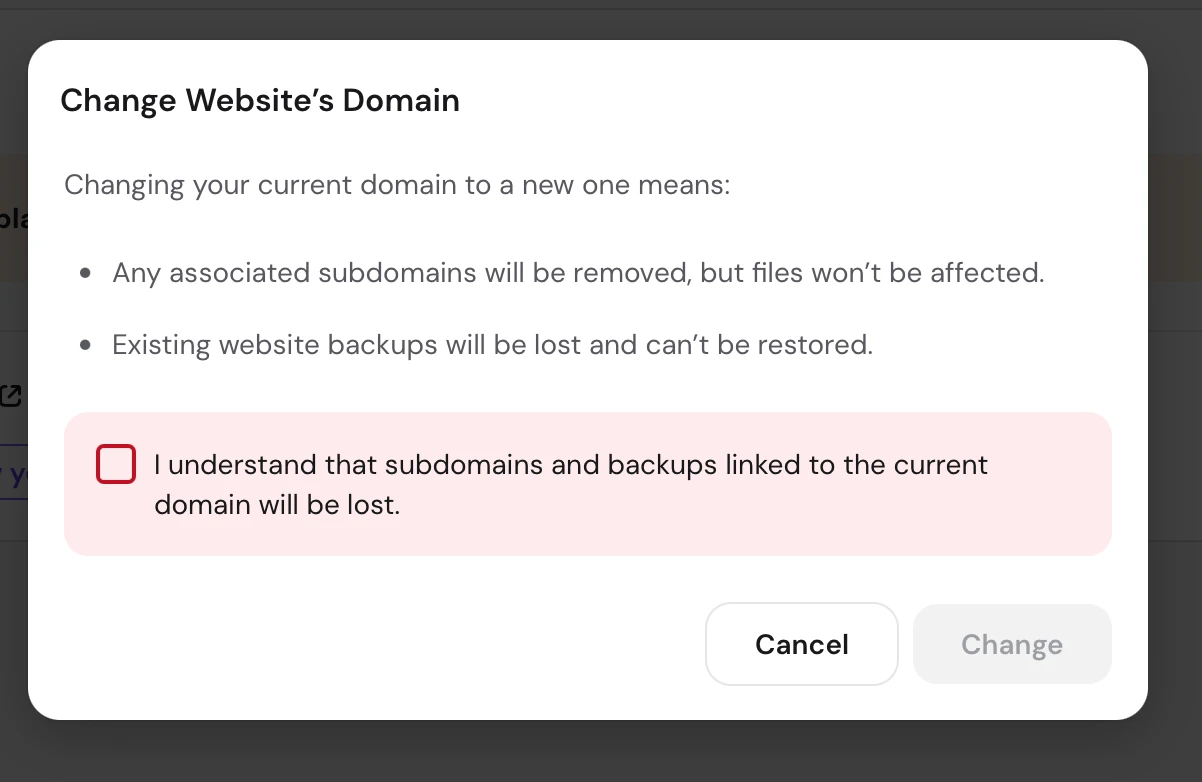
- 在旧账号的 hPanel 点击「Websites」,在旧站那一行点右边的三个点,选择「Change domain」;
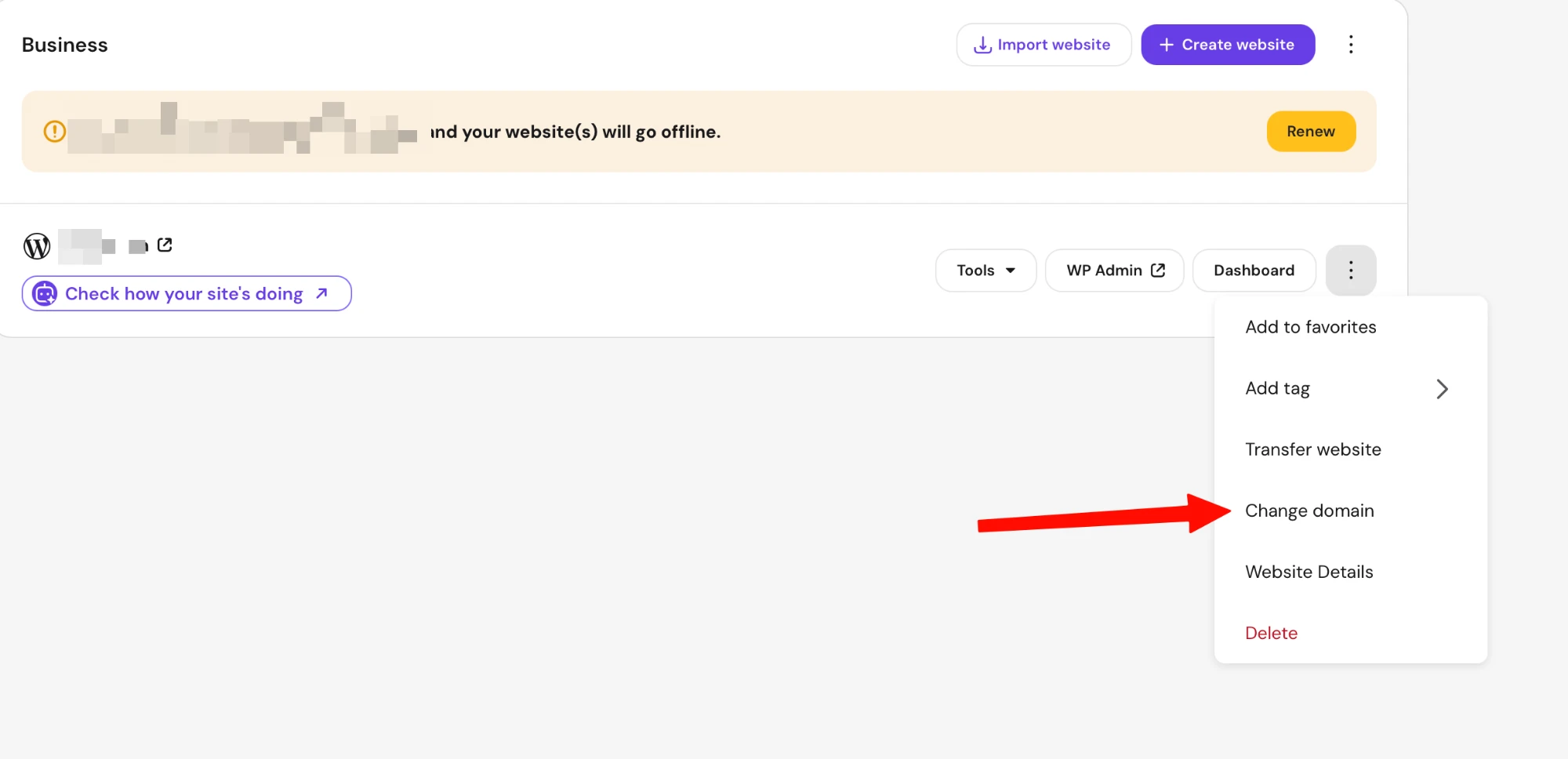
- 弹窗里列出了改域名的后果:邮箱账号、子域名会被删除,原有备份无法访问。勾选确认,点「Change」;
- 在选择域名的页面,点底部的「Use temporary domain」,再点「Next」;
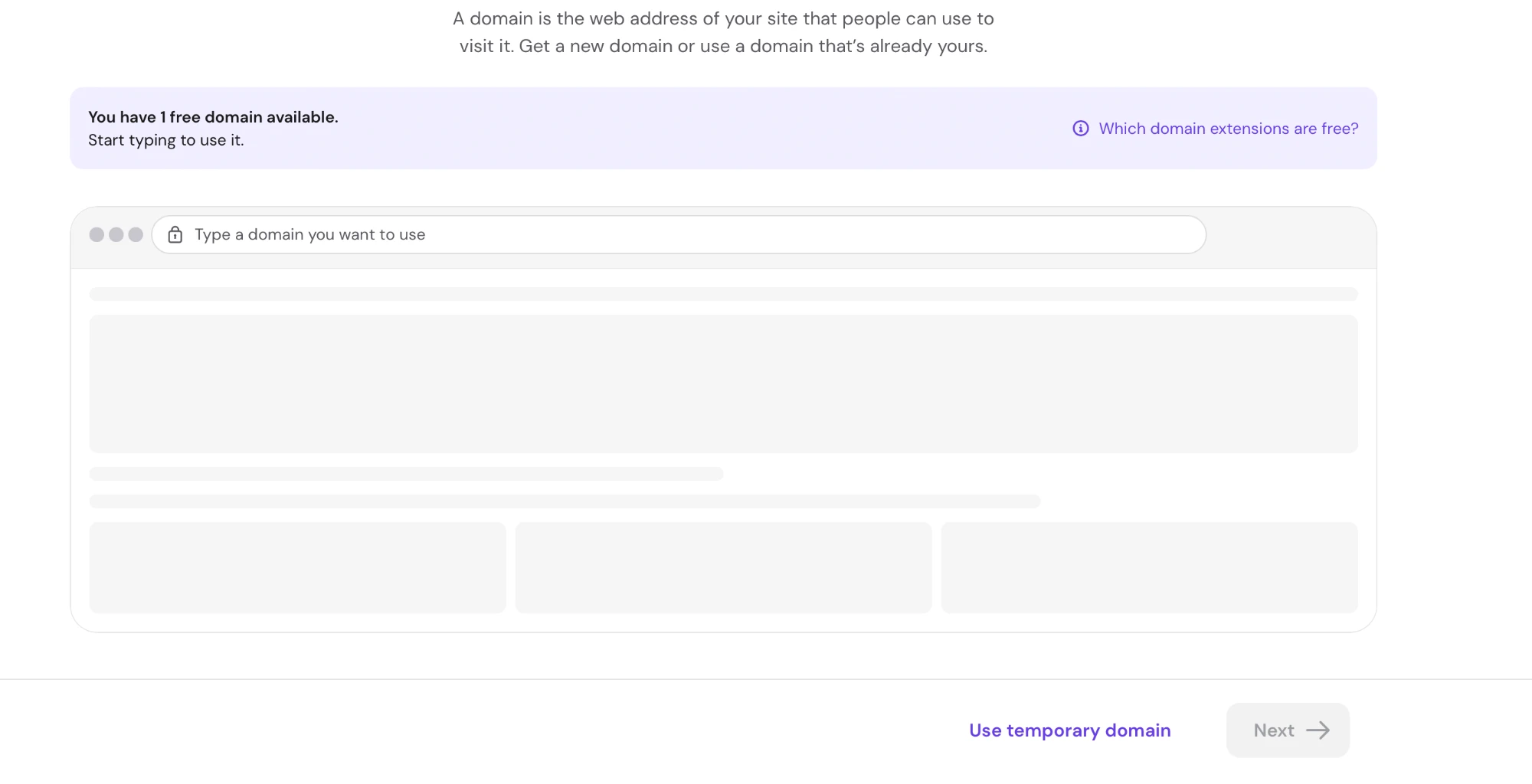
- 系统随机分配一个临时域名(不能自己指定),点「Continue」完成。
从这一刻起旧站不再占用正式域名。旧站的文件和数据库都还在,它是出问题时的退路——保留不动,也不要再在旧站上改内容,改了也不会同步到新站。
2. 新站换成正式域名
- 在新账号的 hPanel,找到第三步建的空站,点三个点 →「Change domain」;
- 勾选提示,在输入框里填正式域名,点「Next」;
- 域名如果不在新账号里(在旧 Hostinger 账号或其他平台),hPanel 会进入「Connect domain」流程,并显示需要在多少天内完成连接,接着做第六步即可。
新站是空站,改域名不会丢任何有用的东西。
第六步:修改域名解析,指向新套餐
正式域名已经绑到新站上,但解析还指向旧套餐的服务器,要改成新套餐。
先拿到新套餐的 IP 地址:在新站的 Dashboard 概览或「Hosting details」里能看到。或者点进域名的「Continue setup」,进入「Point your domain to Hostinger」页面,上方有两个选项卡:
- Connect via Nameservers:显示两个 DNS 服务器,例如
athena.dns-parking.com、apollo.dns-parking.com; - Connect via DNS records:显示一条
@的 A 记录(指向主机 IP)和一条www的 CNAME 记录(指向域名本身),TTL 300。
要填的值以你自己页面上显示的为准,不同账号分到的 DNS 服务器和 IP 都可能不同,不要照抄别人的。
两种连接方式怎么选
| 方式 | 做法 | 适合 |
|---|---|---|
| 改 DNS 服务器 | 把域名的 Nameservers 改成 Hostinger 给的两个 | 域名上没有别的服务,想全交给 Hostinger 管 |
| 只改 DNS 记录 | DNS 服务器不变,只改 @ 的 A 记录和 www 记录 | 域名上还有第三方企业邮箱等服务;DNS 在 Cloudflare |
跨账号搬家通常只改 DNS 记录更稳:其他解析记录原样保留,只把 A 记录的 IP 从旧套餐换成新套餐。改 DNS 服务器的话,原来那边的所有记录都会失效,第三方邮箱的 MX 记录要在 Hostinger 里重新加一遍。
按域名所在的平台操作
域名在旧 Hostinger 账号里
DNS 也在旧账号管理。在旧账号 hPanel 的「Domains」→ 该域名 →「DNS / Nameservers」里,把 @ 和 www 的 A 记录改成新套餐的 IP。新账号连接域名时,hPanel 可能会要求添加一条 TXT 记录验证所有权,按页面提示把那条 TXT 记录也加到旧账号的 DNS 里。想把域名也一并转到新账号,可以之后再在旧账号发起域名转移,先把网站搬稳更重要。
域名在阿里云(万网)
- 只改记录:「云解析 DNS」→ 找到域名 →「解析设置」,把
@的 A 记录改成新 IP,www改成 CNAME 指向你的域名(同一个主机记录下不能同时存在 A 和 CNAME,旧的要先删); - 改 DNS 服务器:「域名列表」→「管理」→「DNS 修改」→「修改 DNS 服务器」,填 Hostinger 的两个地址。保存后回到「DNS 修改」页面点右上角的「同步」,页面显示的是 Hostinger 的地址才算真正生效;
- 阿里云域名必须完成实名认证,否则处于锁定状态无法解析。
域名在腾讯云
- 只改记录:在「DNSPod / 云解析 DNS」里找到域名,修改
@和www的记录。改完看一眼域名状态,如果显示「未使用云解析 DNS 地址」,说明域名的 DNS 服务器不在 DNSPod,在这里改的记录不会生效; - 改 DNS 服务器:「域名注册 → 我的域名 → 管理 → 修改 DNS 服务器」,选「自定义 DNS」,填 Hostinger 的两个地址。
域名在 Namecheap
- 只改记录:保持「Namecheap BasicDNS」,进入「Advanced DNS」→「Host Records」,修改
@的 A Record 和www的 CNAME Record,Namecheap 默认的跳转记录要先删; - 改 DNS 服务器:「Domain List」→「Manage」→「Nameservers」下拉改成「Custom DNS」,填入两个地址,点绿色对勾保存。
域名在 Namesilo
- 只改记录:「Domain Manager」→ 点域名 → 切到「DNS」选项卡修改记录,页面里默认带的记录要先删掉;
- 改 DNS 服务器:「Quick settings」→「NameServers」→「Edit」,填两个地址,多余的输入框清空。
DNS 在 Cloudflare
域名托管在 Cloudflare 后,DNS 服务器只能是 Cloudflare 的,所以只能改 DNS 记录,在 Hostinger 页面也要选「Connect via DNS records」。
- 登录 Cloudflare,点进域名,左侧「DNS」→「Records」;
- 把
@的 A 记录改成新套餐 IP,www的 CNAME 指向你的域名; - Proxy status 先改成「DNS only」(灰色云朵)。
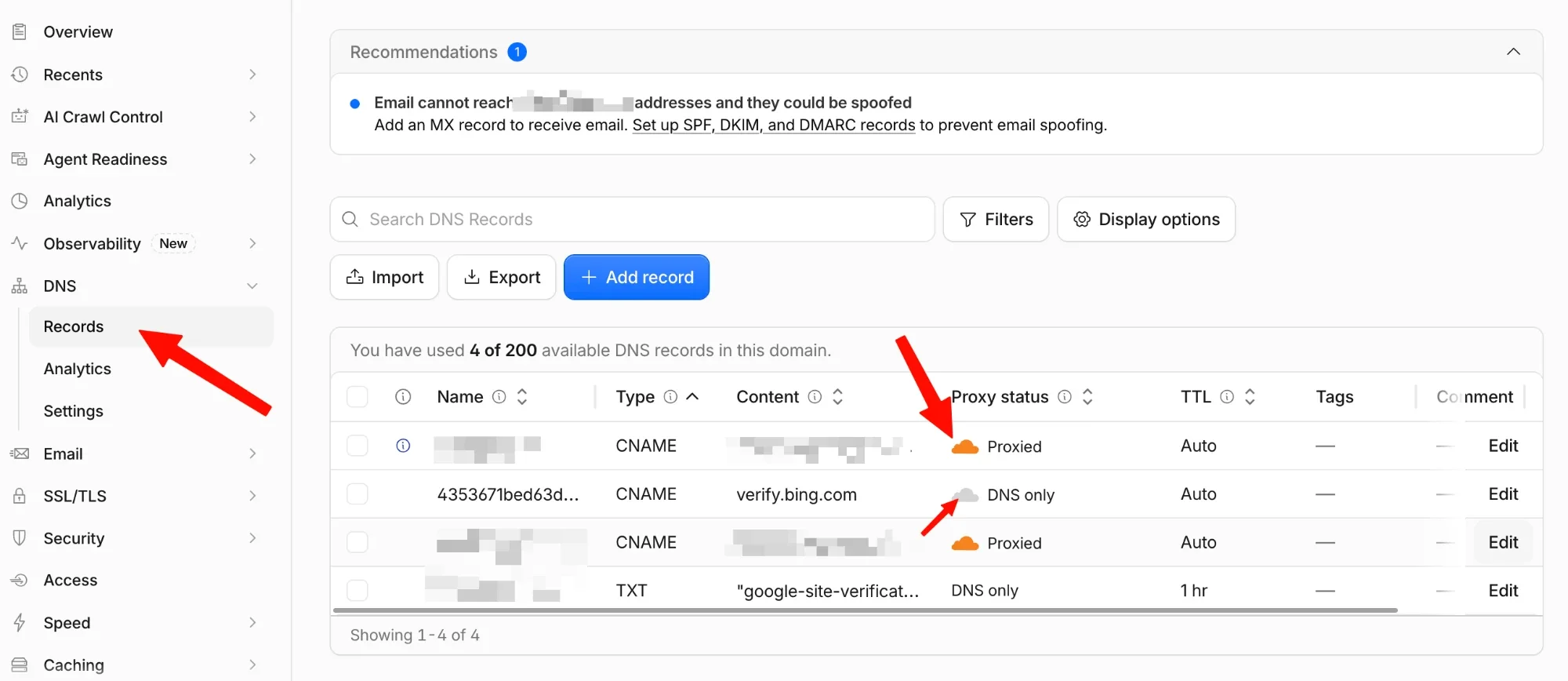
橙色云朵(Proxied)打开时,域名解析出来的是 Cloudflare 的 IP,Hostinger 检测不到域名指向了自己,会一直提示未连接,免费 SSL 也签发不了。正确顺序是:灰色云朵 → Hostinger 显示连接成功 → 新站 SSL 变成 Active → 再回 Cloudflare 改回橙色云朵。改回橙色后如果出现「重定向次数过多」,把 Cloudflare 的「SSL/TLS」加密模式设成 Full 或 Full (strict)。Cloudflare 的基础设置见 Cloudflare 免费 CDN 接入教程。
改 A 记录的通用操作也可以参考 如何添加 A 记录。
别动邮件相关的记录
只改 @ 和 www 的记录,不要动 MX、SPF(TXT)、DKIM、DMARC 这些邮件记录,除非你本来就要换邮箱服务。用第三方企业邮箱的,动了 MX 记录就会收不到信。Hostinger 自带的邮箱已经在第五步被删,第八步在新账号重建邮箱后,再统一检查这几条记录。
确认生效 & 缩短空窗期
解析一般几分钟到几小时生效,最长 24~48 小时。可以在电脑上 ping 你的域名,或者用 whatsmydns.net 这类工具查 A 记录,看各地解析出来的是不是新套餐的 IP。回到 Hostinger 的「Point your domain to Hostinger」页面点「I’ve updated DNS records」(或「I’ve updated Nameservers」),连接成功后状态会变成已连接。
缩短空窗期的技巧:解析全球生效之前,可以先改自己电脑的 hosts 文件,把正式域名指向新套餐 IP,这样只有你自己的电脑会访问到新站,能提前登录后台恢复和检查,不影响其他访客。
- macOS / Linux:
sudo nano /etc/hosts - Windows:用管理员身份的记事本打开
C:\Windows\System32\drivers\etc\hosts
加两行(IP 换成你的新套餐 IP):
123.45.67.89  example.com
123.45.67.89  www.example.com
检查完记得把这两行删掉。
第七步:在新站后台用插件执行恢复
等到这两个条件都满足再恢复:新站能用正式域名打开;新站的 SSL 证书已经签发——在新站 Dashboard 的「Security → SSL」里,状态显示 Active。没有的话点「Install SSL」。
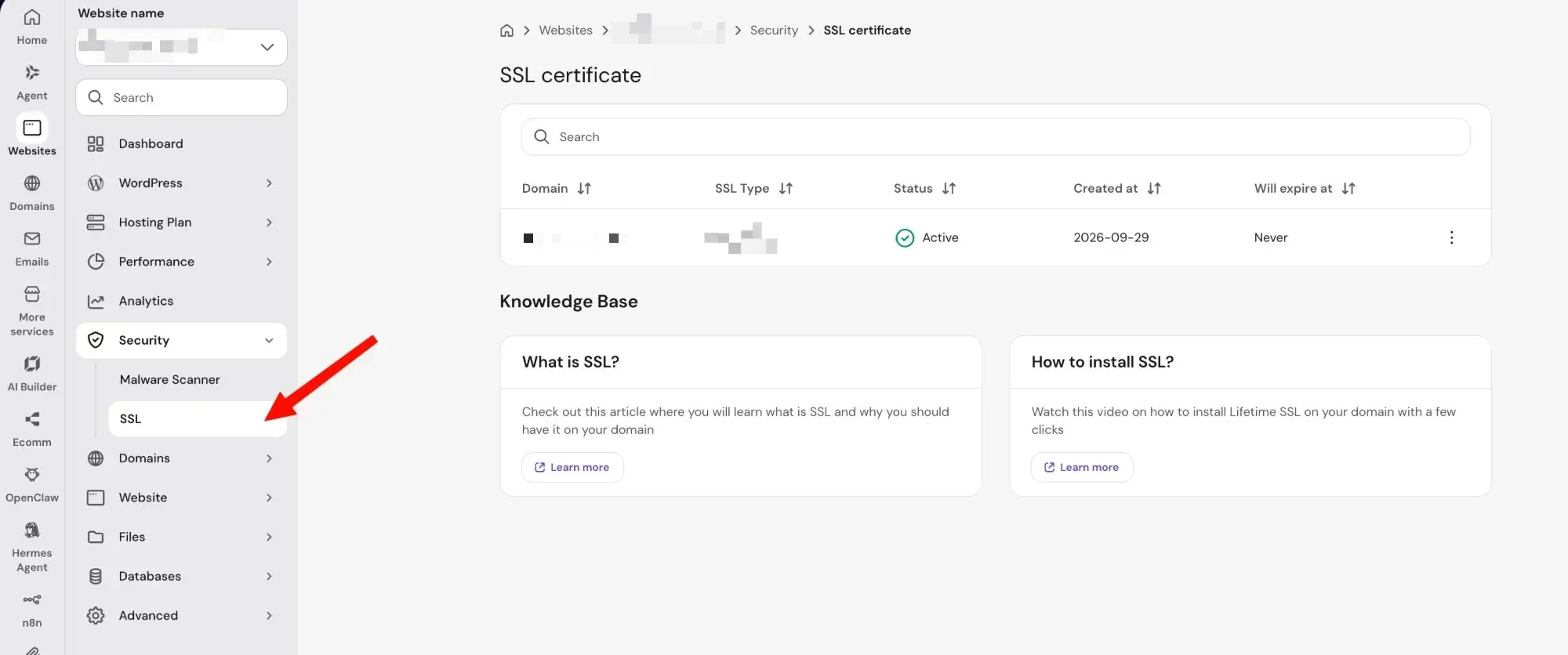
- 用正式域名登录新站后台
你的域名/wp-admin,账号是第三步建站时设的那个; - 进入「All-in-One WP Migration → Backups」,找到
.wpress文件,点「Restore」; - 第四步没用方式一的,在「Import → Import From → File」里选文件上传;
- 提示恢复会覆盖现有的数据库、媒体、主题和插件,点「Proceed」确认;
- 等进度走完,网站越大越久,期间不要关闭页面。大站要好几分钟,十几分钟没动静再按下面的方法排查;
- 完成后插件会提示重新保存固定链接,按提示操作。
恢复之后,要用旧站的账号密码登录。 数据库被旧站覆盖,WordPress 用户表也是旧站的,第三步新建的管理员账号随之失效。
点「Restore」时如果提示这个功能需要付费扩展,改用「Import → Import From → File」上传同一个文件即可,效果一样。
因为备份里的网址是正式域名,新站用的也是正式域名,恢复后不需要替换网址。
恢复卡住或失败怎么办?
卡在某个百分比、一直转圈
- 先看主机的错误日志,确定是哪项限制被触发;
- 把
maxExecutionTime和memoryLimit调大,执行时间不够是最常见的原因; - 确认磁盘空间够用:恢复时要同时存放备份文件和解压后的内容,剩余空间至少是备份文件的两倍;
- 有的安全规则(ModSecurity)会拦截大文件,联系 Hostinger 客服放行;
- 主机正在做自动备份、扫描时容易触发 I/O 限制,错开时间再试。
提示不是有效的备份文件:文件没下载完整,回旧站(临时域名下)重新导出,下载后核对大小。
恢复后白屏:新旧站 PHP 版本差得太远,或者某个插件和新环境不兼容。用 File Manager 把 wp-content/plugins 里的插件文件夹逐个改名停用,找出冲突的那个。
第八步:检查网站,重建邮箱,处理旧套餐
网站本身
- 首页、产品页、文章页、图片、菜单是否正常;
- 「设置 → 固定链接」再点一次「保存更改」;
- 网址是
https,浏览器地址栏没有混合内容警告; - 清一次缓存:LiteSpeed Cache 点「Purge All」;用 Elementor 的话到「Elementor → 工具」重新生成 CSS 文件;
- 第一步停用的缓存、安全插件重新启用;
- 「设置 → 阅读」里「建议搜索引擎不索引本站」保持不勾选;
- 联系表单能否正常发信,SMTP 插件里的发信邮箱和密码是否需要更新;
- 马上手动做一份备份:换账号后,旧账号里的备份在新账号用不了。在新站 Dashboard 的「Files → Backups」里手动生成一份。
重建邮箱
- 在新账号 hPanel 的「Emails」里给域名开通邮箱(年付的 Premium、Business 等套餐通常赠送免费邮箱),按第二步的清单创建所有邮箱账号、别名和转发规则;
- 把备份的邮件导回去:
- 用 Thunderbird / Outlook 通过 IMAP 添加新邮箱,把本地文件夹里的邮件拖回新邮箱对应的文件夹,客户端会自动上传到服务器;
- 有
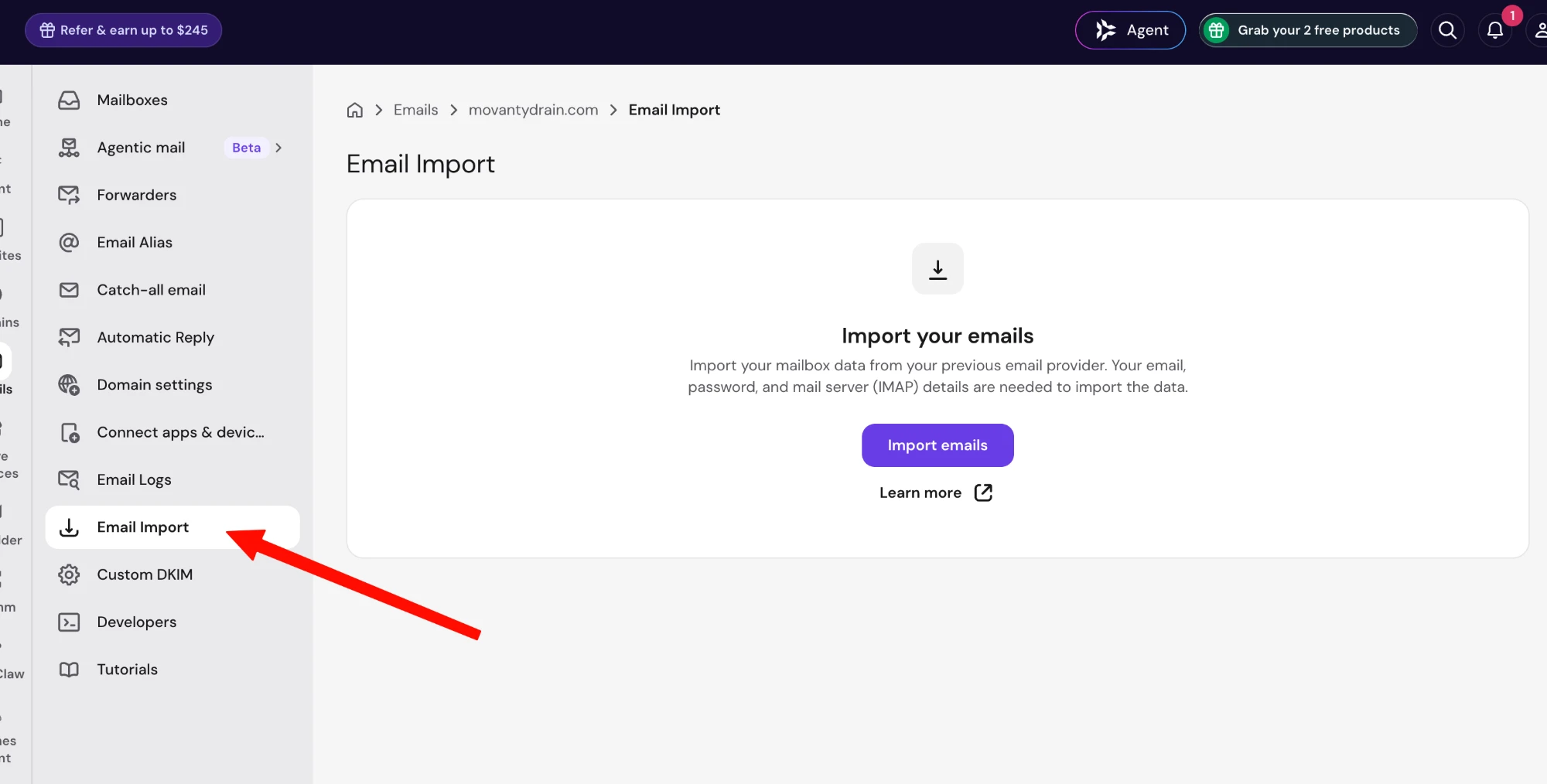
.eml文件的,在 Webmail 里用导入功能上传,或把最多 100 个.eml打包成 zip 上传; - 新版邮箱管理左侧还有「Email Import」,可以填其他邮箱的 IMAP 信息直接拉取邮件;
- 导入前确认邮箱空间够用(免费邮箱通常只有 1 GB);
- 重新配置电脑、手机上的邮箱客户端,以及网站的 SMTP 插件;
- 检查邮件 DNS 记录(下面单独讲);
- 发一封测试邮件到外部邮箱,再从外部邮箱发一封进来,两个方向都通才算完成。
检查邮件的 DNS 记录
新账号开通邮箱后,hPanel 邮箱管理页会提示需要哪些 DNS 记录,并标出哪些缺失或不正确。域名 DNS 在 Hostinger 的,通常可以一键自动配置;DNS 在 Cloudflare、阿里云等外部平台的,要按页面给出的值手动修改:
| 记录 | 类型 | 作用 | 注意 |
|---|---|---|---|
| MX | MX | 决定邮件投递到哪台服务器 | 改成新账号给出的值,旧的删掉 |
| SPF | TXT(主机记录 @) | 声明哪些服务器可以用你的域名发信 | 一个域名只能有一条 SPF,多个发信服务要合并成一条 |
| DKIM | TXT 或 CNAME | 给邮件加数字签名,证明没被篡改 | 新账号会生成新的密钥,旧的记录要更新 |
| DMARC | TXT(主机记录 _dmarc) | 告诉收件方 SPF/DKIM 不通过时怎么处理 | 刚开始用 p=none 观察,确认没问题再收紧 |
这几条记录不对,最常见的后果是发出去的邮件进对方垃圾箱。可以用 mail-tester.com 发一封测试邮件打分,检查有没有漏配。
旧站和旧套餐
新站稳定运行至少一周,确认没问题后,再删掉旧账号里临时域名下的旧网站,或者让旧套餐自然到期。到期前再确认一遍邮件备份、.wpress 文件都已存好。同时记得在旧账号关闭自动续费,避免到期又被扣款。
SEO 方面,网址、内容、结构都没变,一般不影响排名。搬完一两周留意 Google Search Console 有没有抓取错误即可。
常见问题
为什么要先把旧站改成临时域名?
一个域名同一时间只能绑定一个网站。旧站占着正式域名,新站就用不了。改成临时域名之后,旧站依然在线、文件和数据库都在,是现成的退路。
旧站改成临时域名后,后台还能打开吗?
旧站数据库里记录的网站地址还是正式域名,打开临时域名时很可能被跳转到正式域名(也就是新站)。所以旧站只当存档,不建议再依赖它登录修改。真需要用,可以在 phpMyAdmin 里把 wp_options 表的 siteurl 和 home 改成临时域名,或在 wp-config.php 里加:
define( 'WP_HOME', 'https://你的临时域名' );
define( 'WP_SITEURL', 'https://你的临时域名' );
邮箱被删了还能找回吗?
不能指望。Hostinger 客服无权访问邮件内容,网站备份里也不包含邮件。改域名前自己备份是唯一的保险。
网站会停机多久?
从第五步旧站换成临时域名,到解析生效、新站恢复完成,正式域名下的网站不可用,通常几十分钟到几小时,取决于 DNS 生效速度和网站大小。提前调低 TTL、用 hosts 文件提前恢复和检查,可以明显缩短。
想零停机怎么办?
调整顺序:先在新站的临时域名上直接 Import .wpress(插件会自动把网址替换成临时域名),在临时域名下检查无误,再做第五、六步的域名互换和解析切换,最后在新站重新保存一次固定链接、清缓存。如果页面构建器里还有临时域名残留,用 Better Search Replace 这类插件把临时域名批量替换回正式域名。
代价是:导入之后、切换之前,旧站如果有新订单、新评论、新文章,要手动补到新站。适合内容不常更新的企业站、展示站。
网站太大,插件导入不了怎么办?
先按第四步把 PHP 参数调到套餐上限,并用 File Manager 方式上传;还不行就用 hPanel 的「Import website」让 Hostinger 帮你搬,或者联系客服。另外,媒体库好几个 GB、WordPress 多站点(Multisite,免费版插件不支持)、WooCommerce 订单量很大的网站,本来就更适合用主机的迁移工具,或手动搬家(FTP 上传文件 + phpMyAdmin 导入数据库)。
恢复之后后台登录不了?
先确认用的是旧站的管理员账号密码。忘了的话:
- 最简单:在登录页点「忘记密码?」,重置链接会发到旧站管理员的邮箱(邮箱还没重建好的话,可能收不到);
- 在 hPanel 里改:新站 Dashboard →「WordPress」→「Overview」,能看到管理员用户名并直接修改密码;
- 用 phpMyAdmin:hPanel「Databases → phpMyAdmin」打开网站数据库,在
wp_users表找到管理员,编辑user_pass字段,「函数」选 MD5,值填新密码,保存后用新密码登录(WordPress 会在下次登录时自动升级加密方式)。
新站的插件版本比旧站新/旧,会有问题吗?
可能会,尤其是旧站的插件版本很老时。导出前先把旧站的 All-in-One WP Migration 更新到最新,新站也装最新版。
总结
Hostinger 不同账号之间迁移 WordPress,用 All-in-One WP Migration and Backup 的流程是:
- 旧站导出
.wpress,核对文件大小; - 检查旧套餐有没有 Hostinger 邮箱,有就用 IMAP 备份到本地文件夹,通讯录和账号清单一起记下;
- 新账号用临时域名建一个空 WordPress,装同一个插件;
- 用 File Manager 把
.wpress放进wp-content/ai1wm-backups/,文件太大就调 PHP 参数; - 旧站「Change domain → Use temporary domain」让出正式域名,新站换成正式域名;
- 只改
@和www的解析指向新套餐 IP,Cloudflare 先用灰色云朵,邮件记录不动; - SSL 变成 Active 后在新站恢复,用旧站账号登录;
- 检查网站、重建邮箱并配好 MX/SPF/DKIM/DMARC,新站稳定一周后再处理旧套餐。
更多 Hostinger 用法见 Hostinger 购买与建站完整教程 和 Hostinger WordPress 上手教程。