
本文只讲 Surge 如何导入 Just My Socks 订阅。如果你还没买 JMS,或想看选套餐、下单、退款等完整流程,请先看 Just My Socks 购买与使用完整图文教程;想了解品牌背景的看 Just My Socks 品牌专页。Windows / macOS / Linux 桌面用户想用 Clash 的看 Just My Socks 导入 Clash 桌面客户端教程。
一、Surge 是什么,适合谁
Surge 是 nssurge.com 出品的一款高级网络工具,分为 Surge iOS(iPhone / iPad)和 Surge Mac(macOS)两个版本,主打强大的规则分流、实时流量监控、策略自动切换,是 Apple 生态里玩规则代理的「天花板」之一。它和 Just My Socks 的 SS / V2Ray 节点完全兼容。
官网:https://nssurge.com/。iOS 版在 App Store 内购;macOS 版可在 Mac App Store 或官网获取,两者授权独立购买。
但 Surge 有几个门槛要先说清楚:
- 付费且不便宜:完整代理功能需要购买 Surge Pro 授权(一次性买断,约 $49.99),免费版不能用于代理;iOS 版和 Mac 版是两份独立授权。
- 需要非中国大陆区 Apple ID:Surge 已从中国大陆区 App Store 下架,需用美区等非中国区账号下载。
- 偏进阶:如果你只想「能科学上网就行」,Shadowrocket(小火箭) 更便宜、更易上手;Surge 适合愿意折腾规则、追求精细分流的用户。
想买非中国区 Apple ID 充值买软件的,可以参考 国内如何购买 Shadowrocket 教程 里的「美区 Apple ID 充值」部分,Surge 的购买思路完全一致。
JMS 的订阅链接相当于你的节点密码,不要发到公开群、论坛或截图里,别人拿到后能直接消耗你的流量。
二、第一步:在 JMS 后台拿到订阅地址
- 登录 Just My Socks 控制面板;
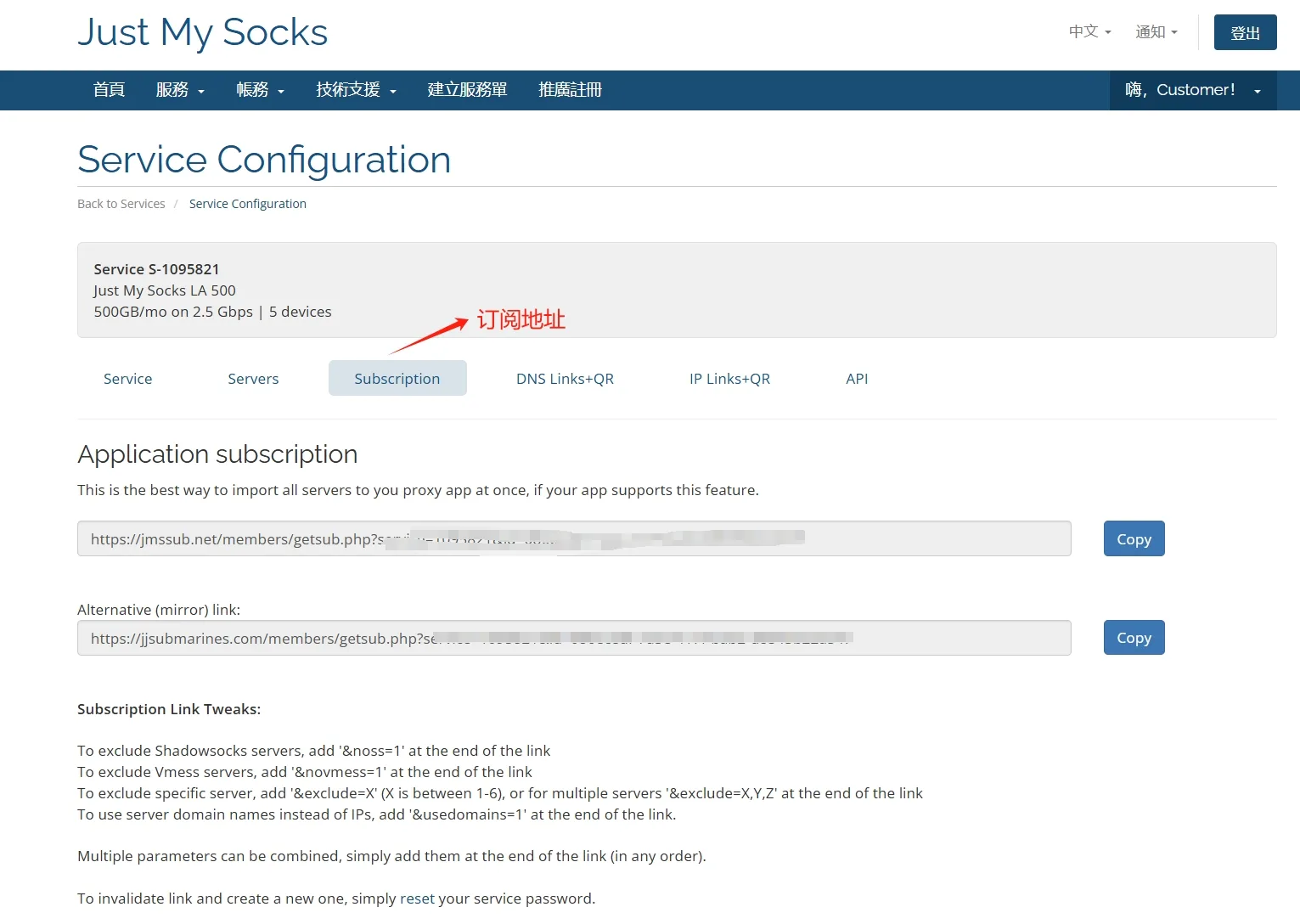
- 进入你的套餐 → Service Configuration;
- 点击 Subscription(订阅) 标签页;
- 在 Application subscription 下找到订阅地址,点右侧 Copy 复制。
这条
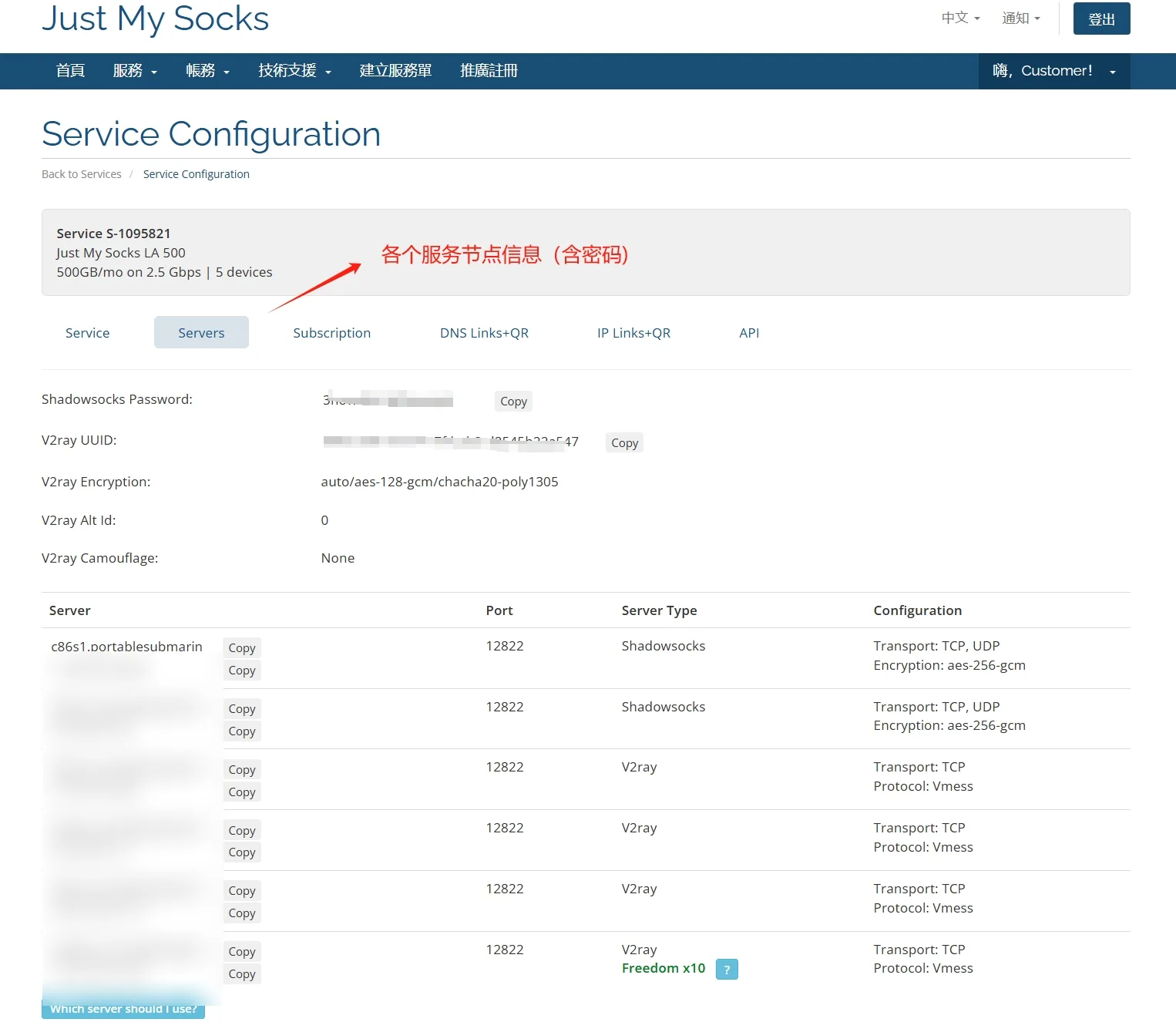
https://jmssub.net/members/getsub.php?...就是要用的原始订阅链接。如果想手动添加单个节点,可改用 Servers(节点) 标签页里的服务器地址、端口、密码、加密方式等信息——但订阅方式能自动同步节点变化,更推荐。
三、第二步:把订阅链接转换成 Surge 格式
JMS 提供的原始订阅是 SS / V2Ray 通用格式,Surge 不能直接读,需要先用订阅转换工具转成 Surge 配置。
转换步骤:
- 打开订阅转换网站(常用的有 sub-web.netlify.app 等公开实例);
- 把上一步复制的 JMS 订阅链接粘贴到「订阅链接」输入框;
- 在 客户端 下拉菜单里选择 Surge(注意不是 Clash);
- 点击 生成订阅链接;
- 点击「定制订阅」右侧的复制按钮,拿到转换后的 Surge 订阅链接。
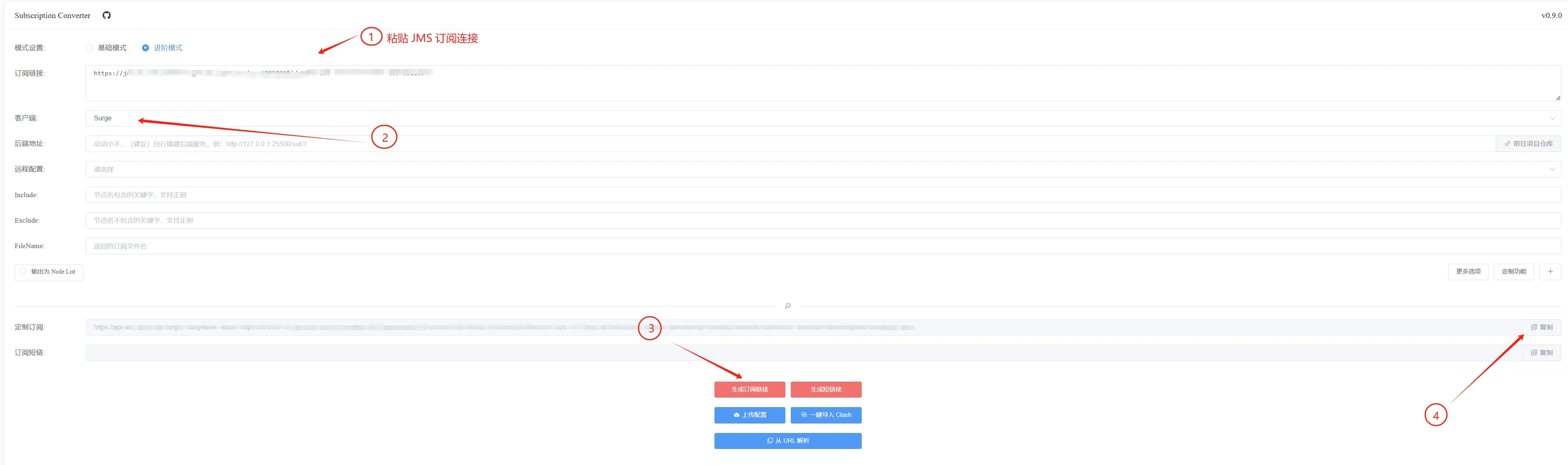
关于安全:这类工具一般是纯前端转换,链接在浏览器本地处理。介意的话可以参考其开源项目自建后端,在「后端地址」里填自己的服务地址再生成。
四、第三步:从 URL 下载配置导入 Surge
拿到转换后的 Surge 订阅链接后,iOS 和 macOS 的导入逻辑一致——都是「从 URL 下载托管配置 → 选规则模式 → 启动」,只是入口位置不同。下面分平台说明。
4.1 iOS / iPadOS
1. 打开配置菜单
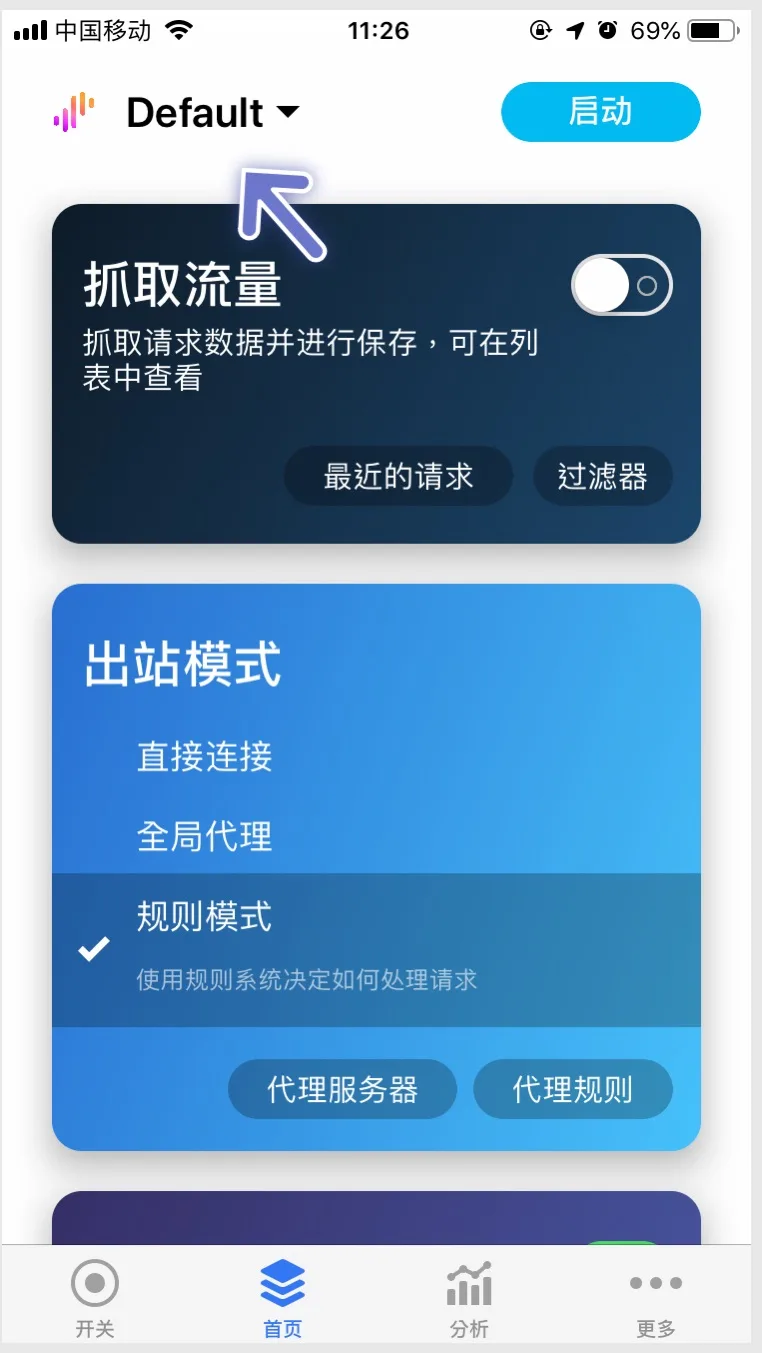
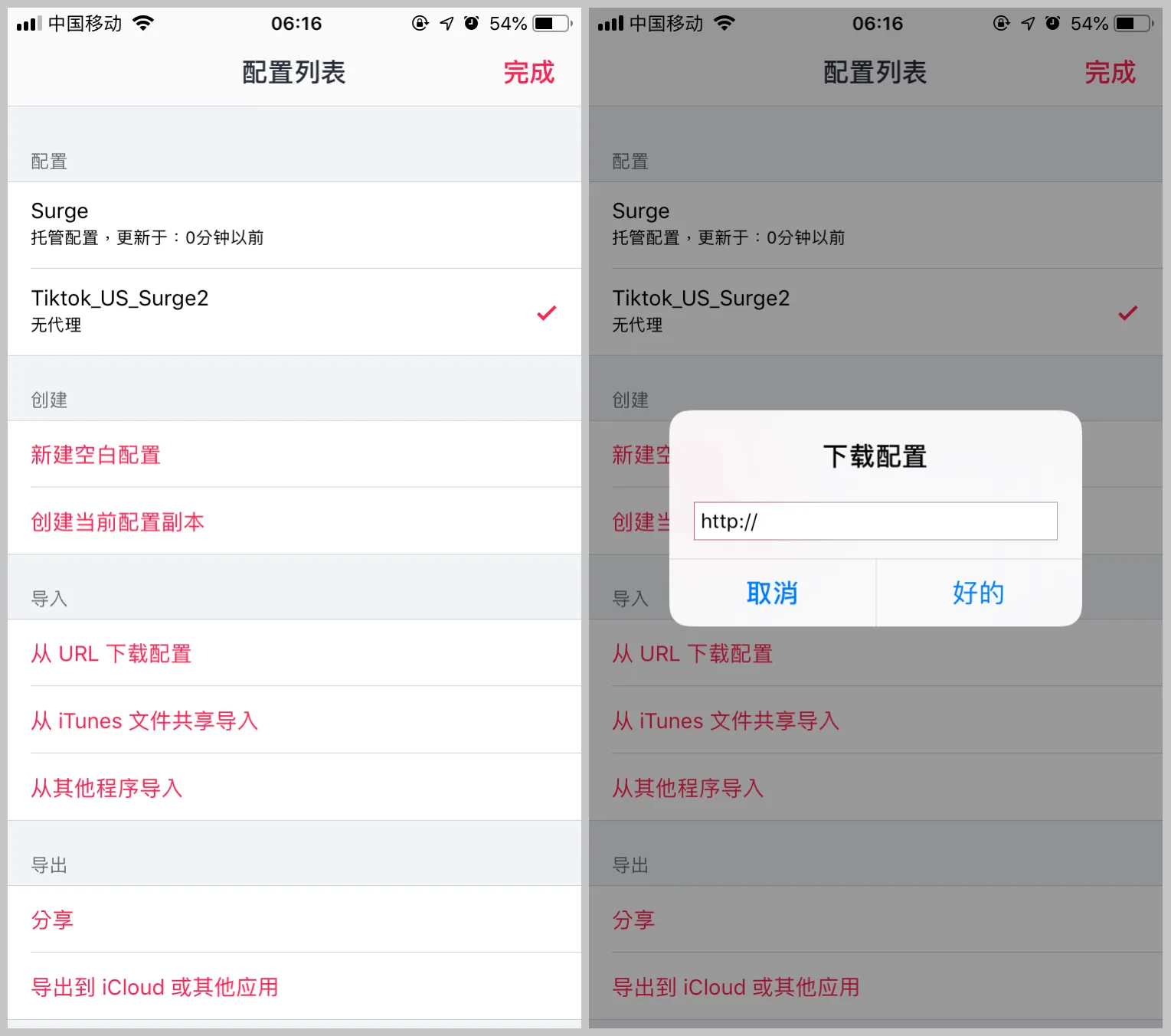
打开 Surge,点击首页左上角的配置名称下拉(如 Default ▾)进入配置列表。
2. 从 URL 下载配置
- 在配置列表里找到 导入 区域,点 从 URL 下载配置;
- 在弹出的「下载配置」输入框里,粘贴上一步转换后的 Surge 订阅链接;
- 点 好的 开始下载;
- 下载完成后,在配置列表里点中这条新配置(右侧出现 ✓),再点右上角 完成 切换过去。
3. 切到规则模式并打开 Rewrite
回到 Surge 首页:
- 在 出站模式 里选 规则模式(按规则智能分流,国内直连、国外走代理);
- 打开 Rewrite 开关(用于 HTTP 重定向 / Header 改写,转换出来的配置通常会带规则集);
- 点右上角 启动 开启代理。
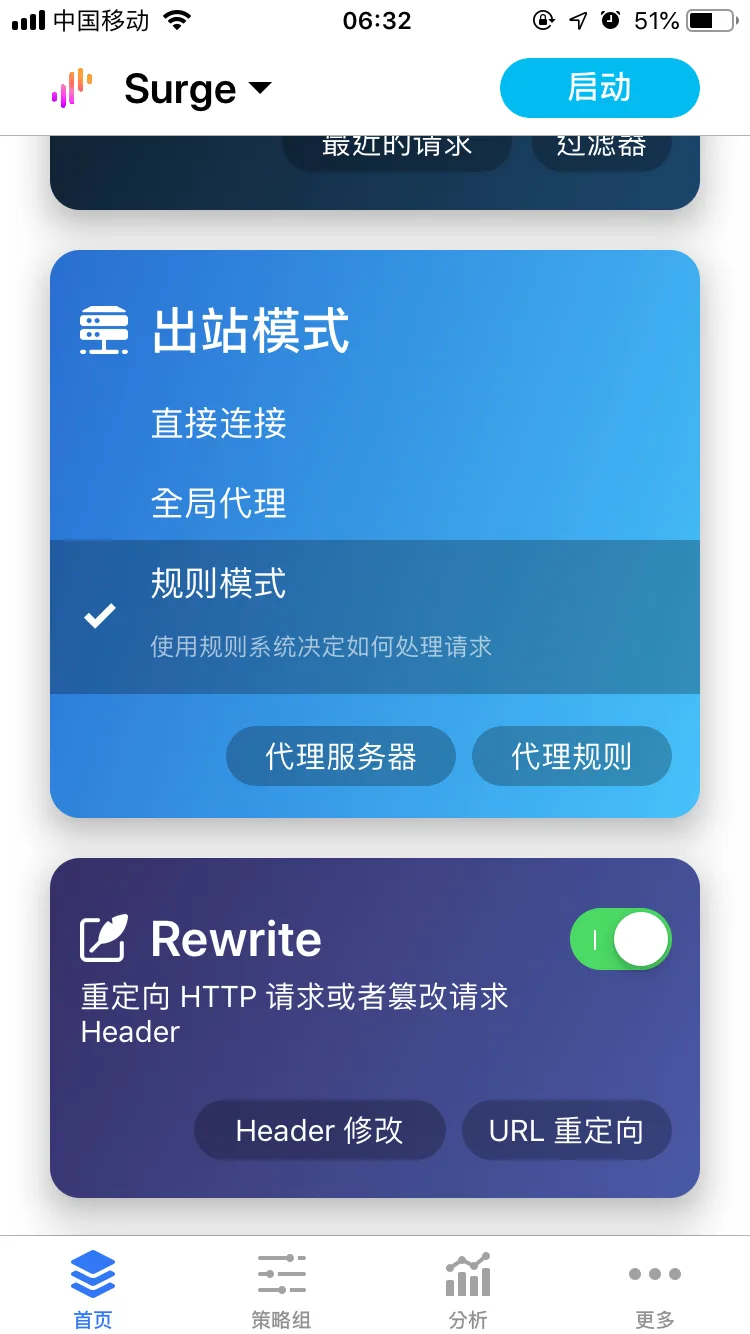
启动后访问 https://www.google.com 能正常打开,就说明配置成功。
4.2 macOS(Surge Mac)
Surge Mac 是常驻菜单栏的应用,导入同一条转换后的订阅链接即可,步骤如下(菜单名称随 Surge 版本略有差异):
- 点击菜单栏的 Surge 图标,打开下拉菜单;
- 进入 Configuration(配置) 子菜单 → 选择 Install Configuration from URL(从 URL 安装配置) 之类的入口;
- 粘贴上一步转换后的 Surge 订阅链接,确认下载——Surge 会把它作为一份托管配置(Managed Config)保存;
- 回到 Configuration 子菜单,把当前配置切换为刚下载的这一份;
- 在菜单里把 Outbound Mode(出站模式) 设为 Rule(规则模式),并确认 Rewrite 已开启;
- 点 Start / 启动(或打开「Set as System Proxy / 设为系统代理」)开启代理。
也可以打开 Surge 的 Dashboard(仪表盘)窗口 完成同样的操作:左侧切到 配置 / Profiles,粘贴订阅 URL 下载并切换;在 概览 / Overview 里选规则模式、点启动。
进阶玩法:转换后的链接本质是一份带
#!MANAGED-CONFIG头的远程配置,Surge Mac 会按其中的间隔自动同步节点更新,无需手动维护。
启动后浏览器访问 https://www.google.com 能正常打开即配置成功。
出站模式怎么选:日常用 规则模式(国内直连、国外代理,最省流量也最快);某个网站规则没覆盖、打不开时,临时切 全局代理 测试;不想走代理时切 直接连接。两个平台逻辑一致。
五、日常维护与性能优化
更新节点订阅:机场新增 / 调整节点后,进入配置页找到订阅更新选项,设置自动更新间隔(建议 12 小时),或手动重新下载一次配置。JMS 后台换 IP(Change IP)后订阅链接不变,更新一次订阅即可拿到新 IP。
性能小技巧:
- 在 Surge 的更多设置里开启 TCP Fast Open,能略微降低建连延迟;
- 坚持用规则模式而不是全局代理,国内流量直连更快、也更省机场流量;
- 选一组合适的 DNS,必要时定期清理 DNS 缓存;
- 节点变慢时先做延迟测试换个低延迟节点,晚高峰可换地区。
六、常见问题
Q:为什么不能把 JMS 链接直接粘进 Surge? A:JMS 原始订阅是 SS / V2Ray 格式,Surge 需要它自己的配置格式,所以要先经过订阅转换(见第三步)。iOS 上想直接粘原始链接、零转换的,用 Shadowrocket 更方便。
Q:配置导入后连不上 / 打不开网页? A:依次检查——转换后的链接是否完整无空格、Surge 是否为最新版、出站模式是否选了规则模式、手动切换一个低延迟节点再试。JMS 节点长期被封时,去后台用每月免费的一次 Change IP 换 IP 再更新订阅。
Q:Surge 和 Shadowrocket / Clash 怎么选? A:进阶玩规则、要精细分流和监控选 Surge(贵);iOS 上想便宜易用选 Shadowrocket;Windows / macOS / Linux 桌面选 Clash Verge(见 Clash 桌面教程)。三者都能用同一个 JMS 套餐,只是导入方式不同。
Q:一份订阅能在几台设备上用? A:Surge Pro 一份授权支持多台 iOS 设备;JMS 则按套餐限制设备数 / 不限设备,所有设备共用同一份流量。选套餐建议看 Just My Socks 购买教程。
七、小结
Surge 用 JMS 的核心四步:后台复制订阅地址 → 订阅转换成 Surge 格式 → 从 URL 下载配置 → 规则模式 + Rewrite 启动。最容易卡住的同样是「JMS 链接要先转换」这一步,记住这点就不会踩坑。
- 还没买 JMS?→ Just My Socks 购买与使用完整图文教程
- 想了解品牌与线路?→ Just My Socks 品牌专页
- 桌面端用 Clash?→ Just My Socks 导入 Clash 桌面客户端教程
- iOS 想要更便宜易用的?→ Shadowrocket 基础使用教程