
本文只讲 Windows 端 Clash 客户端如何导入 Just My Socks 订阅。如果你还没买 JMS,或想看选套餐、下单、退款等完整流程,请先看 Just My Socks 购买与使用完整图文教程;想了解品牌背景的看 Just My Socks 品牌专页。
一、准备工作
开始之前,确认你已经有这两样东西:
- 一个有效的 Just My Socks 套餐(订单状态为
Active)。没有的话照着 JMS 购买教程 走一遍即可。 - 一个 Clash 桌面客户端。本文用的是开源免费、仍在维护的 Clash Verge,支持 Windows、macOS 和 Linux。还没安装的话请看 Clash Verge Rev 下载安装与使用教程。
早期常见的「Clash for Windows(CFW)」已停止更新,本文不再推荐。下文的「Clash」均以 Clash Verge 为例,其它 Clash 内核客户端(ClashN、Mihomo Party 等)操作思路一致。
JMS 的订阅链接相当于你的节点密码,不要发到公开群、论坛或截图里,别人拿到后能直接消耗你的流量。
二、第一步:在 JMS 后台拿到订阅地址
- 登录 Just My Socks 控制面板;
- 进入你的套餐 → Service Configuration;
- 点击 Subscription(订阅) 标签页;
- 在 Application subscription 下找到订阅地址,点右侧 Copy 复制。
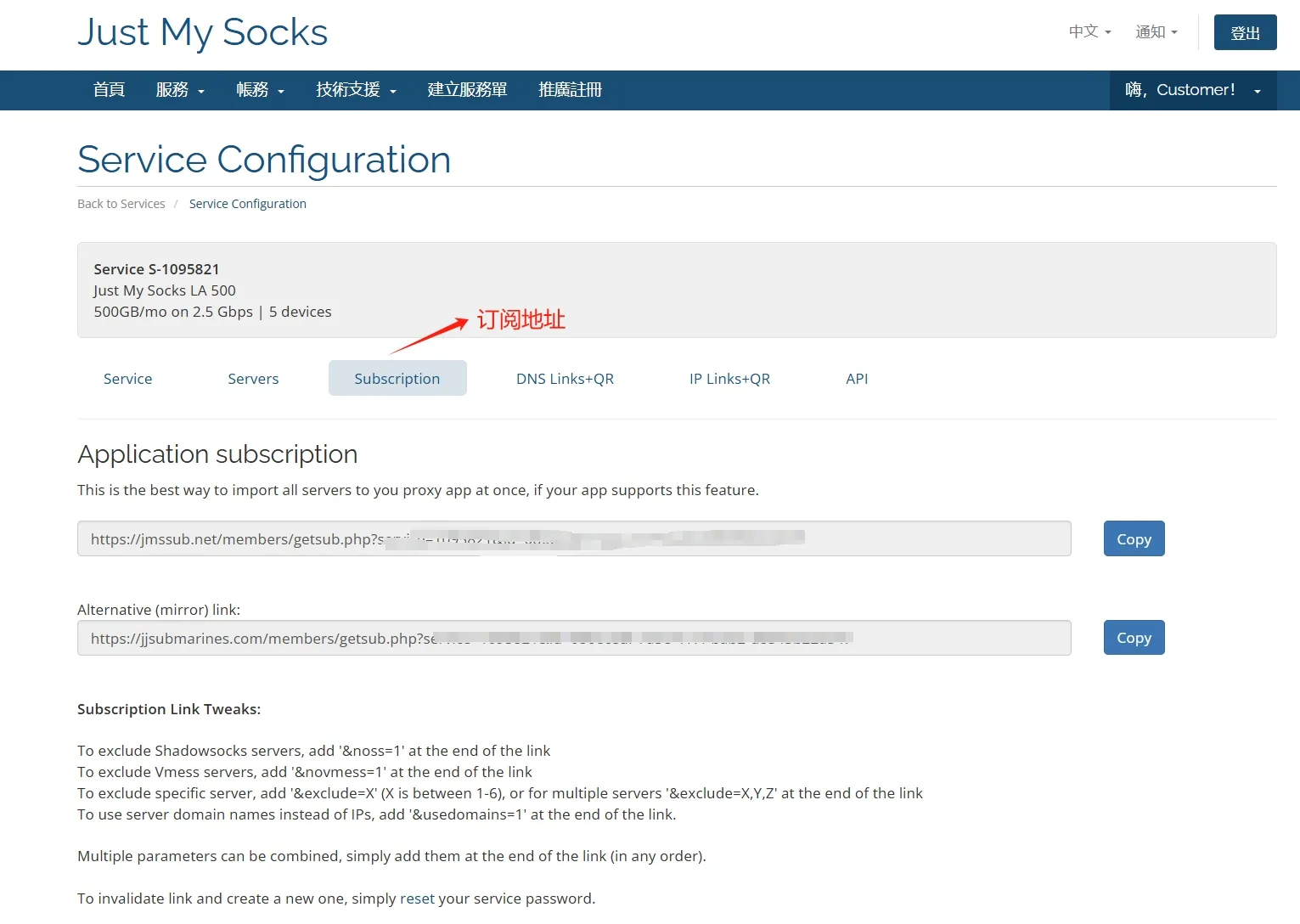
这条
https://jmssub.net/members/getsub.php?...就是我们要用的原始订阅链接。页面下方还有一条 mirror(镜像)链接,主链接打不开时可以换用镜像。
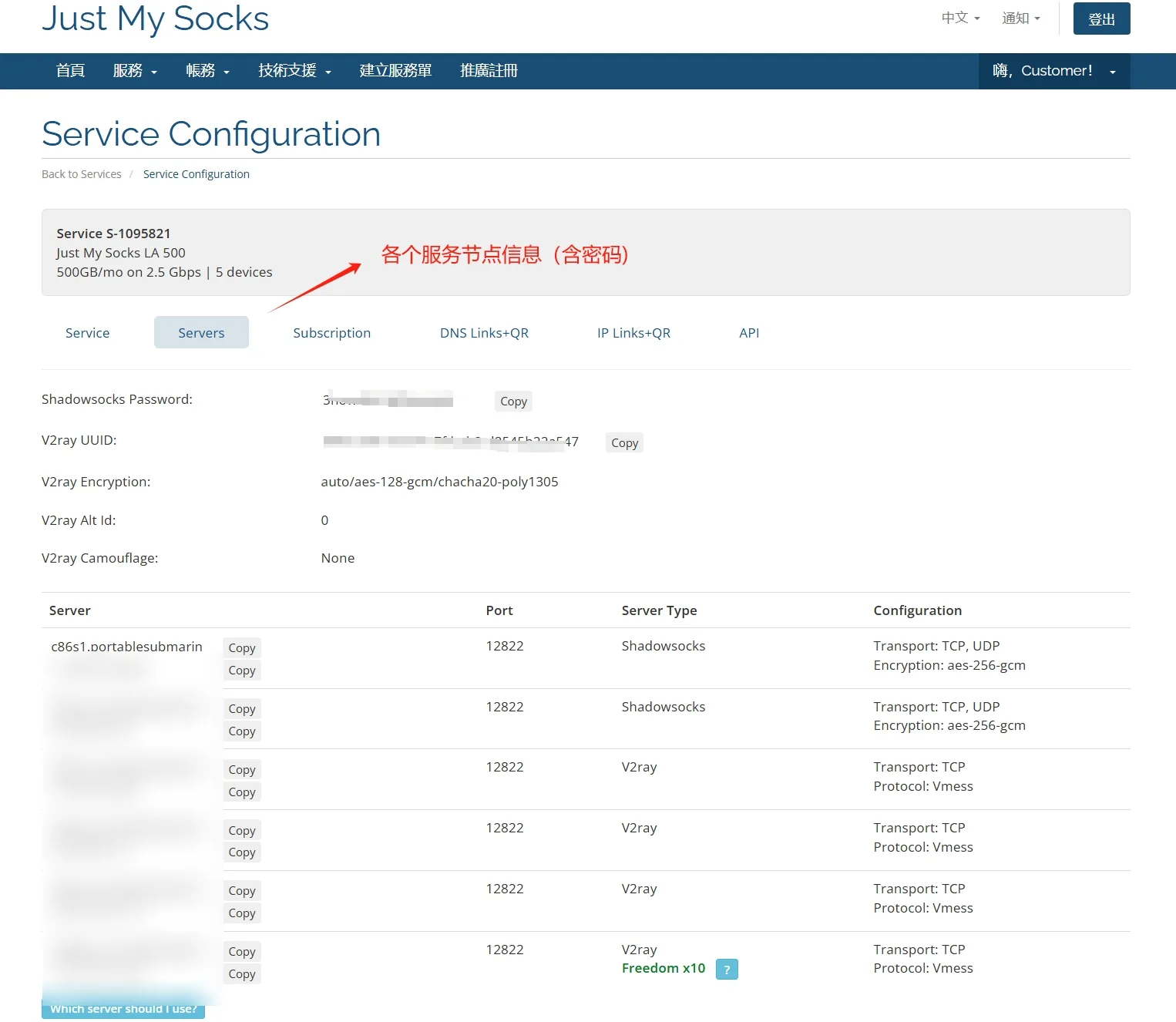
如果你更想手动添加单个节点,可以改用 Servers(节点) 标签页里的服务器地址、端口、密码、加密方式等信息——但订阅方式能自动同步节点变化,更推荐。
三、第二步:把订阅链接转换成 Clash 格式
JMS 提供的原始订阅是 Shadowsocks / V2Ray 通用格式,Clash 不能直接读,需要先用一个订阅转换工具转成 Clash 配置。
转换步骤:
- 打开订阅转换网站(常用的有 sub-web.netlify.app 等公开实例);
- 把上一步复制的 JMS 订阅链接粘贴到「订阅链接」输入框;
- 在 客户端 下拉菜单里选择 Clash;
- 点击 生成订阅链接;
- 点击「定制订阅」右侧的复制按钮,拿到转换后的 Clash 订阅链接。
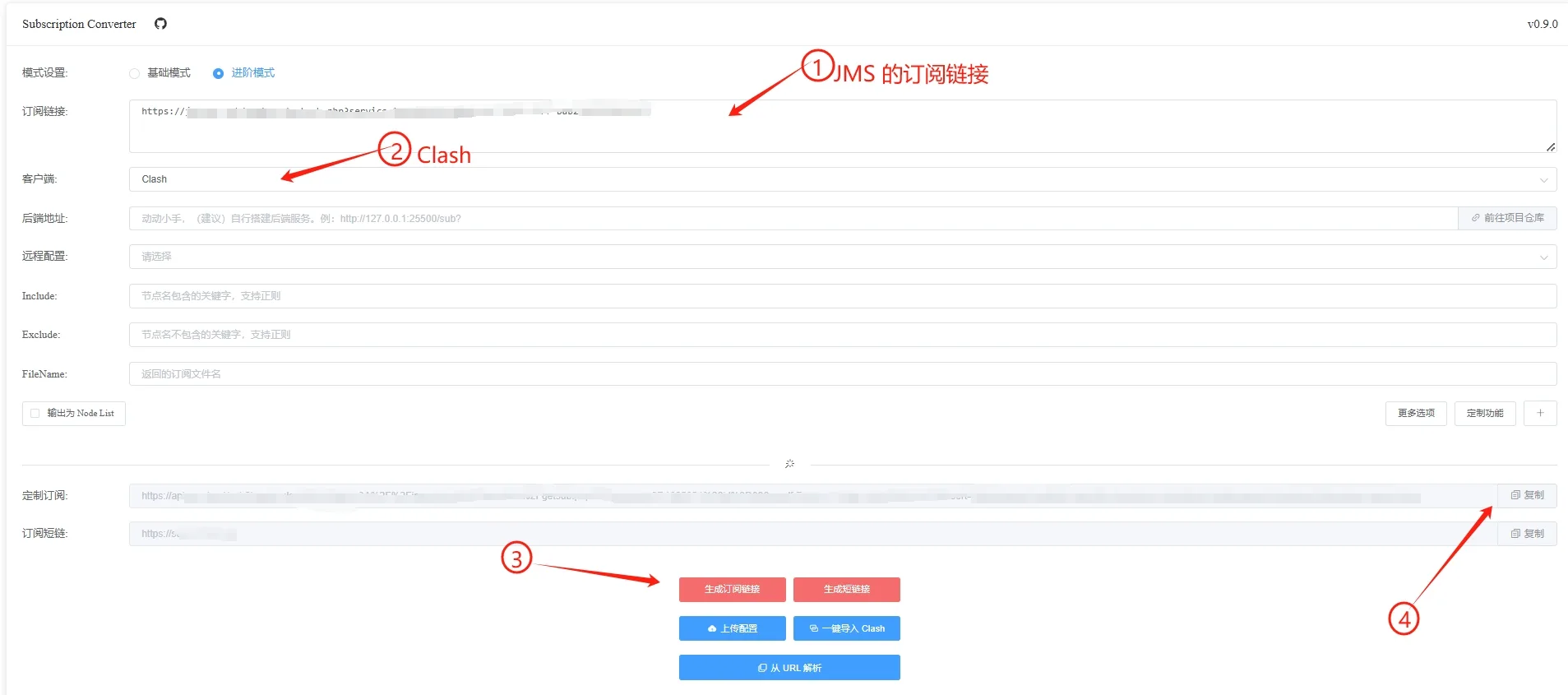
关于安全:这类转换工具一般是纯前端转换,链接在浏览器本地处理。但订阅链接毕竟敏感,介意的话可以参考其开源项目自建后端,在「后端地址」里填自己的服务地址再生成。
四、第三步:导入 Clash(两种方式任选其一)
方式一:手动导入(推荐,最稳)
- 启动 Clash Verge;
- 左侧切换到 订阅 标签页;
- 在顶部订阅地址输入框里粘贴上一步转换后的 Clash 订阅链接;
- 点击 导入。
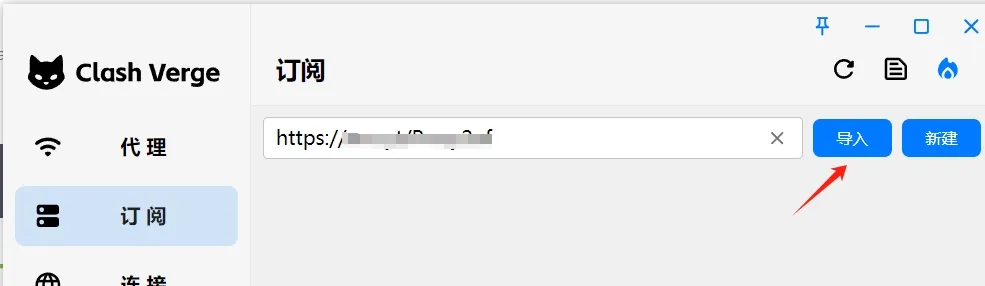
导入成功后,订阅会被解析成一组节点,列表里会出现 JMS-... 开头的多个节点。
方式二:一键导入
如果转换网站提供 一键导入 Clash 按钮:
- 在转换网站点击 一键导入 Clash;
- 浏览器/系统弹出提示时选择 确认 / 允许;
- 系统会自动唤起 Clash 并完成订阅导入。

一键导入更快,但依赖浏览器能正确唤起 Clash。如果点了没反应,回到方式一手动粘贴导入即可。
五、第四步:测速选节点 + 选择模式
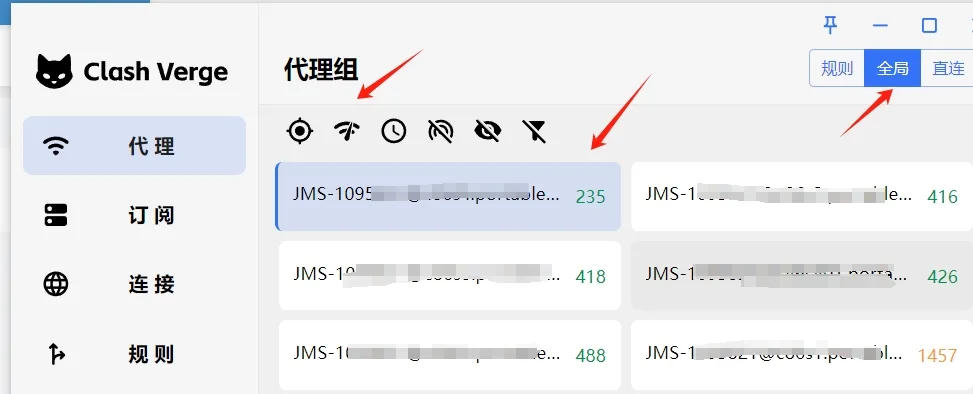
- 切换到 代理 标签页,查看可用节点列表;
- 点击上方的 延迟测试(闪电图标),客户端会自动测试所有节点的响应时间;
- 选一个延迟较低的节点——一般优先选 100 ms 以内的;
- 在右上角选择代理 模式:
- 规则:按规则智能分流,国内直连、国外走代理(日常推荐);
- 全局:所有流量都走代理(排查问题或特殊需求时用);
- 直连:所有流量都不走代理(临时关代理)。
看 ChatGPT、Claude、Gemini 等服务建议选美国节点;看视频优先选带宽大的节点;晚高峰变慢时换个地区的节点再试。
六、第五步:开启系统代理
选好节点和模式后,还需要打开系统代理,代理才会真正生效。
- 点击左侧菜单栏的 设置;
- 找到 系统代理(System Proxy) 开关,点击打开。
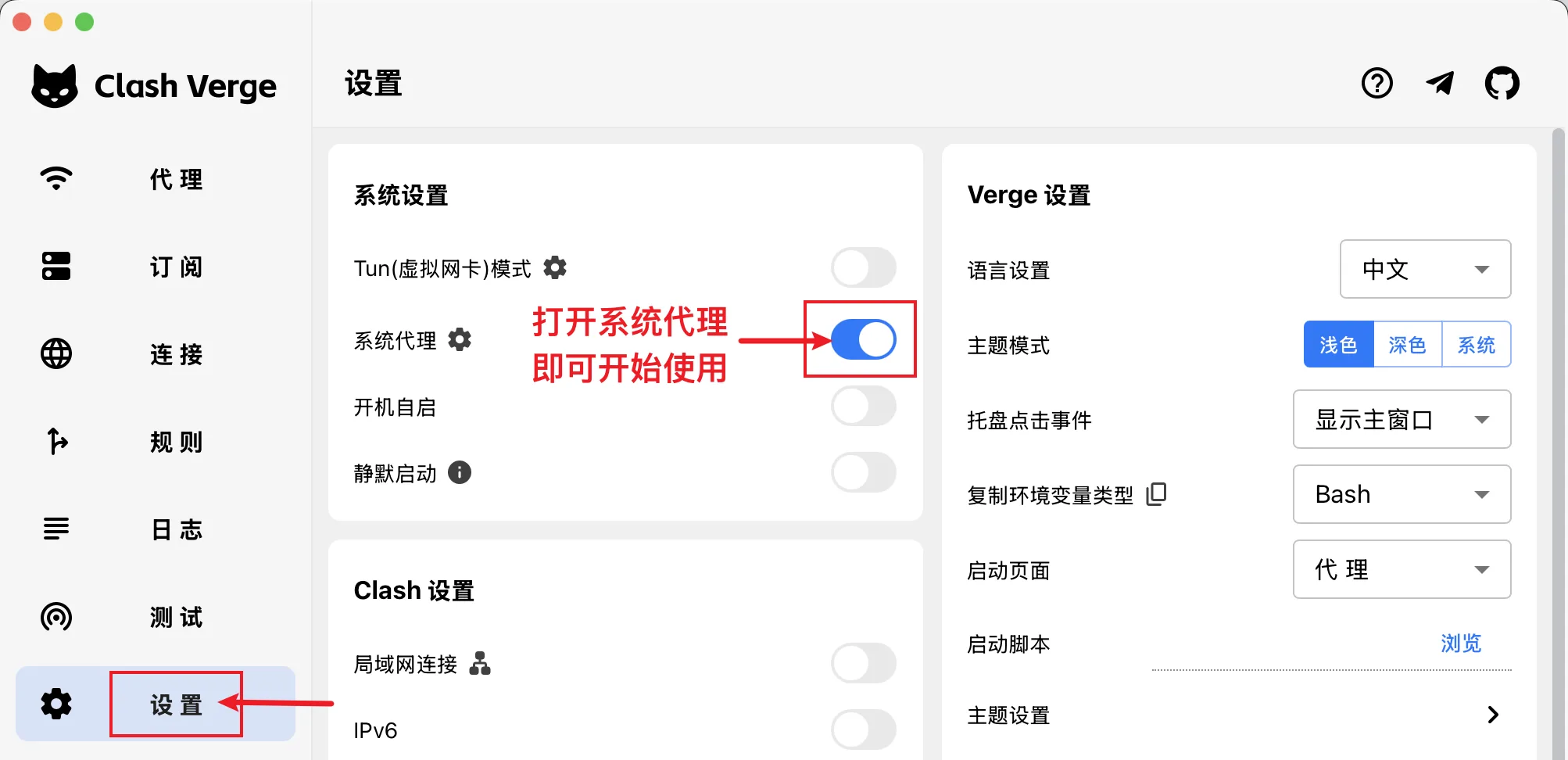
开启后,Clash Verge 会自动修改操作系统的代理设置,浏览器等大部分应用的流量都会经过 Clash 代理。
打开浏览器访问 https://www.google.com,能正常打开就说明配置成功。
Tun 模式:如果你需要代理游戏、命令行工具等不走系统代理的程序,可以开启 Tun 模式(在系统代理开关上方)。Tun 模式会安装虚拟网卡接管所有网络流量,详见 Clash Verge 教程。
七、日常维护:更新订阅
机场新增或调整节点后,需要更新订阅才能拿到最新节点:
- 手动更新:在 订阅 标签页找到你的配置文件,点右侧的更新按钮。
- 自动更新:点配置文件右侧的设置图标,设置自动更新间隔(建议 6–12 小时)。
JMS 后台换 IP(Change IP)后,原订阅链接不变,只要更新一次订阅即可拿到新 IP 的节点。
八、常见问题
Q:为什么不能把 JMS 链接直接粘进 Clash? A:JMS 的原始订阅是 SS/V2Ray 格式,Clash 读不了,必须先经过订阅转换转成 Clash 配置(见第三步)。其它客户端如 iOS 的 Shadowrocket 则可以直接粘原始链接,详见 Shadowrocket 基础使用教程。
Q:导入后没有节点 / 列表是空的? A:先确认转换后的链接复制完整、没多余空格;再在浏览器里打开 JMS 原始订阅链接,看是否返回内容。如果原始链接本身打不开,可能套餐还没激活完毕,等几分钟再试,或换用后台的 mirror 镜像链接。
Q:能连不上 / 网页打不开? A:依次检查——换个低延迟节点、重新做延迟测试、更新订阅、确认系统代理/Tun 开关已打开。JMS 节点长期被封时,去后台用每月免费的一次 Change IP 换 IP 再更新订阅。
Q:手动添加单节点和订阅有什么区别? A:订阅一次导入全部节点、且能自动同步更新,推荐;手动单节点适合只拿到单个节点信息、或想精确控制某个节点的场景,信息在后台 Servers 标签页。
Q:一台订阅能在几台 Windows 上用? A:JMS 按套餐限制设备数 / 不限设备(看你买的套餐),所有设备共用同一份流量。具体限制和选套餐建议看 Just My Socks 购买教程。
九、小结
把 JMS 用在 Windows Clash 上,核心就五步:后台复制订阅地址 → 订阅转换成 Clash 格式 → 导入 Clash → 测速选节点 → 开启系统代理。其中最容易卡住的是「JMS 链接要先转换」这一步,记住这点就不会踩坑。
- 还没买 JMS?→ Just My Socks 购买与使用完整图文教程
- 想了解品牌与线路?→ Just My Socks 品牌专页
- iOS 用户?→ Shadowrocket 基础使用教程
- iOS / macOS 想用 Surge?→ Just My Socks 导入 Surge 图文教程
- 想自己折腾 VPS 自建?→ V2Ray VPS 自建节点教程